

Formulärläget, steg för steg
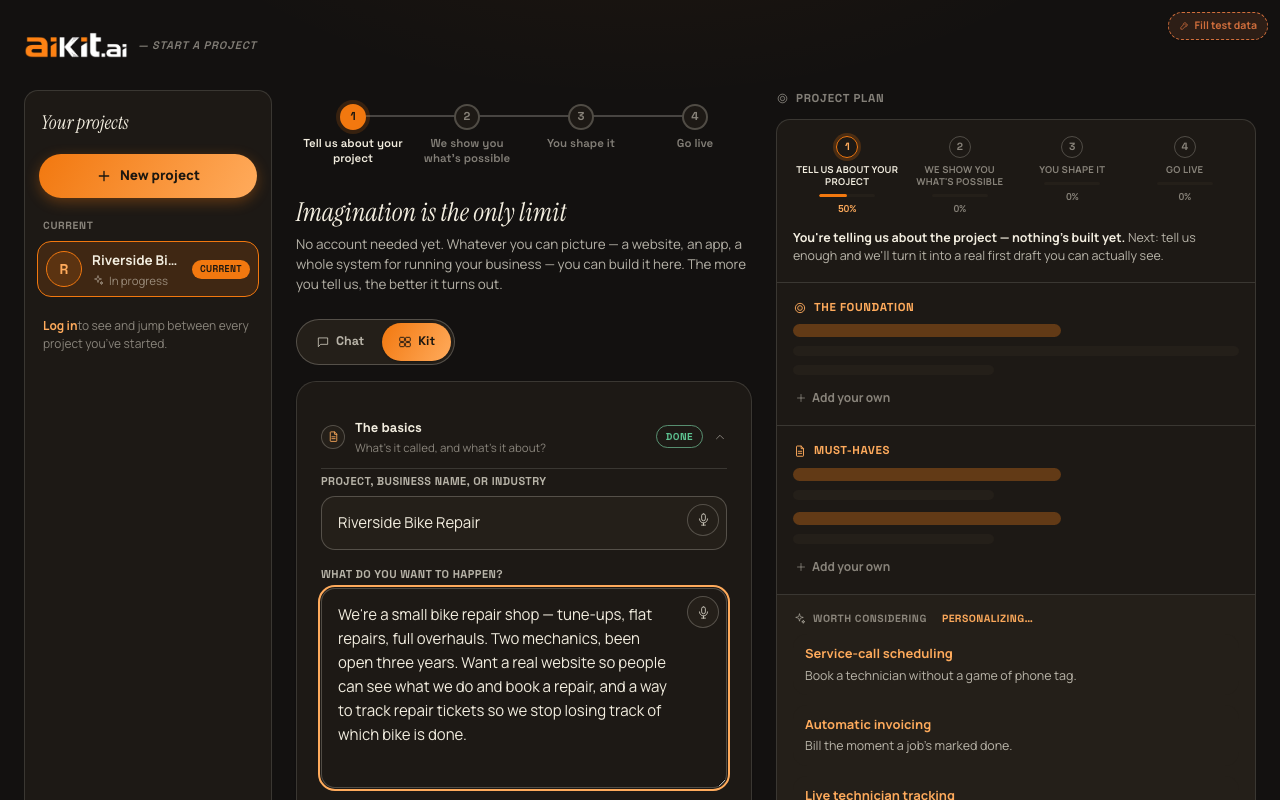
Formulärläget visar exakt samma frågor som chattläget, men som ett strukturerat formulär med tre utvikbara avsnitt. Det är användbart om du hellre vill se alla fält samtidigt och hoppa mellan dem, i stället för att gå igenom dem ett i taget.
Avsnitt 1 – Grunderna
"Projekt, företagsnamn eller bransch" är ett vanligt textfält (platshållare: "t.ex. ett trädgårdsföretag"). Under det ligger "Vad vill du att ska hända?", som är samma stycke-för-stycke-byggare för beskrivning som frågan om beskrivning i chattläget (se "Bygga din beskrivning" i guiden för chattläget för hela mekaniken). Som standard skriver eller diktar du ett stycke, trycker på Enter eller "Lägg till", och det visas som ett eget redigerbart och borttagbart kort ovanför fältet, med en löpande räknare "N saker tillagda" och en kort påminnelse efter varje tillägg om vad som fortfarande är värt att ta med (verkliga siffror, verktyg du använder idag, en nylig händelse, ett tidigare försök, den operativa sidan). Länken "Vill du hellre klistra in ett stort block? →" byter till ett enda öppet textfält (platshållare: "t.ex. Vi är ett trädgårdsgäng som klipper gräsmattor och gör säsongsstädning. Vi vill ha ett onlineformulär för offerter, ett galleri med före- och efterbilder och ett sätt för kunder att boka återkommande besök") för dig som hellre skriver eller klistrar in allt på en gång. Oavsett sätt blir det samma enda beskrivning, och en tips under fältet säger att du ska ta med allt du kan komma på, ett tanke i taget eller allt samtidigt. Ju fullständigare bilden är, desto skarpare blir det som byggs.
Ett tredje, valfritt fält, "Har du redan en webbplats?", tar en webbadress (platshållare "dittforetag.se"). Om du fyller i det läses din befintliga webbplats snabbt, så att resten av processen speglar ditt verkliga företag i stället för att gissa.
Två fler valfria fält avslutar avsnittet. "Några specifika siffror som är värt att känna till?" (platshållare: "t.ex. 1 500 kr i snitt per jobb, ca 20 offerter i veckan, 40 km serviceradie") är till för priser, volym eller radie som lätt försvinner i en längre beskrivning. "Något bakom kulisserna som kunderna aldrig ser?" (platshållare: "t.ex. Vårt team skickar fortfarande jobbfoton via sms till kontoret i stället för att använda något riktigt system") är till för den interna, dagliga delen av att driva företaget. Den skiljer sig från det en kundinriktad webbplats visar, men är ofta lika värd att bygga för.
Sist kommer en öppen textruta "Något mer om grunderna?", en plats för extra sammanhang (historia, egenheter, allt som är värt att veta) som inte ryms i fälten ovan.
Det här avsnittet visar en märkning "Klart" i sin rubrik när du har fyllt i både namn och beskrivning. Då ser du dina framsteg i alla tre avsnitt i ett ögonkast, utan att behöva öppna varje avsnitt.
Avsnitt 2 – Vision och målgrupp
"Vem är det här främst till för?" och "Vad är huvudmålet?" är båda valfria enradsfält (platshållare "t.ex. Villaägare inom 30 km" och "t.ex. Fler offertförfrågningar varje vecka"). Målfältet är särskilt det som aiKit i tysthet optimerar resten av utkastet kring, något fältets egen hjälptext säger rakt ut.
Två fler valfria fält visas direkt efter målfältet. "Vad gör att du startar det här nu?" (platshållare: "t.ex. Vi förlorade just ett jobb eftersom vår offert tog 3 dagar att skicka") är till för den verkliga, nyliga anledningen till att projektet är viktigt just nu. "Vad har du redan provat?" (platshållare: "t.ex. Vi hade en gör-det-själv-sajt på Wix i ett år, men den dök aldrig upp i Google-sökningar") är till för en tidigare webbplats, ett verktyg eller en leverantör som inte fungerade, så att aiKit aktivt kan undvika att upprepa det i stället för att gissa utifrån din historia.
Under dem finns en kryssruta med texten "Intervjua mig för en starkare och mer komplett plan" och en tagg "(Rekommenderas)". Den är ikryssad som standard. Här slår du på eller av den vägledda intervjun (se guiden för vad den faktiskt frågar).
Därefter kommer projekttypsväljaren: "Vilken typ av projekt är det här? Välj så många som passar", en rad med växlingsknappar i form av piller: Webbplats, Landningssida, Kundportal, Internt verktyg, App, Adminsystem, Något annat. Varje knapp visar en bockmarkering när den är vald. Det är verkligen flerval, inte ett enda val. Om du väljer fler än ett visas ett tips som förklarar att aiKit bygger detta som ett projekt som omfattar alla, och att du kan starta ett separat projekt efteråt om du hellre vill hålla dem åtskilda.
Sist finns ett öppet textfält "Något mer om din vision eller målgrupp?" (exempel i platshållaren: "Vår största konkurrent är billigare, men vi är betydligt mer pålitliga") för sammanhang som inte passar in i något av fälten ovan.
Den här sektionen visar "Klart" så snart något av fälten för målgrupp, mål, "vad gör att du startar nu", "vad har du redan provat" eller anteckningar innehåller något.
Avsnitt 3 — Utseende och känsla
"Vad har du redan?" är en annan rad med flervalspiller: Logotyp, Varumärkesfärger, Befintliga foton, Befintlig text, Börjar från början. Varje pille visar en bockmarkering när den är aktiverad.
"Välj en stilriktning" är själva stilväljaren, visad direkt som ett rutnät med färgprover, ett för varje stil (se "Välja en visuell stil" för vad varje riktning faktiskt innebär). Varje färgprov är en verklig förhandsvisning med stilens riktiga typsnitt och färger, inte en generisk platshållare. En text under det säger just det: "Varje förhandsvisning speglar den verkliga rubrikstilen och färgen, inte en gissning, utan det du faktiskt får", och påpekar att du kan byta riktning igen senare, när du har sett din plan.
"Någon inspiration?" är ett valfritt textfält (platshållare: en länk, eller bara en känsla, t.ex. "något rent och enkelt") för allt annat du vill att aiKit ska utgå från.
Sist finns ett öppet textfält "Något mer om utseendet och känslan?" (exempel i platshållaren: "Vi testade en gör-det-själv-sajt på Wix en gång och den såg amatörmässig ut. Det är just det jag verkligen inte vill upprepa"). Det är en bra plats för tidigare erfarenheter av stil eller specifika ogillanden som inte passar i inspirationsfältet ovan.
Den här sektionen visar "Klart" när du har valt minst ett alternativ under "vad du redan har", skrivit något i inspirationsfältet eller lagt till en anteckning.
AI-föreslagna funktionsidéer, direkt i formuläret
Så snart du har skrivit tillräckligt för att aiKit ska ha något att utgå från visas ett separat kort med rubriken "Idéer till ett projekt som det här" under de tre avsnitten. Det är en checklista med konkreta funktionsförslag baserade på det du beskrivit, och alla är ikryssade som standard (avmarkera de du inte vill ha). Efter de fyra första finns en växling "Visa N till →" / "Visa färre ↑" så att listan inte tar över hela skärmen.
Bygger ditt utkast
Huvudknappen säger "Starta intervjun →" om kryssrutan för den vägledda intervjun är på, eller "Skapa mitt utkast →" om den är av. Den är inaktiverad tills du har angett ett namn, och ett tips påminner dig om att lägga till ett om fältet är tomt. Om intervjun är på visas en andra knapp, "Hoppa över och skapa mitt utkast nu →", som låter dig hoppa över intervjun och bygga direkt ändå.
När du är redo, oavsett om alla avsnitt är ifyllda eller inte, skapar den här åtgärden ditt första utkast utifrån allt du har angett. Tomma eller överhoppade fält hindrar dig inte. aiKit fyller i rimligt innehåll med tydliga markeringar som platshållare runt luckorna. En lugnande rad syns hela tiden: "Inget konto behövs för ditt första projekt. Du kommer att se en riktig plan innan vi ens ber dig registrera dig."
Om det här är ett andra projekt och du inte har skapat något konto än är det här åtgärden där aiKit ber om ett. Ett kompakt registreringskort öppnas ovanpå dina svar i stället för att du skickas till en separat inloggningssida. Allt du fyllt i finns kvar precis där det var, och när du skapar kontot byggs planen du just bad om direkt. Du behöver inte skriva om något eller trycka på knappen igen.
Har du hellre en snabb, specifik fråga? Kolla FAQ.