

Verktygsfältet ovanför din livemockup – detaljer, typ, historik, dela och publicera
När du har ett projekt sitter ett fast verktygsfält ovanför den riktiga mockupen av din webbplats i högerspalten. Det finns på skärmen hela tiden under bygget och förfining, inte bara på en flik. Den här guiden går igenom varje reglage i det, inklusive vilka delar som är riktiga och vilka som ärligt är markerade som ännu inte byggda.
Högerspaltens rubrik – Projektöversikt och Annotera
Ovanför själva verktygsfältet finns två pillerknappar på en rubrikrad. "Projektöversikt" byter hela högerspalten mellan den levande mockupen och projektplanspanelen som beskrivs i "Läsa din plan". "Annotera / Lämna feedback" är ärligt märkt som kommer snart. Om du klickar på den öppnas en liten popover som förklarar att du i framtiden kommer att kunna rita en cirkel direkt på förhandsvisningen och lämna feedback precis där du ser det. Inget bakom den fungerar ännu.
Rad 1 – Filer, Plugins, Färdigheter, Detaljer och Typ
Tre ikonknappar – Filer, Plugins och integrationer samt Färdigheter och funktioner – är alla ärligt märkta som kommer snart. Varje öppnar en liten popover som förklarar vad den så småningom ska göra (bläddra bland alla riktiga filer bakom ditt projekt; anslutningar med ett klick till verktyg som Stripe, Klaviyo och Calendly; att slå på eller av projektets egna AI-funktioner som SEO-taggning eller översättning), med en tydlig etikett "Kommer snart". Ingen av de tre gör något riktigt ännu.
Knappen Detaljer är riktig: den öppnar en popover med projektets faktiska livedata – Namn, Beskrivning, Typ, Stil, Målgrupp, Mål, Status och Plan (som just nu alltid är "Gratis förhandsvisning") – en snabb skrivskyddad översikt, inte en redigerare.
Typreglaget i slutet av raden visar projektets nuvarande typ (eller, om du valde fler än en, den första typens namn plus en räknare "+N") med en nedåtpil. När du öppnar det visas alla projekttyper som kryssrutor. När du bockar i eller ur en ändras projektets typ direkt, både på skärmen och sparat på ditt konto, inte bara som en lokal omkoppling.
Rad 2 – visningsläge, historik, dela och publicera
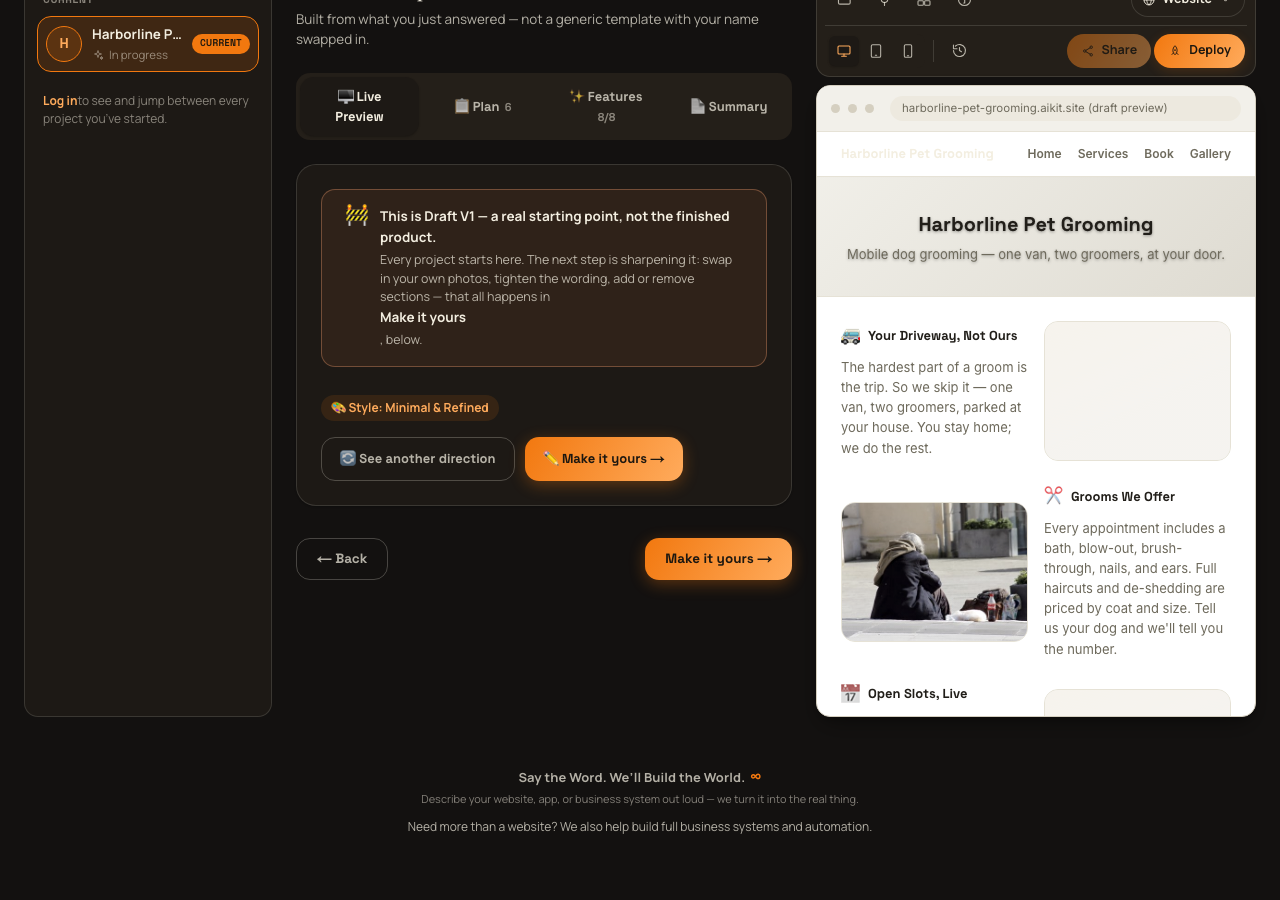
En grupp med tre knappar – Dator, Surfplatta, Mobil – ändrar faktiskt storleken på mockupramen till den bredden så att du kan se hur projektet ser ut i varje storlek. Det här är en riktig, fungerande funktion.
Knappen Historik (en klockikon) öppnar en riktig, skrivskyddad popover "Versionshistorik" med projektets faktiska sparade versioner. Varje post visar en färgad statusprick, en enkel sammanfattning av vad som ändrades (med prefixet "Inte tillämpad —" om aiKit markerade begäran i stället för att göra ändringen) och en relativ tidsstämpel som "för 2 tim sedan". Du kan bläddra bland tidigare ändringar här, men det finns ingen återställ- eller ångra-knapp. Det är en logg du kan gå igenom, inte något du kan ångra härifrån.
Knappen Dela är inaktiverad med en förklarande verktygstips ("Publicera projektet först för att få en delbar länk") tills ditt projekt faktiskt har publicerats. När det är live öppnar ett klick en popover med projektets riktiga publika adress i ett skrivskyddat fält och en knapp Kopiera som visar "Kopierad!" i ett par sekunder efter att du klickat.
Den sista knappen är antingen "Publicera" (innan du har publicerat – aktiv först när ditt utkast har riktigt innehåll, annars inaktiverad med ett verktygstips som säger att du ska bygga projektet först) eller "Live" (efter publicering – en riktig länk direkt till din live-webbplats, som öppnas i en ny flik). Att klicka på Publicera startar ingen separat process. Det tar dig till samma publiceringsflöde som beskrivs i "Skapa ditt konto och publicera".
Har du hellre en snabb, specifik fråga? Kolla FAQ.