

Site Plan
En webbplatsplan som läses som ett förslag och stämmer
Varje aiKit-webbplats får en professionell projektplan för webbplatsen: mål, målgrupp, strategi, sitemap, varje verktyg förklarat, tidslinje och öppna frågor. Den mäts mot den verkliga webbplatsen efter varje ändring, med en knapp Gör det vid varje byggsteg och en privat länk för din kund.
Gratis konto, inget kort. Använder du redan aiKit? Logga in för att öppna Site Plan

Det här får du
En professionell plan för webbplatser, administrationssystem och deras moduler.
En plan du kan ge till en kund
Översikt och mål med hur vart och ett mäts, målgrupp, strategi, en sitemap över varje sida med dess uppgift, varje verktyg med vad det gör för företaget, en innehållsplan, en tidslinje i faser, beslut och öppna frågor.
Den påstår aldrig något som inte är byggt
Sidor räknas som byggda först när aiKit hittar dem i webbplatsens riktiga filer, och verktyg endast utifrån den verifierade byggrapporten. En status Planerad, Byggd eller Live på varje punkt visar var den står.
En knapp Gör det vid varje byggsteg
Byggstegen listar allt i ordning. Gör det öppnar rätt aiKit-verktyg redan ifyllt från planen, från Assistenten för en saknad sida till Hosting för att gå live. Stegen bockas av automatiskt när aiKit ser resultatet.
En hälsopoäng med fixar med ett klick
Webbplatsen får en poäng av 100 utifrån regler som kontrolleras i dess filer: saknade titlar och beskrivningar, trasiga länkar, sidor som ingen länkar till, bilder utan beskrivningar och formulär utan mottagare. Varje problem har en knapp Fixa.
Din kund ser den, utan det interna
Dela en privat planlänk skyddad av kundens åtkomstkod. Hälsa, historik, vem som bad om vad och alla rader du markerar som interna tas bort på servern innan sidan skickas. Kunder kan godkänna varje sida.
Alla funktioner
Allt i Site Plan
Den kompletta listan, utifrån hur verktyget fungerar i dag.
- Byggsteg med en Gör det-knapp på varje, som öppnar rätt aiKit-verktyg redan ifyllt utifrån planen
- Ett plandokument för varje webbplats, skrivet utifrån beskrivningen, kundens svar och den uppmätta webbplatsen
- Varje verktyg i planen med vad det gör för verksamheten och status Planerad, Byggd eller Live
- En privat länk till kunden utan något internt innehåll
- En fullständig redigerare med hälsopoäng, historik och en nedladdningsbar fil
Det här ingår
Det här får du med Site Plan och hur det fungerar tillsammans med resten av aiKit
Ingår i ett gratis aiKit-konto
- Ingår i varje aiKit-webbplats, även webbplatser som flyttats hit från andra verktyg
- Mål, målgrupp, strategi, webbplatskarta, verktyg, innehållsplan, tidslinje och öppna frågor
- Byggsteg med en knapp Gör det som öppnar rätt aiKit-verktyg, ifyllt
- En privat klientlänk utan något internt innehåll
- En fullständig redigerare med hälsopoäng, historik och en fil du kan ladda ner
Vad som använder AI och vad som är gratis
Att öppna och läsa planen använder aldrig AI, och de mätbara delarna (sidor, verktyg och deras status samt hälsopoängen) läses från den verkliga webbplatsen. Skriv planen och Uppdatera planutkastet skapar strategidelarna med AI, vilket räknas mot den webbplatsens AI-användning.
Fungerar med dina andra aiKit-verktyg
- Your websites: Planen mäts mot den verkliga webbplatsen efter varje ändring.
- Bring in a site you built elsewhere: En webbplats som flyttats från ett annat verktyg får en plan startad åt sig.
- Brand Kit: Byggsteget för varumärkets röst öppnar Varumärkesröst.
- Content Kit: Byggsteg för blogginlägg öppnar Innehållskit, ifyllt.
Ha Site Plan i valfri kit, bredvid verktygen du använder det med. Ett konto och en månatlig AI-kvot täcker alla verktyg.
Så fungerar det
Från första klicket till färdigt, i 4 steg.
Starta en webbplats
Planen följer med varje aiKit-webbplats. Den skrivs utifrån briefen, kundens svar och den uppmätta webbplatsen efter det första bygget.
Läs och redigera planen
Öppna fliken Plan och brief. Redigera texten i valfritt avsnitt direkt, eller använd Be om en ändring för att skicka en begäran som uppdaterar webbplatsen och i sin tur planen.
Bygg från stegen
Tryck på Gör det vid varje byggsteg. Rätt verktyg öppnas ifyllt, och ingenting körs förrän du trycker på Skicka eller Spara där.
Dela den och håll den aktuell
Kopiera kundlänken, ladda ner planfilen och låt den uppdateras efter varje ändring. Om den släpar efter visar skärmen varför och erbjuder Uppdatera plan.
Vem det passar
Så använder olika företag Site Plan
En plan i förslagskvalitet för varje kund
En påhittad byrå skickar planlänken till varje ny kund innan lansering, går igenom webbplatskartan och tidplanen på ett samtal och samlar godkännanden sida för sida på samma ställe.
Se vad som är klart och vad som är nästa
Ett påhittat trädgårdsföretag kollar förloppsraden för att se sidor som byggts, verktyg som byggts och frågor som besvarats, och trycker sedan på Gör det vid nästa steg: en sida för Boka online.
Lämna över en webbplats till en kollega
En fiktiv mäklarfirma lämnar sin webbplats för mäklare till en ny assistent med en enda länk i stället för ett långt mejl: varje sidas syfte, varumärkesanteckningarna och de beslut som inte ska omprövas.
Håll en skolwebbplats i gott skick
En påhittad utbildningscentral använder hälsokortet för att hitta sidor utan huvudrubrik och bilder utan beskrivningar, och trycker på Åtgärda vid varje.
Perfekt för
- Gå igenom webbplatsen med en kund före lansering
- Byråer som vill att varje kund ska få en plan som läses som en offert
- Lämna över en webbplats till en kollega utan ett långt mejl
Bra att veta
- Inte för: Redigera webbplatsen; ändringar görs genom att be om dem i projektet, och planen följer med
- Planen läser det aiKit mäter. Om en ändring gjorts utanför aiKit visas den i planen efter nästa ändring i aiKit.
- Strategitexten skrivs av aiKit utifrån beskrivningen; läs den innan du delar den.
Frågor
Site Plan: vanliga frågor
Hur gör jag en projektplan för en webbplats med webbplatskarta för en kund?
Finns det en webbplatsplan som uppdaterar sig själv när webbplatsen ändras?
Hur kan jag visa en kund vad som är byggt och vad som fortfarande är planerat på deras webbplats?
Kan kunder godkänna en webbplats sida för sida?
Hur gör jag en webbplatsplan till faktiskt arbete?
Hur kollar jag min webbplats efter SEO- och tillgänglighetsproblem?
Kan jag behålla interna anteckningar i en plan som jag delar med min kund?
Får en webbplats jag byggt någon annanstans också en webbplatsplan?
Kan jag se varje tidigare version av en webbplats och vad som ändrades?
Var kan jag se ett exempel på en webbplatsplan?
Fungerar bra med
Verktyg att lägga till i samma kit

Your websites
aiKit är en AI-webbplatsbyggare med hosting: den planerar sidorna, skriver texten, bygger webbplatsen och hostar den. Varje senare ändring är en förfrågan med egna ord, sparad som en version som du kan ångra, för din egen verksamhet eller för varje kund du driver webbplatser åt.
Free AI business report
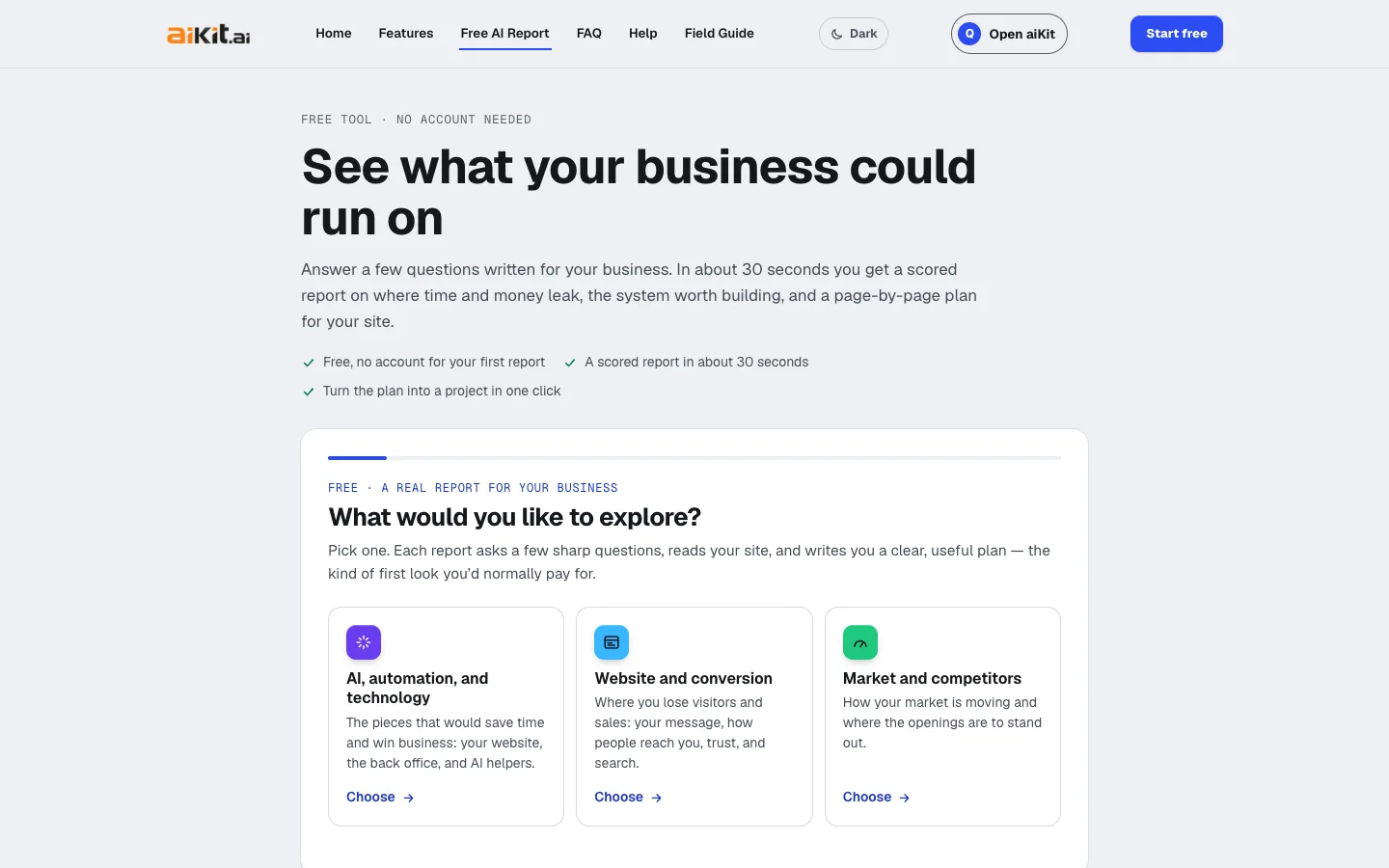
Inget konto behövsSvara på några frågor skrivna för ditt yrke och få en gratis AI-affärsrapport på cirka 30 sekunder: betygsatta områden med underlagen bakom varje betyg, det system som lönar sig att bygga, en 30/90-dagarsplan och en sidvis webbplatsplan som du kan bygga med ett klick.

Customer Proofs
Inget konto behövs för kunderCustomer Proofs är programvara för korrekturgodkännande online för vilken design som helst, webbsida, video eller ljudfil. Skicka den till en eller flera personer; var och en får en privat länk för att lägga kommentarer på exakt rätt ställe och godkänna med en checklista och sitt skrivna namn. Inget konto krävs på deras sida.
Använd Site Plan i dag.
Skapa ett gratis aiKit-konto och öppna Site Plan samt alla andra verktyg i ditt kit.
Sidan senast kontrollerad mot produkten 2026-10-16.