

โหมดฟอร์มทีละขั้นตอน
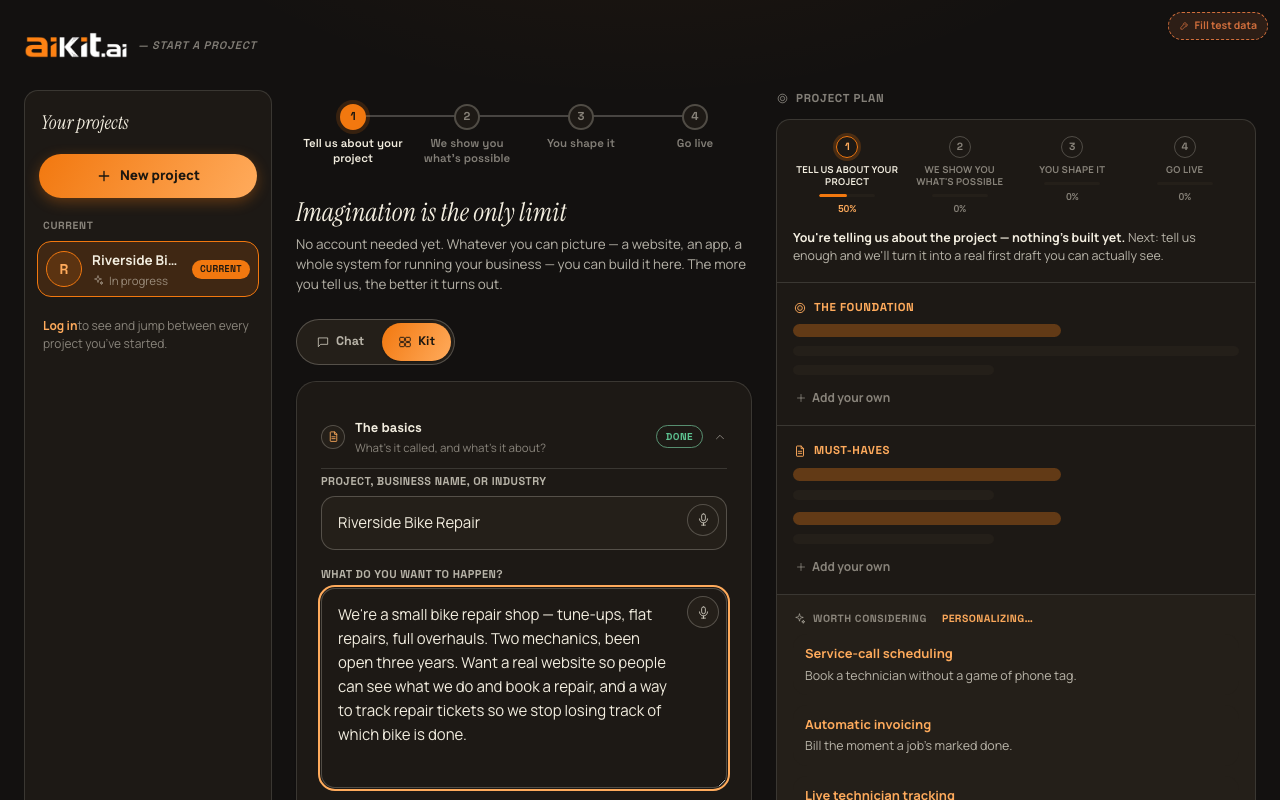
โหมดฟอร์มแสดงคำถามชุดเดียวกันกับโหมดแชททุกประการ แต่จัดเป็นแบบฟอร์มที่มีโครงสร้างพร้อมส่วนที่ขยายได้สามส่วน เหมาะหากคุณต้องการเห็นและสลับไปมาระหว่างทุกช่องพร้อมกัน แทนการไล่ทีละข้อ
ส่วนที่ 1 — พื้นฐาน
"โปรเจกต์ ชื่อธุรกิจ หรือประเภทอุตสาหกรรม" เป็นช่องข้อความธรรมดา (ข้อความตัวอย่าง: "เช่น ธุรกิจจัดสวน") ด้านล่างคือ "คุณต้องการให้เกิดอะไรขึ้น?" ซึ่งเป็นตัวสร้างคำอธิบายทีละย่อหน้าแบบเดียวกับคำถามคำอธิบายในโหมดแชท (ดู "การสร้างคำอธิบายของคุณ" ในคู่มือ "โหมดแชท" สำหรับรายละเอียดทั้งหมด) โดยค่าเริ่มต้น คุณพิมพ์หรือพูดหนึ่งย่อหน้า กด Enter หรือ "เพิ่ม" แล้วจะปรากฏเป็นการ์ดของตัวเองที่แก้ไขและลบได้เหนือช่องป้อนข้อมูล พร้อมตัวนับ "เพิ่มแล้ว N รายการ" และคำแนะนำสั้นๆ หลังการเพิ่มแต่ละครั้ง บอกสิ่งที่ควรครอบคลุมเพิ่มเติม (ตัวเลขจริง เครื่องมือที่ใช้อยู่ตอนนี้ เหตุการณ์ล่าสุดที่กระตุ้น ความพยายามในอดีต หรือด้านการปฏิบัติงาน) ลิงก์ "ต้องการวางทั้งก้อนแทนไหม? →" จะสลับเป็นช่องข้อความเดียวที่เปิดไว้ (ข้อความตัวอย่าง: "เราเป็นทีมจัดสวนที่ตัดหญ้าและทำความสะอาดตามฤดูกาล ต้องการฟอร์มขอใบเสนอราคาออนไลน์ แกลเลอรีรูปก่อนและหลัง และให้ลูกค้าจองการเข้าบริการเป็นประจำได้") สำหรับผู้ที่ต้องการเขียนหรือวางทั้งหมดในครั้งเดียว ไม่ว่าจะแบบใด ผลลัพธ์จะเป็นคำอธิบายเดียวกัน และคำใบ้ใต้ช่องจะบอกให้ใส่ทุกสิ่งที่นึกออก ทีละความคิดหรือทั้งหมดพร้อมกัน ยิ่งภาพรวมครบถ้วนเท่าไร สิ่งที่สร้างก็จะยิ่งคมชัดขึ้น
ช่องที่สาม ซึ่งไม่บังคับ คือ "มีเว็บไซต์อยู่แล้วหรือไม่?" รับ URL (ข้อความตัวอย่าง "yourbusiness.com") เมื่อกรอกแล้ว เว็บไซต์เดิมของคุณจะถูกอ่านอย่างรวดเร็ว เพื่อให้ขั้นตอนที่เหลือสะท้อนธุรกิจจริงของคุณ ไม่ใช่การเดา
มีช่องไม่บังคับอีกสองช่องที่ปิดท้ายส่วนนี้ "มีตัวเลขเฉพาะที่ควรรู้ไหม?" (ข้อความตัวอย่าง: "เช่น งานเฉลี่ย 150 ดอลลาร์ ประมาณ 20 ใบเสนอราคาต่อสัปดาห์ รัศมีให้บริการ 25 ไมล์") ใช้สำหรับข้อมูลด้านราคา ปริมาณงาน หรือรัศมี ที่มักหายไปในคำอธิบายที่ยาว "มีสิ่งใดเบื้องหลังที่ลูกค้าไม่เคยเห็นไหม?" (ข้อความตัวอย่าง: "เช่น ทีมของเรายังส่งรูปงานให้สำนักงานทางข้อความแทนการใช้ระบบจริง") ใช้สำหรับด้านภายในและการดำเนินงานประจำวันของธุรกิจ ซึ่งแยกจากสิ่งที่เว็บไซต์ฝั่งลูกค้าจะแสดง แต่มักคุ้มค่าที่จะสร้างไม่แพ้กัน
ช่องสุดท้ายคือช่องข้อความปลายเปิด "มีอะไรอื่นเกี่ยวกับพื้นฐานไหม?" เป็นที่สำหรับบริบทเพิ่มเติม (ประวัติ ลักษณะเฉพาะ หรือสิ่งที่ควรรู้) ที่ไม่พอดีกับช่องข้างต้น
ส่วนนี้จะแสดงป้าย "เสร็จแล้ว" ที่หัวข้อเมื่อคุณกรอกทั้งชื่อและคำอธิบายแล้ว เพื่อให้คุณเห็นความคืบหน้าทั้งสามส่วนได้ในพริบตา โดยไม่ต้องเปิดแต่ละส่วน
ส่วนที่ 2 — วิสัยทัศน์และกลุ่มเป้าหมาย
"ส่วนใหญ่สำหรับใคร?" และ "เป้าหมายหลักคืออะไร?" เป็นช่องบรรทัดเดียวที่ไม่บังคับ (ข้อความตัวอย่าง "เช่น เจ้าของบ้านในรัศมี 20 ไมล์" และ "เช่น มีคำขอใบเสนอราคาเพิ่มขึ้นทุกสัปดาห์") โดยเฉพาะช่องเป้าหมาย ซึ่งเป็นสิ่งเดียวที่ aiKit ปรับส่วนที่เหลือของฉบับร่างให้เหมาะสมอย่างเงียบๆ ซึ่งข้อความคำใบ้ของช่องนั้นก็บอกไว้ชัดเจน
มีช่องเพิ่มเติมอีกสองช่องที่อยู่ถัดจากช่องเป้าหมาย "อะไรทำให้คุณต้องทำเรื่องนี้ตอนนี้?" (ตัวอย่างในช่อง: "เช่น เราเพิ่งเสียงานไปเพราะใบเสนอราคาออกช้าถึง 3 วัน") ใช้สำหรับเหตุผลจริงและล่าสุดที่ทำให้โปรเจกต์นี้สำคัญในตอนนี้ "คุณเคยลองอะไรมาแล้วบ้าง?" (ตัวอย่างในช่อง: "เช่น เราเคยใช้เว็บไซต์ DIY บน Wix อยู่หนึ่งปี แต่ไม่เคยขึ้นผลการค้นหาใน Google") ใช้สำหรับเว็บไซต์ เครื่องมือ หรือผู้รับจ้างในอดีตที่ไม่ได้ผล เพื่อให้ aiKit หลีกเลี่ยงการทำซ้ำสิ่งเดิม แทนที่จะเดาจากประวัติของคุณ
ถัดลงมามีช่องติ๊กที่เขียนว่า "สัมภาษณ์ฉันเพื่อแผนที่แข็งแรงและครบถ้วนกว่า" พร้อมแท็ก "(แนะนำ)" และถูกติ๊กไว้ล่วงหน้า ตรงนี้คุณเปิดหรือปิดการสัมภาษณ์แบบมีคำแนะนำได้ (ดูคู่มือนั้นเพื่อดูว่าระบบถามอะไรบ้าง)
ถัดไปคือตัวเลือกประเภทโปรเจกต์: "โปรเจกต์นี้เป็นประเภทไหน? เลือกได้หลายข้อ" เป็นแถวของปุ่มเปิดปิดรูปเม็ดยา ได้แก่ เว็บไซต์, หน้าแลนดิ้ง, พอร์ทัลลูกค้า, เครื่องมือภายใน, แอป, ระบบแอดมิน และอื่นๆ โดยแต่ละปุ่มจะแสดงเครื่องหมายถูกเมื่อเลือกแล้ว เป็นการเลือกได้หลายข้อจริงๆ ไม่ใช่เลือกได้ข้อเดียว หากเลือกมากกว่าหนึ่งข้อ จะมีคำแนะนำปรากฏขึ้นอธิบายว่า aiKit จะสร้างโปรเจกต์เดียวที่ครอบคลุมทุกข้อ และคุณสามารถเริ่มโปรเจกต์แยกภายหลังได้หากต้องการแยกออกจากกัน
ข้อสุดท้ายคือช่องข้อความแบบเปิด "มีอะไรอีกไหมเกี่ยวกับวิสัยทัศน์หรือกลุ่มเป้าหมายของคุณ?" (ตัวอย่างในช่อง: "คู่แข่งหลักของเราตั้งราคาต่ำกว่า แต่เราเชื่อถือได้มากกว่ามาก") สำหรับบริบทที่ไม่เข้ากับช่องด้านบนข้อใดเลย
ส่วนนี้จะแสดงป้าย "เสร็จแล้ว" เมื่อช่องกลุ่มเป้าหมาย เป้าหมาย "อะไรทำให้คุณต้องทำเรื่องนี้ตอนนี้" "คุณเคยลองอะไรมาแล้วบ้าง" หรือหมายเหตุ มีข้อมูลใดข้อหนึ่งแล้ว
ส่วนที่ 3 — รูปลักษณ์และความรู้สึก
"คุณมีอะไรอยู่แล้วบ้าง?" เป็นอีกแถวของปุ่มเม็ดยาที่เลือกได้หลายข้อ ได้แก่ โลโก้, สีของแบรนด์, รูปภาพที่มีอยู่, เนื้อหาที่มีอยู่ และเริ่มจากศูนย์ โดยแต่ละปุ่มจะแสดงเครื่องหมายถูกเมื่อเปิดใช้งาน
"เลือกทิศทางสไตล์" คือตัวเลือกสไตล์เอง แสดงเป็นตารางตัวอย่างสี ตัวละหนึ่งสไตล์ (ดู "การเลือกสไตล์ภาพ" เพื่อดูว่าแต่ละทิศทางหมายถึงอะไร) แต่ละตัวอย่างเป็นภาพตัวอย่างขนาดเล็กแบบสดที่ใช้ฟอนต์และสีจริงของสไตล์นั้น ไม่ใช่ภาพจำลองทั่วไป และมีคำแนะนำอยู่ด้านล่างที่บอกไว้ชัดเจนว่า "ตัวอย่างแต่ละอันแสดงสไตล์หัวข้อและสีจริง ไม่ใช่การเดา คือสิ่งที่คุณจะได้รับจริงๆ" และแจ้งว่าคุณสามารถเปลี่ยนทิศทางได้อีกครั้งภายหลังเมื่อเห็นแผนของคุณแล้ว
"มีแรงบันดาลใจอะไรไหม?" เป็นช่องข้อความที่ไม่บังคับ (ตัวอย่างในช่อง: ลิงก์ หรือแค่บรรยากาศ เช่น "อะไรที่สะอาดและเรียบง่าย") สำหรับสิ่งอื่นที่คุณอยากให้ aiKit ใช้เป็นแนวทาง
ข้อสุดท้ายคือช่องข้อความแบบเปิด "มีอะไรอีกไหมเกี่ยวกับรูปลักษณ์และความรู้สึก?" (ตัวอย่างในช่อง: "เราเคยลองใช้เว็บไซต์ DIY บน Wix ครั้งหนึ่ง และดูไม่เป็นมืออาชีพ นี่คือสิ่งเดียวที่ฉันไม่อยากให้เกิดซ้ำจริงๆ") เป็นที่สำหรับความประทับใจเดิมๆ เกี่ยวกับสไตล์ หรือสิ่งที่ไม่ชอบโดยเฉพาะ ซึ่งไม่เข้ากับช่องแรงบันดาลใจด้านบน
ส่วนนี้จะแสดงป้าย "เสร็จแล้ว" เมื่อคุณเลือกอย่างน้อยหนึ่งข้อจาก "สิ่งที่คุณมีอยู่แล้ว" พิมพ์อะไรบางอย่างในช่องแรงบันดาลใจ หรือเพิ่มหมายเหตุ
ไอเดียฟีเจอร์ที่ AI แนะนำ อยู่ในฟอร์มนี้เลย
เมื่อคุณพิมพ์ข้อมูลมากพอให้ aiKit มีอะไรให้ใช้ต่อ การ์ดแยกที่มีหัวข้อ "ไอเดียสำหรับโปรเจกต์แบบนี้" จะปรากฏอยู่ใต้ส่วนทั้งสามส่วน เป็นรายการแนะนำฟีเจอร์ที่เป็นรูปธรรมจากสิ่งที่คุณอธิบาย โดยติ๊กไว้ล่วงหน้า (คุณเอาเครื่องหมายออกจากข้อที่ไม่ต้องการได้) หลังจากสี่ข้อแรก จะมีปุ่มสลับ "แสดงเพิ่ม N รายการ →" / "แสดงน้อยลง ↑" เพื่อไม่ให้รายการยาวจนบดบังหน้าจอ
การสร้างร่างของคุณ
ปุ่มหลักจะแสดงข้อความ "เริ่มการสัมภาษณ์ →" หากเปิดช่องติ๊กการสัมภาษณ์แบบมีคำแนะนำไว้ หรือ "สร้างร่างของฉัน →" หากปิดไว้ ปุ่มนี้จะใช้ไม่ได้จนกว่าคุณจะกรอกชื่อ พร้อมคำแนะนำให้เพิ่มชื่อหากยังว่างอยู่ หากเปิดการสัมภาษณ์ไว้ จะมีปุ่มที่สองชื่อ "ข้ามไป — สร้างร่างของฉันตอนนี้ →" ให้คุณข้ามการสัมภาษณ์และสร้างทันที
เมื่อคุณพร้อมแล้ว ไม่ว่าจะกรอกทุกส่วนครบหรือไม่ การดำเนินการเดียวนี้จะสร้างร่างแรกของคุณจากสิ่งที่คุณกรอกไว้ ช่องที่ว่างหรือข้ามไปจะไม่ทำให้คุณติดขัด aiKit จะเติมเนื้อหาตัวอย่างที่เหมาะสมและมีการระบุชัดเจนไว้รอบช่องว่างแทน ข้อความให้ความมั่นใจจะแสดงตลอดเวลา: "ไม่ต้องใช้บัญชีสำหรับโปรเจกต์แรกของคุณ คุณจะเห็นแผนจริงก่อนที่เราจะขอให้คุณลงทะเบียนเสมอ"
หากนี่เป็นโปรเจกต์ที่สองและคุณยังไม่มีบัญชี การกดสร้างจะเป็นจุดที่ aiKit ขอให้คุณสร้างบัญชี โดยจะเปิดการ์ดลงทะเบียนขนาดกะทัดรัดทับคำตอบของคุณ แทนที่จะพาคุณไปยังหน้าเข้าสู่ระบบแยกต่างหาก สิ่งที่คุณกรอกไว้จะคงอยู่ที่เดิมทุกอย่าง และเมื่อสร้างบัญชี ระบบจะสร้างแผนที่คุณขอทันที โดยคุณไม่ต้องพิมพ์ใหม่หรือกดปุ่มซ้ำอีก
มีคำถามเฉพาะเจาะจงที่อยากได้คำตอบเร็วกว่านี้ไหม ดูคำถามที่พบบ่อย