

Sohbet modu, adım adım
Sohbet modu, bir projeye başlamanın konuşma tarzındaki yoludur — etiketli alanlar yığını yerine her seferinde tek ve net bir soru. İşleyişin tam olarak nasıl olduğu ve kaç soru sorulacağını değiştiren iki anahtar burada açıklanmıştır.
Konuşmanın kendisi
Sohbet modunun üstünde ayrı bir başlık yoktur — "Merhaba — hadi birlikte, her seferinde bir soruyla gerçek bir şey kuralım" selamlaması konuşmanın ilk mesajıdır. Bilerek büyüyen bir sohbet dökümü değildir: yalnızca mevcut soru tam olarak görünür. Daha önce yanıtladığınız her şey, üstünde tek satırlık kompakt bir özet satırına daralır; böylece yanıt verdikçe panel daha kalabalık görünmez — oluşan gerçek plan, yan taraftaki panelde yer alır, sohbet balonlarının duvarında değil.
Yanıt verdikçe, Form modunun kullandığı aynı temel alanlar (ad, açıklama, hedef kitle, hedef, stil ve elinizde zaten neler olduğu) arka planda doldurulur; böylece sohbette söylediğiniz hiçbir şey boşa gitmez ve projenizin geri kalanından kopmaz.
Form modunun ek ayrıntı alanları — projeyi şu anda neyin yönlendirdiği, daha önce neleri denediğiniz, özel sayılar ve arka plandaki ihtiyaçlar — ile bölüm notu kutuları, ayrı sohbet soruları olarak sorulmaz; Sohbet modu, daha uzun ve sabit bir senaryo yerine bilerek basit, tek soruluk bir konuşma olarak kalır. "Bunun sizin için gerçekte ne yapmasını istiyorsunuz?" sorusu zaten bu tür ayrıntıyı doğrudan ister ("bunu şu anda nasıl hallediyorsunuz... şu an kullandığınız araçlar veya geçici çözümler, varsa gerçek rakamlar") ve rehberli görüşme, yetersiz kalan yanıtların üzerine daha fazla gider. Ancak Sohbete geçmeden önce Form modunun ek alanlarından herhangi birini doldurduysanız, bunlar diğer her şey gibi projenize doğrudan aktarılır — bu hâlâ iki ayrı proje değil, tek ve ortak bir projedir.
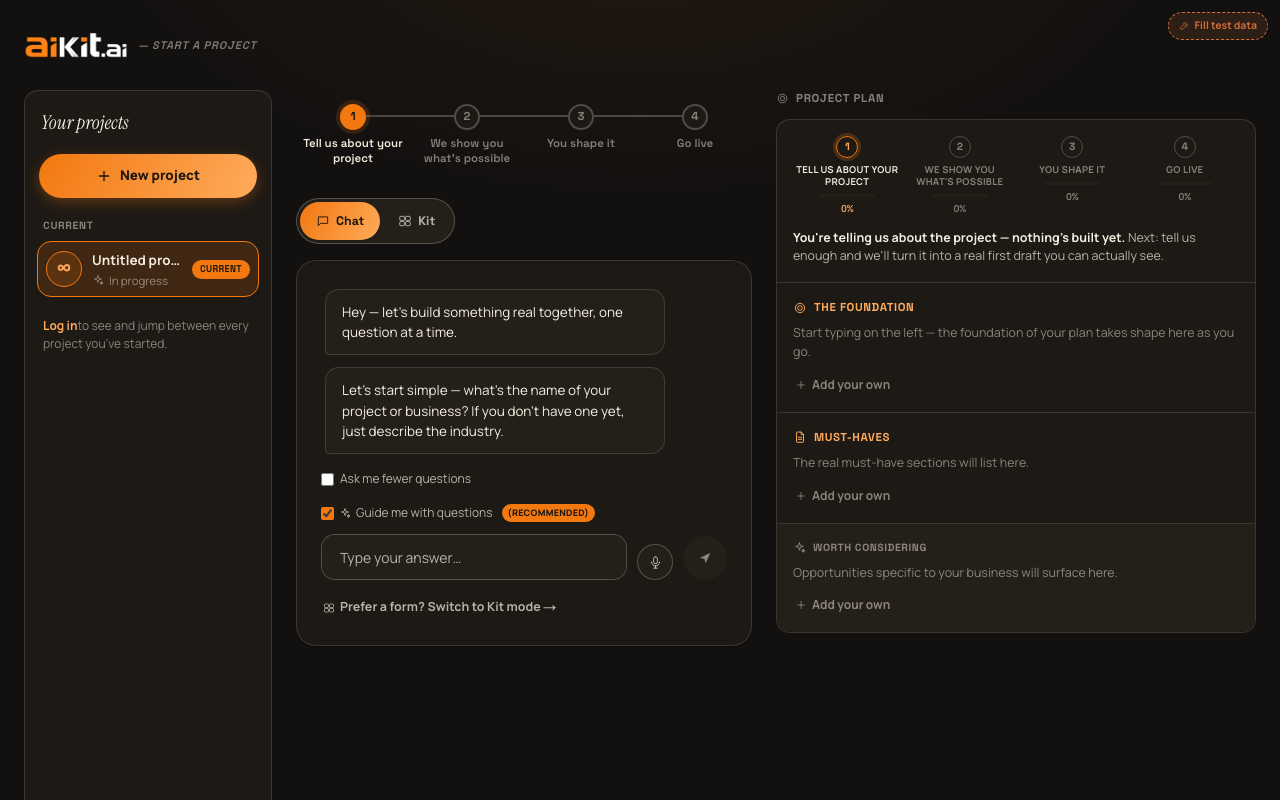
Bir soruyu yanıtlamak
- Ad, hedef kitle ve hedef soruları, yazdıkça büyüyen tek bir metin kutusu kullanır — bir satır yükseklikle başlar, yazdıkça belirli bir üst sınıra kadar genişler; böylece uzun bir yanıtı sıkıştırıyormuş gibi hissettirmez. Her metin sorusunun girişin yanında bir sesle yazma düğmesi vardır ve Enter tuşuna basmak, gönder simgesine tıklamakla aynı şekilde yanıtınızı iletir.
- Açıklama sorusu — "Bunun sizin için gerçekte ne yapmasını istiyorsunuz?" — bu düz kutu yerine farklı, özel bir oluşturucu kullanır; tam olarak nasıl çalıştığı için hemen aşağıdaki "Açıklamanızı oluşturma" bölümüne bakın.
- "Elinizde zaten ne var?" sorusu, geçerli olanları seçmek için dokunduğunuz hap biçiminde düğmeler gösterir (logo, marka renkleri, mevcut fotoğraflar, mevcut metinler, sıfırdan başlama); seçtiğinizde bir onay işareti belirir. Ayrıca ilerlemek için bir "Devam →" hap düğmesi bulunur.
- Stil sorusu, seçili stilinizin canlı mini önizlemesini ve "Stillere ve gerçek örneklere göz atın →" etiketini taşıyan tek bir renk örneği düğmesi gösterir — buna dokunmak, "Görsel stil seçme" rehberinde anlatılan aynı tam ekran Stil Gezgini'ni açar.
Açıklamanızı oluşturma — her seferinde bir paragraf ya da hepsini birden
Açıklama sorusu, düz metin kutusunun yerine küçük bir oluşturucu koyar; çünkü tek bir boş kutu ya tek satırlık bir cevap alır ya da aradaki geri bildirim olmadan her şeyi baştan ister. Varsayılan olarak açıklamanızı her seferinde bir paragraf ekleyerek yazarsınız: giriş satırına bir paragraf yazın veya sesle söyleyin, ardından Enter'a ya da "Ekle" düğmesine basın — paragraf, girişin üstünde kendi kompakt kartı olarak görünür (her birinde "Düzenle" ve "Kaldır" bağlantıları vardır), giriş temizlenir ve bir sonraki paragrafı yazarsınız. Çalışan bir sayaç ("N öğe eklendi") ilerlemenizi takip eder.
Eklediğiniz her paragraftan sonra, neyin hâlâ değinmeye değer olduğunu öneren kısa bir ipucu belirir — bu kodun bir açıklamayı gerçekten değerlendirirken baktığı aynı gerçek derinlik: bugün kullandığınız adlandırılmış araçlar veya geçici çözümler, gerçek sayılar (fiyatlandırma, hacim, personel sayısı), bunu şimdi yapmanıza neyin tetiklediği, önceki bir denemenin neyi yanlış yaptığı veya müşterilerin gördüklerinden ayrı olarak işletmenin iç/operasyonel tarafı. Bunlar hızlı, yerel önerilerdir, canlı bir yapay zekâ kontrolü değildir; bu yüzden paragraflar arasında hiçbir gecikme olmaz.
Memnun kaldığınızda, "Bu açıklamayı kullan →" düğmesi sizi konuşmadaki bir sonraki soruya taşır; diğer sorularda Enter/gönder tuşunun yaptığı gibi.
Metni tek bir blok halinde yazmayı ya da yapıştırmayı mı tercih edersiniz, yani başka bir yerde zaten yazmış olduğunuz gibi mi? "Bunun yerine tek büyük bir blok yapıştırmayı mı tercih edersiniz? →" bağlantısı, tek bir açık metin alanına geçiş yapar. Her şeyi bir kerede yazabilir veya yapıştırabilirsiniz; aynı sesle yazma düğmesi de kullanılabilir. Dilediğiniz zaman, ilgili bağlantıyla paragraf paragraf oluşturma moduna geri dönebilirsiniz ve iki yönde de daha önce yazdıklarınız kaybolmaz. Hangi yöntemle doldurursanız doldurun, projenizde tamamen aynı tek açıklama olur; sonuç arasında hiçbir fark yoktur.
"Bana daha az soru sor" ve "Sorularla bana yol göster"
Sohbet sırasında giriş alanının üstünde iki onay kutusu bulunur. Varsayılan olarak kapalı olan "Bana daha az soru sor" seçeneğini işaretlediğinizde, isteğe bağlı her soruyu (adınız ve açıklama dışındaki tüm sorular) atlar ve sizi tek tek sormak yerine doğrudan tamamlandı durumuna geçirir.
Varsayılan olarak işaretli ve (Önerilen) etiketiyle gösterilen "Sorularla bana yol göster" seçeneği, Form modundaki yönlendirmeli görüşme onay kutusunun Sohbet modundaki karşılığıdır. Temel soruları yanıtladıktan sonra bu kutuyu işaretlerseniz, hemen taslak oluşturmak yerine gerçek yönlendirmeli görüşmeye yönlendirilirsiniz (ayrıntılar için o kılavuza bakın). "Bana daha az soru sor" seçeneğini açarsanız, daha az soru sormak daha fazla soru sormaktan daha güçlü bir tercih olduğu için bu seçenek otomatik olarak öncelikli olur. Yönlendirme sorularına ait onay kutusu soluklaşır ama son ayarını korur ve hızlı modu tekrar kapattığınız anda eski haline döner.
Ayrıca "Bu soruyu atla" düğmesiyle tek tek isteğe bağlı soruları atlayabilir ya da ilk sorudan sonra herhangi bir noktada "Bitirdim — oluştur →" düğmesiyle tüm görüşmeyi erken bitirebilirsiniz. Bu durumda aiKit, o ana kadar yanıtladıklarınızdan hemen taslak oluşturur.
İşiniz bittiğinde
Her soru yanıtlandığında (veya atlandığında), asistanın kapanış cümlesi "Bu, üzerine inşa edebileceğiniz gerçek bir plan. Neler yapılabileceğini görmeye hazır mısınız?" olur. Yönlendirmeli sorular açıksa giriş alanının yerini "Görüşmeyi başlat →", kapalıysa "Planımı oluştur →" düğmesi alır. Bunun yanında bir de "← Geri dön ve bir şeyi değiştir" bağlantısı gösterilir.
Geri dönmek, daha önce söylediklerinizi silmez: önceki herhangi bir soruyu yeniden açtığınızda kutu mevcut yanıtınızla önceden doldurulur. Böylece boş bir alandan başlamak yerine, zaten yazılanı düzenlersiniz.
Görüşme sırasında Form moduna geçmek
Her noktada görüşmenin altında "Her alanı bir kerede görmek ister misiniz? Form moduna geçin →" bağlantısı bulunur. Geçiş yaptığınızda, aiKit'e o ana kadar söylediğiniz her şey korunur; bunlar sıfırlanmadan, Form modunda aynı alanlar olarak yerleştirilir.
Daha hızlı, belirli bir sorunuz mu var? SSS'ye göz atın.