

Canlı maketinizin üstündeki araç çubuğu — ayrıntılar, tür, geçmiş, paylaşma ve yayımlama
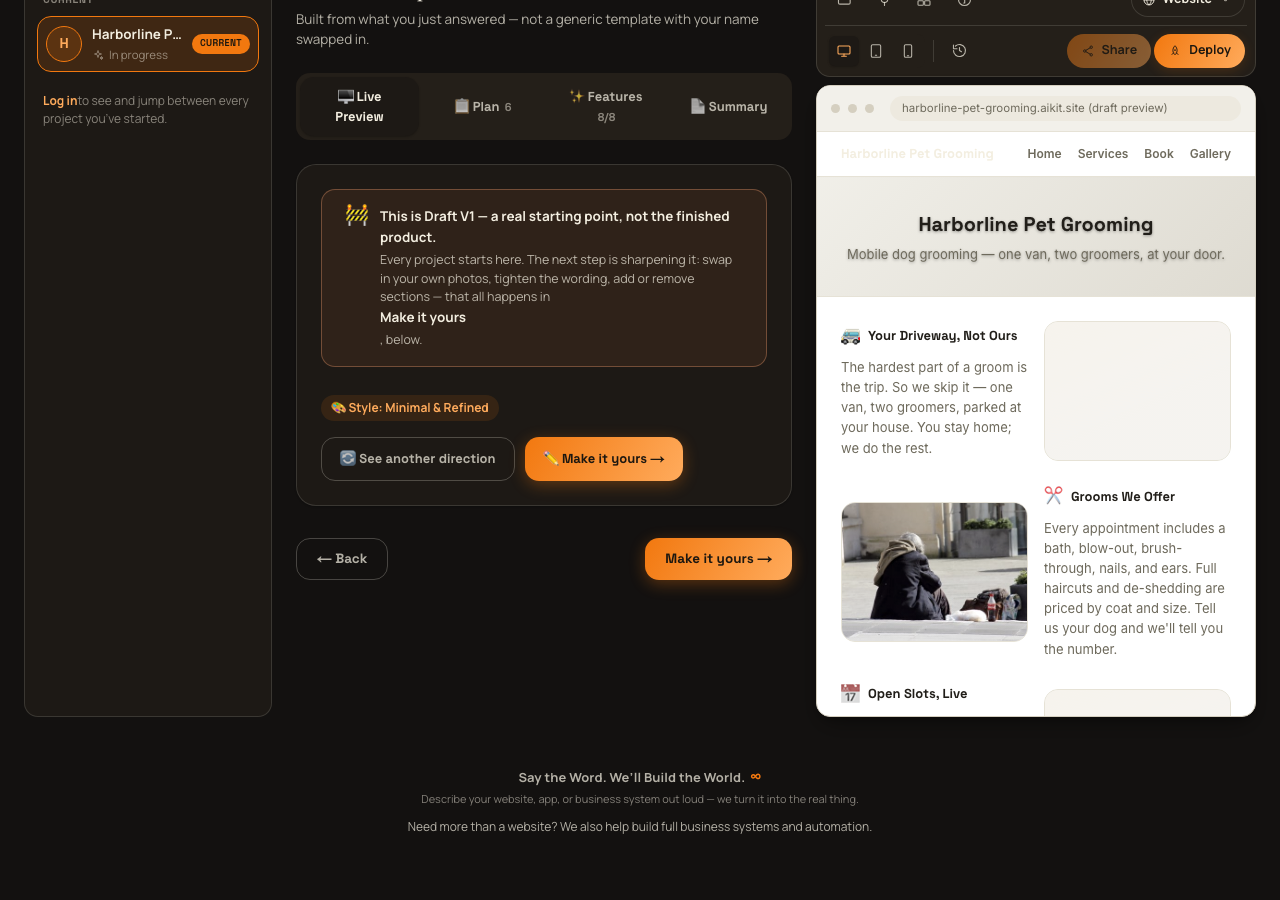
Bir projeniz olduğunda, sağ sütundaki sitenizin gerçek maketinin üstünde kalıcı bir araç çubuğu bulunur; bu çubuk yalnızca bir sekmede değil, oluşturma ve düzenleme sırasında ekranda sürekli kalır. Bu rehber, içindeki her denetimi, hangilerinin gerçek olduğunu ve hangilerinin henüz yapılmadığını açıkça belirterek adım adım anlatır.
Sağ sütun başlığı — Proje Ana Hatları ve Not Ekle
Araç çubuğunun hemen üstündeki başlık satırında iki hap biçimli düğme bulunur. "Proje Ana Hatları" sağ sütunun tamamını canlı maket ile "Planınızı okuma" bölümünde anlatılan Proje Planı paneli arasında değiştirir. "Not ekle / Geri bildirim bırakın" düğmesi açıkça "yakında" olarak işaretlenmiştir; tıklandığında, gelecekte önizlemenin üzerine doğrudan bir daire çizip geri bildirimi tam görmek istediğiniz yere bırakabileceğiniz açıklanan küçük bir pencere açılır. Arkasında çalışan bir şey yoktur.
1. satır — Dosyalar, Eklentiler, Beceriler, Ayrıntılar ve Tür
Dosyalar, Eklentiler ve entegrasyonlar ile Beceriler ve yetenekler olarak adlandırılan üç simge düğmesi açıkça "yakında" etiketlidir. Her biri, zamanla ne yapacaklarını anlatan küçük bir pencere açar (projenizin arkasındaki tüm gerçek dosyalara göz atma; Stripe, Klaviyo ve Calendly gibi araçlara tek tıkla bağlanma; SEO etiketleme veya çeviri gibi projenizin kendi yapay zekâ yeteneklerini açıp kapatma) ve sade bir "Yakında" etiketi gösterir. Üçü de henüz gerçek bir işlev görmez.
Ayrıntılar düğmesi gerçektir: projenizin canlı verilerini listeleyen bir pencere açar — Ad, Açıklama, Tür, Stil, Hedef kitle, Hedef, Durum ve Plan (şu an her zaman "Ücretsiz önizleme") — yalnızca okunabilir hızlı bir özet; bir düzenleyici değildir.
satırın sonundaki Tür denetimi, projenizin mevcut türünü gösterir (birden fazla seçtiyseniz ilk türün adı ve "+N" sayısı) ve açılır ok bulunur. Açıldığında her proje türü onay kutulu bir satır olarak listelenir; birini işaretlemek ya da işaretini kaldırmak, yalnızca yerel bir anahtar değil, projenizin türünü hem ekranda hem de hesabınıza kaydedilmiş olarak hemen değiştirir.
2. satır — görünüm alanı, geçmiş, paylaşma ve yayımlama
Masaüstü, Tablet ve Mobil olarak adlandırılan üç düğmelik grup, canlı maket çerçevesini o genişliğe gerçekten yeniden boyutlandırır; böylece projenizin her boyutta nasıl göründüğünü kontrol edebilirsiniz. Bu gerçek ve çalışan bir denetimdir.
Geçmiş düğmesi (saat simgesi) gerçek ve salt okunur bir "Sürüm geçmişi" açılır penceresi açar ve projenizin kaydedilmiş gerçek sürümlerini gösterir. Her kayıt renkli bir durum noktası, neyin değiştiğine dair sade bir özet (aiKit bir isteği değiştirmek yerine işaretlediyse "Uygulanmadı —" ile başlar) ve "2 sa önce" gibi göreli bir zaman damgası içerir. Geçmiş değişiklikleri burada inceleyebilirsiniz, ancak geri yükleme veya geri alma düğmesi yoktur. Bu, içinden göz atabileceğiniz bir kayıttır, buradan geri alabileceğiniz bir şey değildir.
Paylaş düğmesi, proje yayınlanana kadar açıklayıcı bir ipucuyla ("Paylaşılabilir bağlantı almak için önce projenizi yayınlayın") devre dışıdır. Proje yayına alındığında düğmeye tıklamak, projenizin gerçek herkese açık adresini salt okunur bir alanda ve tıkladıktan sonra birkaç saniyeliğine "Kopyalandı!" yazan bir Kopyala düğmesini gösteren bir açılır pencere açar.
Son düğme, yayınlamadan önce "Dağıt" (taslağınızda gerçek içerik olduğunda etkindir, aksi halde projenizi önce oluşturmanız gerektiğini söyleyen bir ipucuyla devre dışı kalır) veya yayınladıktan sonra "Canlı" düğmesidir (yeni bir sekmede açılan canlı sitenize doğrudan bir bağlantıdır). Dağıt düğmesine tıklamak ayrı bir süreç başlatmaz; sizi "Hesabınızı oluşturma ve yayınlama" bölümünde anlatılan aynı yayınlama akışına yönlendirir.
Daha hızlı, belirli bir sorunuz mu var? SSS'ye göz atın.