

Chế độ Trò chuyện, từng bước
Chế độ Trò chuyện là cách trò chuyện để bắt đầu dự án — mỗi lần một câu hỏi rõ ràng, không phải một loạt ô có nhãn. Dưới đây là cách nó diễn ra, bao gồm hai công tắc thay đổi số câu hỏi bạn được hỏi.
Cuộc trò chuyện
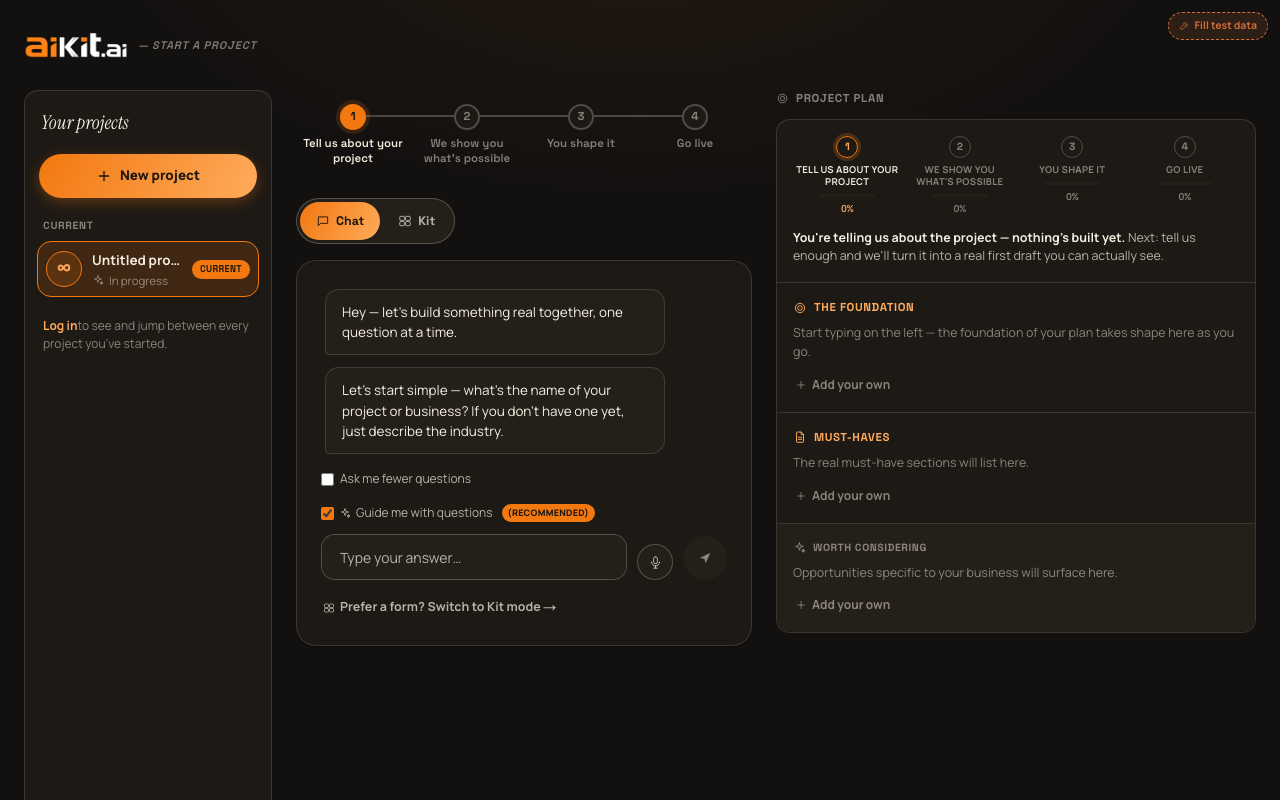
Chế độ Trò chuyện không có tiêu đề riêng phía trên — lời chào ("Chào bạn — hãy cùng xây dựng điều gì đó thực sự, từng câu hỏi một") là tin nhắn đầu tiên trong chính cuộc trò chuyện. Nó cố ý không phải là một bản ghi chat dài dần: chỉ câu hỏi hiện tại được hiển thị đầy đủ. Mọi nội dung bạn đã trả lời được thu gọn thành một dòng breadcrumb ngắn phía trên, nên bảng không bao giờ trông rối hơn khi bạn trả lời nhiều. Kế hoạch thực sự đang hình thành nằm trong bảng bên cạnh, chứ không phải trong một bức tường bong bóng chat.
Khi bạn trả lời, các trường cốt lõi mà chế độ Biểu mẫu sử dụng (tên, mô tả, đối tượng khách hàng, mục tiêu, phong cách và những gì bạn đã có) sẽ được điền ở phía sau, nên không có gì bạn nói trong trò chuyện bị lãng phí hay tách rời khỏi phần còn lại của dự án.
Các trường chi tiết thêm của chế độ Biểu mẫu — điều gì đang thúc đẩy dự án lúc này, bạn đã thử gì, các con số cụ thể, nhu cầu ở hậu trường — cùng các ô ghi chú cho từng phần, sẽ không được hỏi thành câu hỏi riêng trong chế độ Trò chuyện. Chế độ Trò chuyện cố ý giữ là một cuộc trò chuyện đơn giản, mỗi lần một câu hỏi, thay vì kéo dài thành một kịch bản cố định dài hơn. Câu hỏi "Bạn muốn điều này thực sự giúp gì cho mình?" đã mời bạn cung cấp loại chi tiết này trực tiếp ("hiện bạn xử lý việc này thế nào... bạn đang dùng công cụ hoặc cách làm tạm nào, và có số liệu thực tế nếu bạn có"), còn phần phỏng vấn có hướng dẫn sẽ đi sâu hơn vào những gì trả lời còn sơ sài. Tuy nhiên, nếu bạn đã điền một số trường chi tiết thêm của chế độ Biểu mẫu trước khi chuyển sang Trò chuyện, chúng sẽ được chuyển thẳng vào bản dựng của bạn giống như mọi thứ khác. Đây vẫn là một dự án chung, không phải hai dự án riêng biệt.
Trả lời một câu hỏi
- Các câu hỏi về tên, đối tượng khách hàng và mục tiêu dùng một ô văn bản duy nhất tự mở rộng — ban đầu cao một dòng và tự giãn ra khi bạn gõ, đến một chiều cao tối đa, nên câu trả lời dài không bị gò bó. Mỗi câu hỏi văn bản đều có nút đọc chính tả bằng giọng nói bên cạnh ô nhập, và nhấn Enter sẽ gửi câu trả lời giống như nhấn nút gửi.
- Câu hỏi mô tả — "Bạn muốn điều này thực sự giúp gì cho mình?" — dùng một trình xây dựng riêng thay vì ô văn bản thông thường; xem "Xây dựng mô tả của bạn" ngay bên dưới để biết chi tiết cách hoạt động.
- Câu hỏi "bạn đã có những gì" hiển thị các nút dạng viên thuốc để bạn chạm chọn bất kỳ mục nào phù hợp (logo, màu thương hiệu, ảnh có sẵn, nội dung có sẵn, bắt đầu từ đầu), mỗi mục hiện dấu tích khi được chọn, cùng một nút viên thuốc "Tiếp tục →" để chuyển sang bước tiếp theo.
- Câu hỏi về phong cách hiển thị một ô mẫu màu với bản xem trước thu nhỏ của phong cách bạn đang chọn và nhãn "Xem phong cách & ví dụ thực tế →" — chạm vào sẽ mở Trình khám phá phong cách toàn màn hình giống như được mô tả trong hướng dẫn "Chọn phong cách hình ảnh".
Xây dựng mô tả của bạn — từng đoạn một, hoặc tất cả cùng lúc
Câu hỏi mô tả thay ô văn bản thông thường bằng một trình xây dựng nhỏ, vì một ô trống hoặc chỉ nhận được một câu ngắn, hoặc đòi hỏi mọi thứ ngay từ đầu mà không có phản hồi nào trong quá trình. Mặc định, bạn thêm mô tả từng đoạn một: gõ hoặc đọc một đoạn vào hàng nhập, rồi nhấn Enter hoặc nút "Thêm" — đoạn văn sẽ hiện thành một thẻ riêng gọn phía trên ô nhập (có liên kết "Sửa" và "Xóa" trên mỗi thẻ), ô nhập sẽ được xóa, và bạn viết đoạn tiếp theo. Một bộ đếm đang chạy ("Đã thêm N mục") theo dõi tiến độ của bạn.
Sau mỗi đoạn bạn thêm, một gợi ý ngắn sẽ xuất hiện, đề xuất những nội dung nên đề cập thêm — đúng mức chi tiết mà hệ thống thực sự dùng để đánh giá một mô tả: các công cụ hoặc cách làm tạm bạn đang dùng, số liệu thực tế (giá, khối lượng, số nhân viên), điều cụ thể đã khiến bạn làm việc này ngay bây giờ, điều gì đã sai ở lần thử trước, hoặc phần nội bộ, vận hành của doanh nghiệp tách biệt với những gì khách hàng nhìn thấy. Đây là gợi ý cục bộ nhanh, không phải kiểm tra AI trực tiếp, nên không có độ trễ giữa các đoạn.
Khi bạn hài lòng, "Dùng mô tả này →" sẽ chuyển bạn sang câu hỏi tiếp theo trong cuộc trò chuyện — giống như cách nhấn Enter/gửi hoạt động với các câu hỏi khác.
Bạn muốn viết hoặc dán toàn bộ nội dung thành một khối duy nhất, giống như bạn đã soạn sẵn ở nơi khác? Liên kết "Muốn dán một khối lớn thay vì vậy? →" sẽ chuyển sang một ô nhập văn bản duy nhất — viết hoặc dán tất cả cùng lúc, với nút đọc chính tả bằng giọng nói vẫn có sẵn. Bạn có thể chuyển lại cách nhập từng đoạn bất cứ lúc nào bằng liên kết tương ứng, và nội dung đã viết sẽ không bị mất theo cả hai chiều. Dù bạn nhập theo cách nào, nội dung cuối cùng cũng thành cùng một mô tả duy nhất cho dự án của bạn — kết quả không có gì khác biệt.
"Hỏi tôi ít câu hơn" và "Hướng dẫn tôi bằng câu hỏi"
Hai ô đánh dấu nằm phía trên ô nhập liệu trong lúc bạn đang trò chuyện. "Hỏi tôi ít câu hơn", mặc định tắt, sẽ bỏ qua mọi câu hỏi không bắt buộc (mọi thứ trừ tên và mô tả của bạn) khi bạn chọn, đưa bạn thẳng đến trạng thái hoàn tất thay vì hỏi từng câu một.
"Hướng dẫn tôi bằng câu hỏi", mặc định bật và được đánh dấu (Khuyên dùng), là bản tương ứng ở chế độ Trò chuyện của ô phỏng vấn có hướng dẫn trong chế độ Biểu mẫu — sau khi bạn trả lời các câu hỏi chính, chọn ô này sẽ đưa bạn vào buổi phỏng vấn có hướng dẫn thực sự (xem hướng dẫn đó) thay vì xây dựng ngay. Nếu bạn bật "Hỏi tôi ít câu hơn", tùy chọn này sẽ tự động bị ưu tiên hơn, vì việc hỏi ít hơn là tín hiệu mạnh hơn. Ô hướng dẫn bằng câu hỏi sẽ bị làm mờ nhưng giữ nguyên cài đặt cuối cùng, và được khôi phục ngay khi bạn tắt chế độ nhanh.
Bạn cũng có thể bỏ qua từng câu hỏi không bắt buộc bằng nút "Bỏ qua câu này", hoặc dừng toàn bộ cuộc trò chuyện sớm bất cứ lúc nào sau câu hỏi đầu tiên bằng "Tôi xong rồi — xây dựng ngay →", thao tác này sẽ tạo bản nháp ngay lập tức từ những gì bạn đã trả lời.
Khi bạn hoàn tất
Khi mọi câu hỏi đã được trả lời (hoặc bỏ qua), dòng cuối của trợ lý sẽ hiện "Đây là một kế hoạch thực tế để xây dựng. Sẵn sàng xem những gì có thể làm được chưa?", và hàng nhập liệu được thay bằng một nút chính duy nhất — "Bắt đầu phỏng vấn →" nếu đang bật câu hỏi có hướng dẫn, hoặc "Xây dựng kế hoạch của tôi →" nếu không — cùng với liên kết "← Quay lại và thay đổi điều gì đó".
Quay lại không làm mất những gì bạn đã nói: mở lại bất kỳ câu hỏi nào trước đó sẽ tự điền câu trả lời hiện có của bạn vào ô, nên bạn đang chỉnh sửa nội dung đã có thay vì bắt đầu lại từ ô trống.
Chuyển sang chế độ Biểu mẫu giữa chừng cuộc trò chuyện
Liên kết "Muốn xem tất cả các trường cùng lúc? Chuyển sang chế độ Biểu mẫu →" luôn nằm bên dưới cuộc trò chuyện ở mọi thời điểm. Khi chuyển, mọi thông tin bạn đã cung cấp cho aiKit sẽ được giữ nguyên — được trình bày thành các trường tương tự trong chế độ Biểu mẫu, không bị đặt lại.
Muốn tìm câu trả lời nhanh, cụ thể hơn? Xem phần Câu hỏi thường gặp.