

Thanh công cụ phía trên mẫu thiết kế trực tiếp của bạn: chi tiết, loại, lịch sử, chia sẻ và triển khai
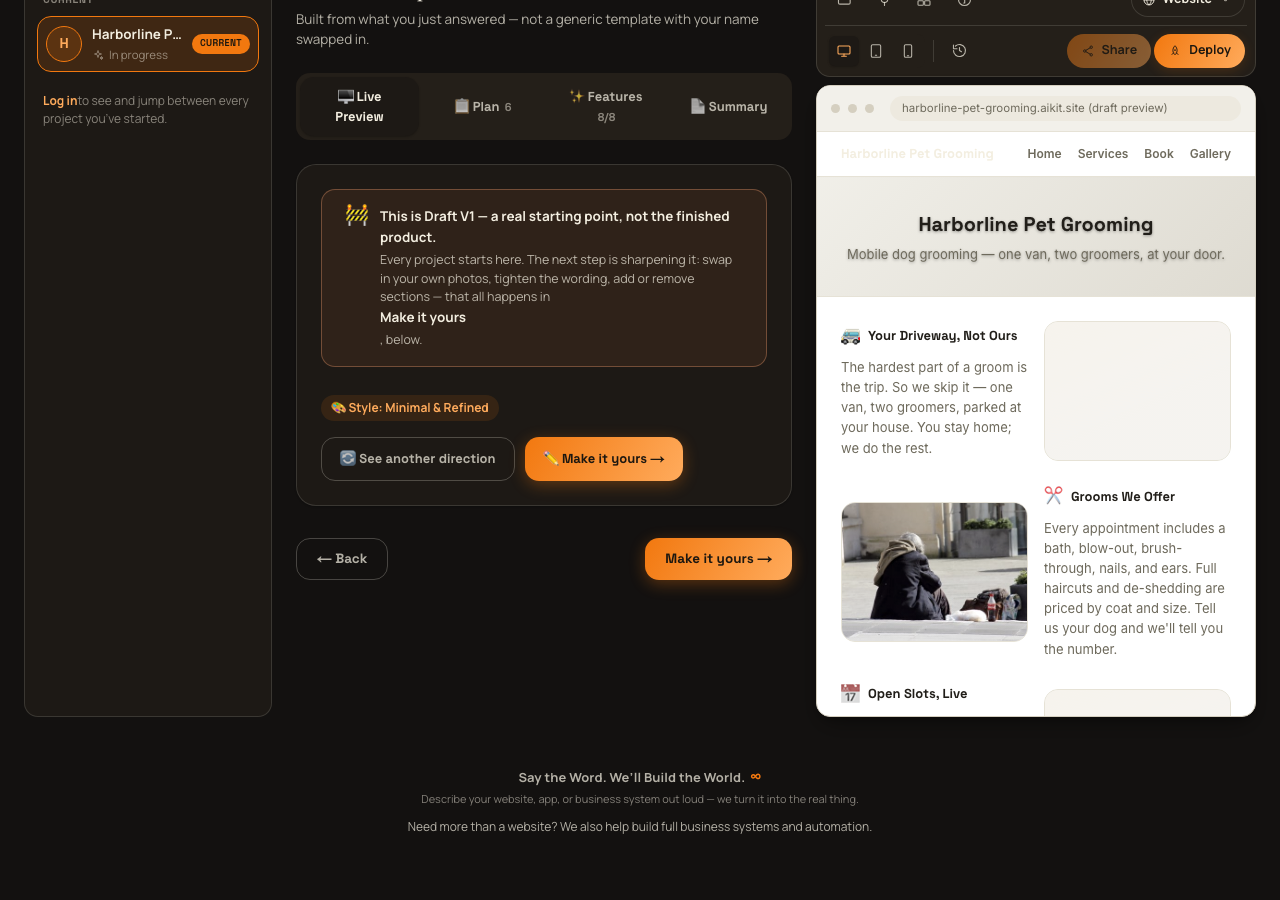
Khi đã có dự án, một thanh công cụ cố định nằm phía trên mẫu thiết kế thật của trang web ở cột bên phải, hiển thị suốt quá trình xây dựng và chỉnh sửa, không chỉ trên một tab. Hướng dẫn này đi qua từng điều khiển trong đó, bao gồm những phần nào đã hoạt động thật và những phần được ghi rõ là chưa được xây dựng.
Tiêu đề cột bên phải — Đề cương dự án và Chú thích
Phía trên chính thanh công cụ, hai nút dạng viên thuốc nằm trong một hàng tiêu đề. "Đề cương dự án" chuyển toàn bộ cột bên phải giữa mẫu thiết kế trực tiếp và bảng Kế hoạch dự án được mô tả trong "Đọc kế hoạch của bạn". "Chú thích / Gửi phản hồi" được ghi rõ là sắp ra mắt. Khi nhấn vào, nó mở một cửa sổ nhỏ giải thích rằng trong tương lai bạn sẽ có thể vẽ một vòng tròn ngay trên bản xem trước và gửi phản hồi đúng vị trí bạn thấy; hiện chưa có gì phía sau hoạt động.
Hàng 1 — Tệp, Tiện ích, Kỹ năng, Chi tiết và Loại
Ba nút biểu tượng — Tệp, Tiện ích & tích hợp, và Kỹ năng & khả năng — đều được ghi rõ là sắp ra mắt. Mỗi nút mở một cửa sổ nhỏ giải thích sau này nó sẽ làm gì (duyệt mọi tệp thật đằng sau dự án của bạn; kết nối một chạm với các công cụ như Stripe, Klaviyo và Calendly; bật hoặc tắt các khả năng AI của dự án như gắn thẻ SEO hoặc dịch thuật), kèm nhãn "Sắp ra mắt" đơn giản. Hiện cả ba chưa làm được gì thật.
Nút Chi tiết hoạt động thật: nó mở một cửa sổ nhỏ liệt kê dữ liệu trực tiếp thật của dự án, gồm Tên, Mô tả, Loại, Phong cách, Đối tượng, Mục tiêu, Trạng thái và Gói (hiện luôn là "Bản xem thử miễn phí"). Đây là ảnh chụp nhanh chỉ để xem, không phải trình chỉnh sửa.
Điều khiển Loại ở cuối hàng hiển thị loại dự án hiện tại của bạn (hoặc, nếu bạn chọn nhiều hơn một, nhãn của loại đầu tiên kèm số đếm "+N"), cùng mũi tên thả xuống. Khi mở ra, danh sách hiển thị mọi loại dự án dưới dạng các hàng hộp kiểm. Chọn hoặc bỏ chọn một loại sẽ thay đổi loại dự án của bạn ngay lập tức, cả trên màn hình lẫn trong tài khoản đã lưu, chứ không chỉ là một công tắc cục bộ.
Hàng 2 — khung xem, lịch sử, chia sẻ và triển khai
Nhóm ba nút — Máy tính, Máy tính bảng, Điện thoại — thực sự thay đổi kích thước khung mẫu thiết kế trực tiếp theo chiều rộng đó để bạn kiểm tra dự án trông ra sao ở từng kích cỡ. Đây là một điều khiển hoạt động thật.
Nút Lịch sử (biểu tượng đồng hồ) mở một cửa sổ "Lịch sử phiên bản" chỉ đọc, hiển thị các bản lưu thực tế của dự án của bạn. Mỗi mục có một chấm trạng thái màu, tóm tắt dễ hiểu về những gì đã thay đổi (có thêm tiền tố "Chưa áp dụng —" nếu aiKit đánh dấu yêu cầu đó thay vì thực hiện thay đổi), và thời gian tương đối như "2 giờ trước." Bạn có thể xem lại các thay đổi trước đây tại đây, nhưng không có nút khôi phục hay hoàn tác — đây chỉ là nhật ký để bạn xem, không phải thứ bạn có thể hoàn tác từ đây.
Nút Chia sẻ sẽ bị vô hiệu hóa, kèm chú thích giải thích ("Hãy xuất bản dự án trước để lấy liên kết chia sẻ") cho đến khi dự án của bạn thực sự được xuất bản. Sau khi dự án đã trực tuyến, nhấn nút này sẽ mở một cửa sổ với địa chỉ công khai thực tế của dự án trong một ô chỉ đọc, và nút Sao chép sẽ hiện "Đã sao chép!" trong vài giây sau khi bạn nhấn.
Nút cuối cùng là "Triển khai" (trước khi bạn xuất bản — chỉ bật khi bản nháp có nội dung thực tế, nếu không sẽ bị vô hiệu hóa kèm chú thích nhắc bạn xây dựng dự án trước) hoặc "Trực tiếp" (sau khi bạn xuất bản — một liên kết thật dẫn thẳng đến trang web đang hoạt động, mở trong tab mới). Nhấn Triển khai không bắt đầu một quy trình riêng; nó đưa bạn vào cùng quy trình xuất bản được nêu trong "Tạo tài khoản và xuất bản."
Muốn tìm câu trả lời nhanh, cụ thể hơn? Xem phần Câu hỏi thường gặp.