

Scene StudioMới
Video AI từ chữ của bạn, một ảnh hoặc clip riêng của bạn
Scene Studio là trình tạo video AI của aiKit: mô tả một cảnh, làm động một ảnh, hoặc mang đến cho clip của bạn một diện mạo mới. Quảng cáo và khuyến mãi cho doanh nghiệp, clip vui nhộn và câu chuyện ngắn để giải trí, với chi phí hiển thị trên nút trước mỗi lần nhấp.
Tài khoản miễn phí, không cần thẻ. Bạn đã dùng aiKit rồi? Đăng nhập để mở Scene Studio
Bạn nhận được gì
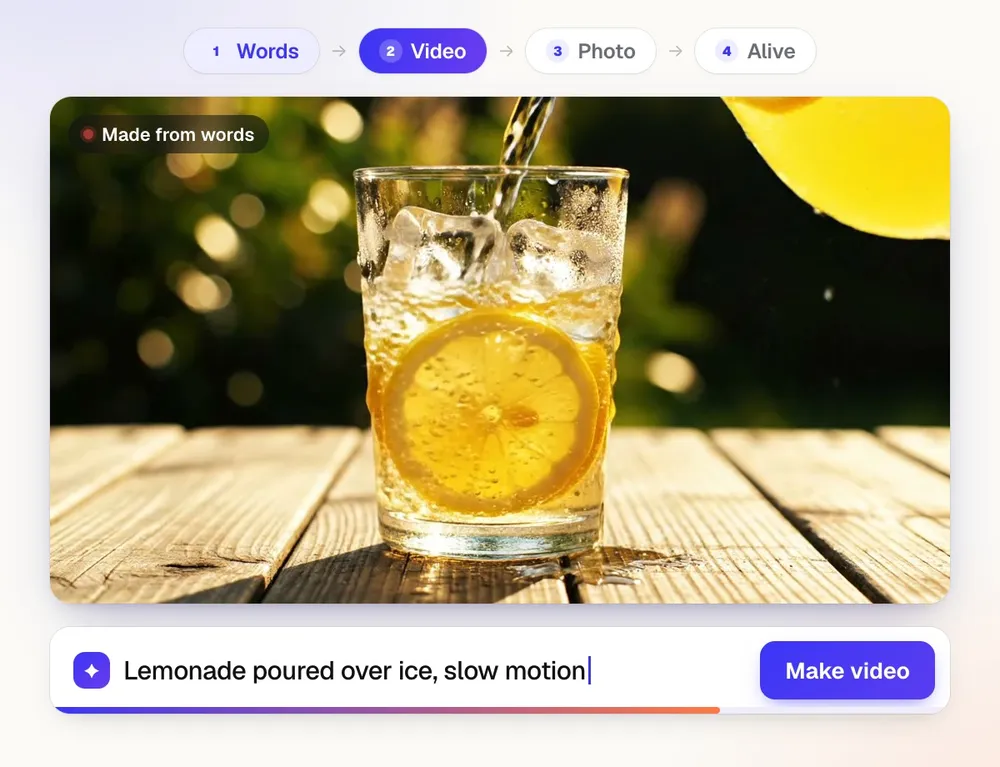
Video AI từ lời mô tả, một bức ảnh hoặc clip của chính bạn.
Ba cách bắt đầu
Mô tả bằng chính lời của bạn, làm động một ảnh từ Thư viện đồ họa, hoặc đổi một clip bạn đã quay sang diện mạo, cảnh hoặc phong cách mới.
Diện mạo để bạn nhấp chọn, có mẫu chuyển động
Kiểu dáng, 14 chuyển động máy quay, hiệu ứng và tốc độ, ánh sáng, tông màu và âm thanh. Di chuột vào một ô để xem mẫu thật dài 4 giây trước khi chọn.
Cùng nhân vật ở mọi cảnh
Thêm một người, linh vật hoặc thú cưng từ ảnh của bạn chỉ một lần. Scene Studio sẽ giữ nguyên khuôn mặt, trang phục và màu sắc của họ từ clip này sang clip khác.
Viết kịch bản và phân cảnh trước
Trình viết kịch bản AI sẽ soạn các cảnh từ ý tưởng của bạn. Sắp xếp lại, thêm hoặc xóa cảnh, đặt độ dài và hiệu ứng chuyển cho từng cảnh, duyệt, rồi tạo tất cả.
Chi phí hiển thị trên nút
Mỗi nút Tạo đều hiển thị số token trước khi bạn nhấn. Clip bị lỗi sẽ được hoàn lại tự động.
Sẵn sàng để chỉnh sửa
Mỗi clip được lưu vào Thư viện đồ họa của bạn. Tải xuống, hoặc gửi đến Video Kit để ghép cảnh, thêm phụ đề và nhạc.
Tất cả tính năng
Mọi thứ trong Scene Studio
Danh sách đầy đủ, theo cách công cụ hoạt động hiện nay.
- Ba cách bắt đầu: mô tả bằng lời, làm ảnh chuyển động, hoặc đổi phong cách video của bạn
- Chế độ Kinh doanh và Vui & sáng tạo với sẵn nhiều ý tưởng: cảnh quảng cáo theo ngành, định dạng vui, câu chuyện, xu hướng và thế giới trong mơ
- Giao diện hình ảnh chỉ cần bấm chọn: phong cách, 14 kiểu chuyển động máy quay, hiệu ứng và tốc độ, ánh sáng, tông màu và âm thanh
- Nhân vật của tôi: một người, linh vật hoặc thú cưng từ ảnh của bạn, giữ nguyên trong mọi cảnh
- Trợ lý AI viết kịch bản: nhiều loại kịch bản với câu mở đầu, giọng điệu và phần kết; đính kèm bản tóm tắt, ảnh tham khảo hoặc liên kết có cảm giác bạn muốn
- Kịch bản & storyboard: sắp xếp lại, thêm hoặc xóa cảnh, đặt độ dài và chuyển cảnh cho từng cảnh, dùng ảnh của bạn, duyệt, rồi bấm Tạo tất cả
- Video dài hơn: Tiếp tục cảnh quay từ khung hình cuối của clip, rồi Ghép trong Video Kit với mọi clip theo thứ tự
- Công cụ xử lý do hệ thống chọn (Tự động) hoặc do bạn chọn, mỗi loại đều hiện chi phí trên nút
- Mọi clip đều được lưu vào Graphics Library của bạn, kèm Tải xuống và Gửi tới Video Kit hoặc Motion Maker
Bao gồm những gì
Những gì bạn nhận được với Scene Studio và cách nó phối hợp với phần còn lại của aiKit
Có sẵn trong tài khoản aiKit miễn phí
- Mô tả, Làm sống động ảnh và Đổi phong cách video của tôi
- Chế độ Kinh doanh và Vui & sáng tạo với ý tưởng và kiểu có sẵn để nhấn chọn
- Nhân vật của tôi, được giữ nhất quán qua các cảnh
- Trình viết kịch bản AI và phân cảnh, với Tạo tất cả
- Mỗi clip được lưu vào Thư viện đồ họa của bạn, với Tải xuống
Phần nào dùng AI và phần nào miễn phí
Mỗi clip sử dụng token, hiển thị trên nút Tạo trước khi bạn nhấn; clip bị lỗi sẽ được hoàn lại. Viết và chỉnh sửa kịch bản cùng các khung phân cảnh sẽ dùng một ít hạn mức AI hằng tháng của bạn. Chọn kiểu, quản lý nhân vật và tải xuống thì không tốn gì.
Hoạt động cùng các công cụ aiKit khác của bạn
- Video Kit: Tham gia trong Video Kit sẽ mở tất cả clip theo thứ tự, sẵn sàng để thêm phụ đề, nhạc và lồng tiếng.
- Graphics Library: Mọi clip đều được lưu vào Graphics Library của bạn, và tính năng Animate a photo bắt đầu từ một hình ảnh đã có sẵn.
- Voice Kit: Các dòng lồng tiếng trong kịch bản được gửi đến Voice Kit để đọc to.
- Motion Maker: Gửi một clip đến Motion Maker để dùng trong video quảng cáo hoạt hình.
Đặt Scene Studio vào bất kỳ bộ công cụ nào của bạn, cạnh những công cụ bạn dùng cùng. Một tài khoản và một hạn mức AI hằng tháng dùng cho mọi công cụ.
Cách hoạt động
Từ cú nhấp đầu tiên đến khi hoàn tất, chỉ 5 bước.
Chọn Kinh doanh hoặc Vui & sáng tạo
Kinh doanh hiển thị các cảnh quảng cáo cho ngành của bạn; Vui & sáng tạo hiển thị các định dạng hài hước, câu chuyện, xu hướng và thế giới mơ ước.
Mô tả hoặc bắt đầu từ ảnh hoặc clip
Viết điều bạn muốn xảy ra bằng lời đơn giản. Đặt lời nói trong dấu ngoặc kép để nhân vật nói.
Nhấn vào các kiểu bạn thích
Thêm phong cách, chuyển động máy quay, hiệu ứng, ánh sáng, tông màu hoặc âm thanh. Mỗi lựa chọn sẽ thêm mô tả tương ứng vào video của bạn.
Chọn khung hình và độ dài, rồi nhấn Tạo
Dọc cho reels và stories, ngang cho YouTube và website, vuông cho bảng tin. Tự động chọn công cụ phù hợp và cho bạn biết lý do.
Sử dụng
Clip sẽ có trong Thư viện đồ họa của bạn sau vài phút. Tải xuống, tạo một bản khác, tiếp tục cảnh quay, hoặc gửi đến Video Kit.
Dành cho ai
Các doanh nghiệp khác nhau dùng Scene Studio như thế nào
Cảnh sản phẩm hấp dẫn cho quảng cáo thực đơn
Một cửa hàng burger làm sống động ảnh món ăn của mình với hiệu ứng zoom chậm và hơi nước bốc lên, sau đó thêm logo và giá trong Video Kit.
Reel trước và sau
Một công ty cảnh quan mô tả khu vườn từ rậm rạp thành gọn gàng với cảnh bay flycam, và đăng clip dọc dưới dạng reel.
Storyboard khách hàng có thể duyệt
Một công ty quảng cáo soạn kịch bản quảng cáo 20 giây, cho khách xem các khung phân cảnh, và chỉ tạo clip sau khi được duyệt.
Linh vật luôn giống nhau
Một nhà sáng tạo thêm linh vật hoạt hình của mình một lần và làm loạt video hàng tuần, trong đó linh vật luôn giống nhau ở mọi tập.
Video giới thiệu nhà lúc hoàng hôn
Một môi giới chuyển clip quay bằng điện thoại về ngôi nhà sang tông ấm áp lúc hoàng hôn với chuyển động máy quay chậm, cho bài đăng rao bán.
Phù hợp nhất cho
- Doanh nghiệp cần nhanh một clip quảng cáo hoặc giới thiệu sản phẩm mà không cần đoàn làm phim
- Nhà sáng tạo làm clip vui, trailer, video ca nhạc hoặc truyện cho trẻ em với cùng một nhóm nhân vật mỗi lần
- Bất kỳ ai muốn làm ảnh sống động hoặc cho clip của mình một diện mạo hoàn toàn mới
Nên biết
- Không dành cho: Video dài làm một lần (hãy tạo từng cảnh, rồi ghép lại trong Video Kit)
- Không dành cho: Video về người thật khi chưa có sự cho phép của họ
- Không dành cho: Chỉnh sửa, cắt và thêm phụ đề (hãy dùng Video Kit)
- Mỗi clip dùng một số token, hiển thị trên nút Tạo trước khi bạn bấm. Clip bị lỗi sẽ được hoàn lại tự động.
- Clip dài từ 4 đến 15 giây tùy công cụ; video vuông và clip trên 8 giây dùng công cụ Dài hơn & vuông.
- Bản nháp nhanh và Dùng hằng ngày có trong gói Miễn phí; các công cụ khác nằm trong gói trả phí.
- Video AI đôi khi vẽ sai bàn tay, chữ và chuyển động nhanh. Hãy tạo thêm một bản khác hoặc đổi lời mô tả.
- Mọi clip đều mang hình mờ AI vô hình của công cụ xử lý.
- Đổi phong cách video của tôi, Dài hơn & vuông và Cùng nhân vật sẽ hiện "chưa bật" cho đến khi dịch vụ video của chúng được kết nối.
Câu hỏi
Scene Studio: câu hỏi thường gặp
Có công cụ tạo video AI nào biến ảnh thành video không?
Làm sao để giữ cùng một nhân vật trong mọi cảnh video AI?
AI có thể làm một video quảng cáo ngắn cho doanh nghiệp của tôi không?
Làm sao để tạo video AI trong aiKit?
Tôi có thể giữ cùng một nhân vật trong mọi cảnh của video không?
Scene Studio có thể viết kịch bản cho video của tôi không?
Làm sao để tạo video AI dài hơn một clip?
Video AI trong aiKit có giá bao nhiêu?
Tôi có thể biến ảnh hoặc video của riêng mình thành video AI không?
Kết hợp tốt với
Công cụ nên thêm vào cùng bộ

Video Kit
MớiVideo Kit là trình chỉnh sửa video AI cho mạng xã hội: thả các clip của bạn vào và chỉnh sửa chúng như một tài liệu. Xóa từ để cắt video, loại bỏ khoảng lặng và tiếng ừm chỉ trong một lượt, và Yêu cầu thay đổi bằng lời thường. Phụ đề, kích thước, nhạc nền và logo của bạn đều có sẵn.
Motion Maker
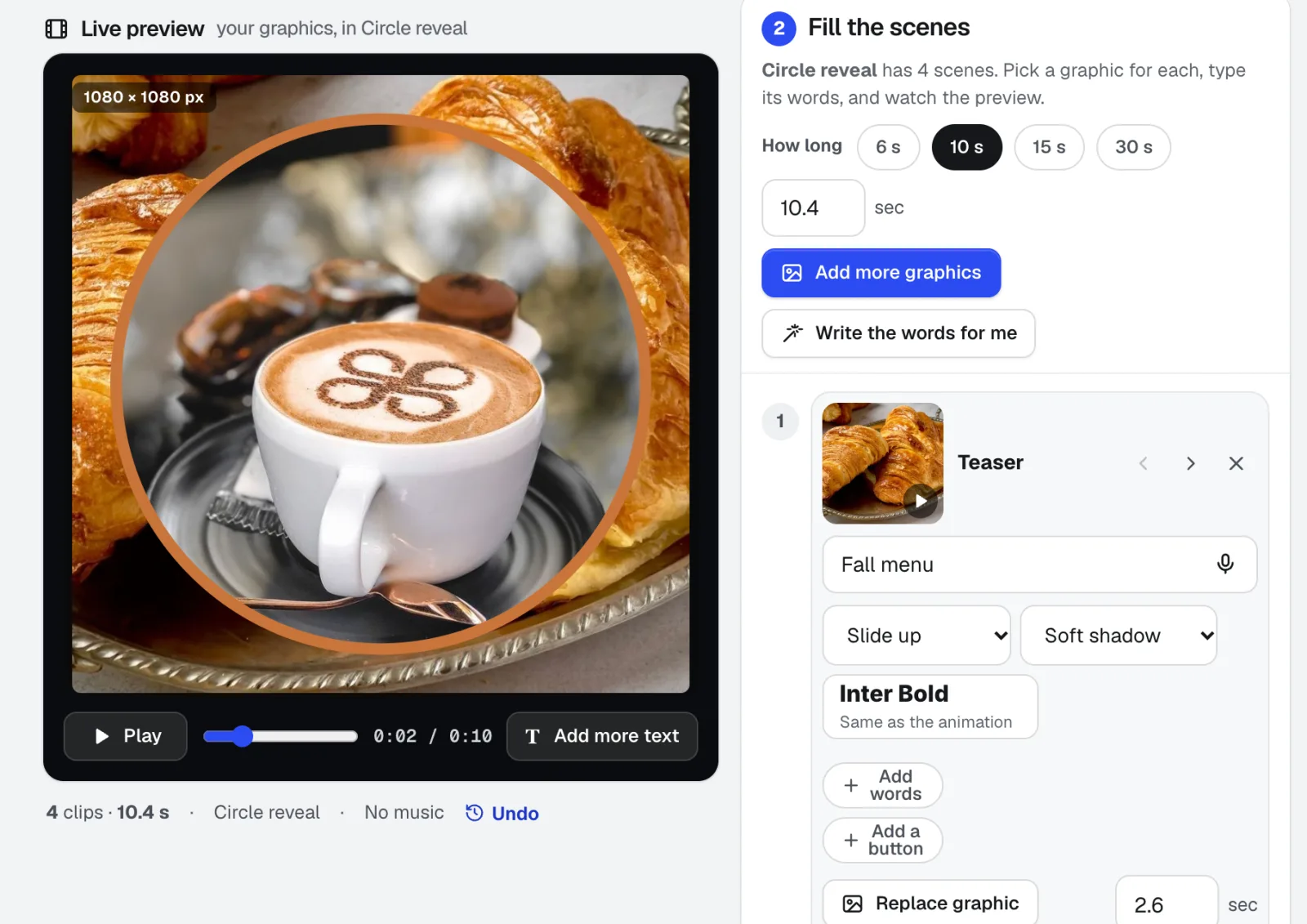
MớiCông cụ tạo GIF động cho email, cùng với banner và clip khuyến mãi: chọn một trong 26 kiểu hoạt ảnh, thả ảnh của bạn vào, gõ chữ ngay trên khung hình và thêm nhạc được cắt theo nhịp. Xuất MP4, WebM hoặc GIF phù hợp email trực tiếp từ trình duyệt của bạn.

Voice Kit
MớiTrình tạo lồng tiếng AI của aiKit viết hoặc chỉnh kịch bản theo Giọng thương hiệu của bạn, một giọng AI tự nhiên sẽ đọc, và bạn có thể sửa từng câu rồi chỉ nghe lại đúng câu đó. Tải về, hoặc đặt vào hoạt ảnh hay video của bạn.
Dùng Scene Studio ngay hôm nay.
Tạo tài khoản aiKit miễn phí và mở Scene Studio, cùng mọi công cụ khác trong bộ công cụ của bạn.
Trang được kiểm tra với sản phẩm lần gần nhất vào 2026-10-17.