

表單模式,逐步說明
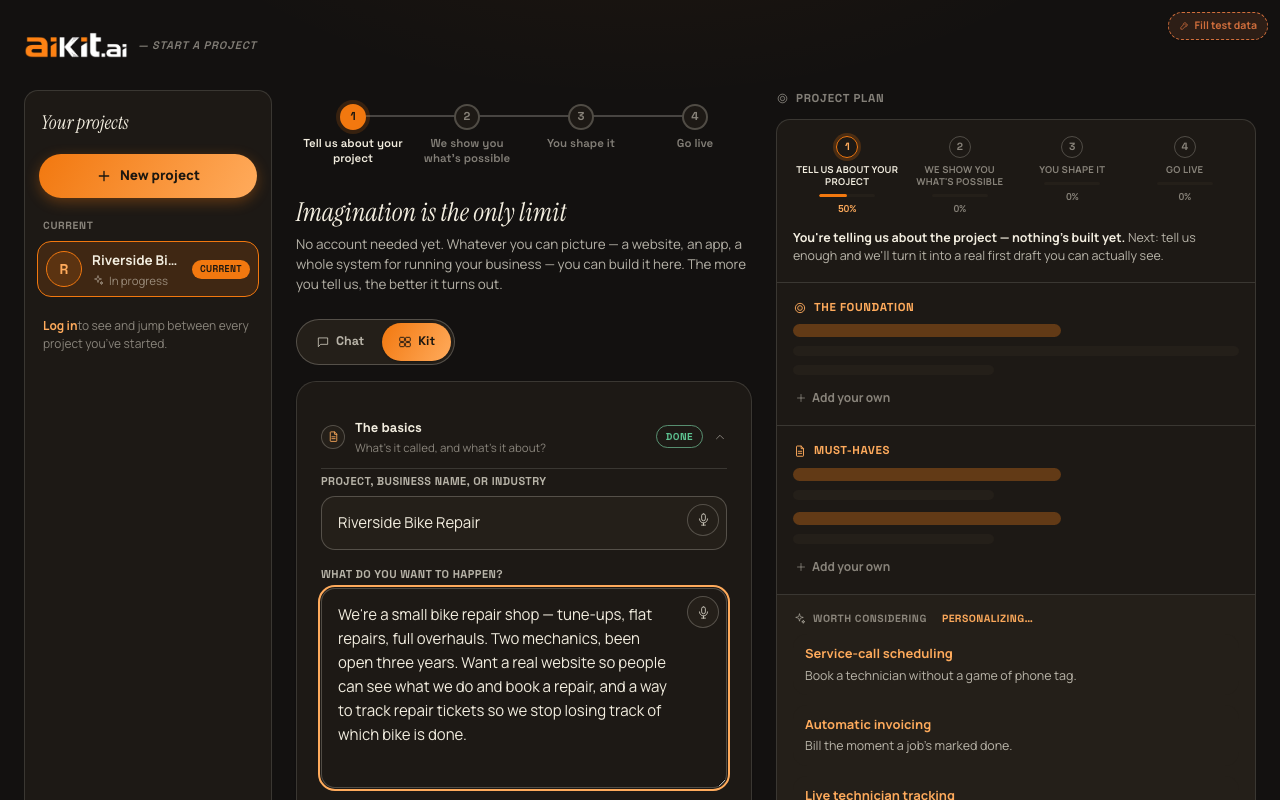
表單模式會呈現與對話模式完全相同的問題,但以結構化表單的形式排列,並分為三個可展開的區段。如果您希望一次看到每個欄位,並在欄位之間自由跳轉,而不是一次只能處理一題,這會很有用。
第一部分 — 基本資料
「專案、公司名稱或產業」是一般文字欄位(預設提示文字:「例如:園藝公司」)。其下方的「您希望達成什麼?」,與對話模式中描述問題所使用的逐段描述建立工具相同(完整運作方式請參閱「對話模式」指南中的「建立您的描述」)。預設情況下,您輸入或語音輸入一段文字後,按下 Enter 或「新增」,它就會成為獨立且可編輯、可移除的卡片,顯示在輸入框上方,並有「已新增 N 項內容」的計數。每次新增後,系統還會給出簡短提示,建議仍可補充的內容(實際數字、您目前使用的工具、近期觸發事件、過去的嘗試,以及營運面的細節)。「想一次貼上整段嗎?→」連結會切換成單一開放的文字框(預設提示文字:「例如:我們是一個負責修剪草坪和季節性清潔的園藝團隊。我們希望有線上報價表單、施工前後照片集,以及讓客戶預約定期服務的方式」),適合想一次寫完或貼上的使用者。無論哪種方式,最後都會成為同一份完整描述,欄位下方的提示也會告訴您,請盡量把想到的內容都寫進來,可以一次一個想法,也可以一次全部寫入。資訊越完整,建立的成果就越精準。
第三個為選填欄位「已有網站嗎?」,請輸入網址(預設提示文字「yourbusiness.com」)。填入後,系統會快速讀取您現有的網站,讓後續流程反映您真實的業務,而不是猜測。
本區段還有兩個選填欄位。「有哪些特定數字值得讓我們知道嗎?」(預設提示文字:「例如:平均每筆工作 150 美元、每週約 20 份報價、服務半徑 25 英里」)適用於定價、數量或範圍等在較長描述中容易遺漏的事實。「有哪些客戶看不到的幕後事項嗎?」(預設提示文字:「例如:我們的團隊仍是用簡訊把工作照片傳給辦公室,沒有使用任何正式系統」)則針對日常營運的內部面向,這與面向客戶的網站所呈現的內容不同,但往往同樣值得納入建置考量。
最後是開放式的「基本資料還有其他想補充的嗎?」文字區,供您填寫上述欄位未涵蓋的額外背景資訊(例如歷史、特殊情況或其他值得知道的事項)。
只要您同時填寫了名稱和描述,此區段的標題列就會顯示「完成」標記,讓您不必展開每個區段,就能一眼看出三個區段的整體進度。
第二部分 — 願景與受眾
「主要是為誰設計?」和「主要目標是什麼?」都是選填的單行欄位(預設提示文字分別為「例如:二十英里內的屋主」和「例如:每週收到更多報價請求」)。其中目標欄位特別重要,因為 aiKit 會在暗中以此為基準來優化其餘的草稿內容,欄位本身的提示文字也明確說明了這點。
目標欄位下方還有兩個選填欄位。「是什麼促使你現在做這件事?」(提示文字:「例如:我們剛失去一筆生意,因為報價花了 3 天才寄出」)用來填寫這個專案現在對你很重要的真實近期原因。「你之前試過什麼?」(提示文字:「例如:我們用 Wix 自己做過一年網站,但從來沒有在 Google 搜尋中出現」)用來填寫過去沒有成功的網站、工具或承包商,讓 aiKit 能主動避開重蹈覆轍,而不是猜測你的過往經歷。
在那些欄位下方有一個核取方塊,寫著「訪談我,制定更完整、更好的計畫」,旁邊有「(建議)」標籤,預設為勾選。你可以在這裡開啟或關閉引導式訪談(該指南會說明它實際會問什麼)。
接下來是專案類型選擇器:「這是什麼類型的專案?可多選」,下方是一排切換按鈕,包括網站、著陸頁、客戶入口網站、內部工具、應用程式、管理系統和其他,選取後每個按鈕都會顯示勾選標記。這是真正的多選,而非單選;如果你選了一個以上,會出現提示,說明 aiKit 會將所有類型合併為同一個專案來建置,如果你希望分開處理,之後可以另外建立專案。
最後是一個開放式的「關於你的願景或受眾,還有其他要補充的嗎?」文字框(提示範例:「我們最大的競爭對手價格比我們低,但我們可靠得多」),用於補充上述欄位都沒有涵蓋的背景資訊。
只要受眾、目標、「是什麼促使你現在做這件事」、「你之前試過什麼」或備註欄位中有任何內容,本區塊就會顯示「完成」標記。
第 3 節 — 外觀與風格
「你已經有什麼?」同樣是多選按鈕列,包括標誌、品牌色、現有照片、現有文案、從零開始,開啟後每個按鈕都會顯示勾選標記。
「選擇風格方向」是風格選擇器本身,以色塊網格的形式直接顯示在表單中,每種風格一個色塊(請參閱「選擇視覺風格」了解每個方向的實際含義)。每個色塊都是即時的迷你預覽,使用該風格的真實字型和顏色,而不是通用的預留圖案。色塊下方有一行提示說明:「每個預覽都與真實的標題樣式和顏色一致,不是猜測,而是你實際會得到的效果」,並提醒你在看過計畫後,可以隨時再次切換風格方向。
「有任何靈感嗎?」是一個選填文字框(提示文字:一個連結,或只是一種感覺,例如「簡潔俐落的風格」),用於提供你希望 aiKit 參考的其他任何內容。
最後是一個開放式的「關於外觀與風格,還有其他要補充的嗎?」文字框(提示範例:「我們之前試過用 Wix 自己做網站,看起來很業餘,這是我真的不想再重蹈的覆轍」),適合用來說明你對風格的過往經驗或具體不喜歡的地方,這些內容不適合放在上方的靈感欄位中。
只要你至少選了一個「你已經有什麼」的選項、在靈感欄位中寫了內容,或新增了備註,本區塊就會顯示「完成」標記。
AI 建議的功能構想,直接顯示在表單上
只要你輸入的內容足夠讓 aiKit 有所依據,三個區塊下方就會出現一張獨立的卡片,標題為「類似此專案的構想」。這是一份具體功能建議的清單,根據你所描述的內容而來,預設全部勾選(不需要的可以取消勾選)。超過前四項後,會出現「顯示另外 N 項 →」/「顯示較少 ↑」的切換按鈕,避免清單佔滿整個畫面。
建立你的草稿
若引導式訪談的核取方塊已勾選,主要按鈕會顯示「開始訪談 →」;若未勾選,則顯示「產生我的草稿 →」。在你輸入名稱之前,按鈕會呈現停用狀態,若名稱空白,還會有提示提醒你補上。若訪談為開啟狀態,會出現第二個按鈕「略過,立即產生我的草稿 →」,讓你跳過訪談並直接開始建置。
準備就緒後,無論每個區塊是否都已填寫,按下這個單一動作,就會根據你已輸入的內容產生第一份草稿。空白或略過的欄位不會阻擋你;aiKit 會在缺漏的部分填入合理且明確標示為預留的內容。全程都會顯示一行安心的說明:「第一個專案不需要帳號,在要求你註冊之前,你就能先看到一份真正的計畫。」
如果這是你的第二個專案,而且你還沒有帳號,按下產生按鈕時,aiKit 就會要求你註冊。系統會在你的答案上方開啟一張精簡的註冊卡片,而不是帶你前往另一個登入頁面。你已填寫的所有內容都會保留在原位,建立帳號後會立即產生你剛才要求的計畫,你不需要重新輸入,也不必再按一次按鈕。
想快速找到特定問題的答案?查看常見問題。