

即時版面示意上方的工具列 — 詳細資訊、類型、歷史、分享與部署
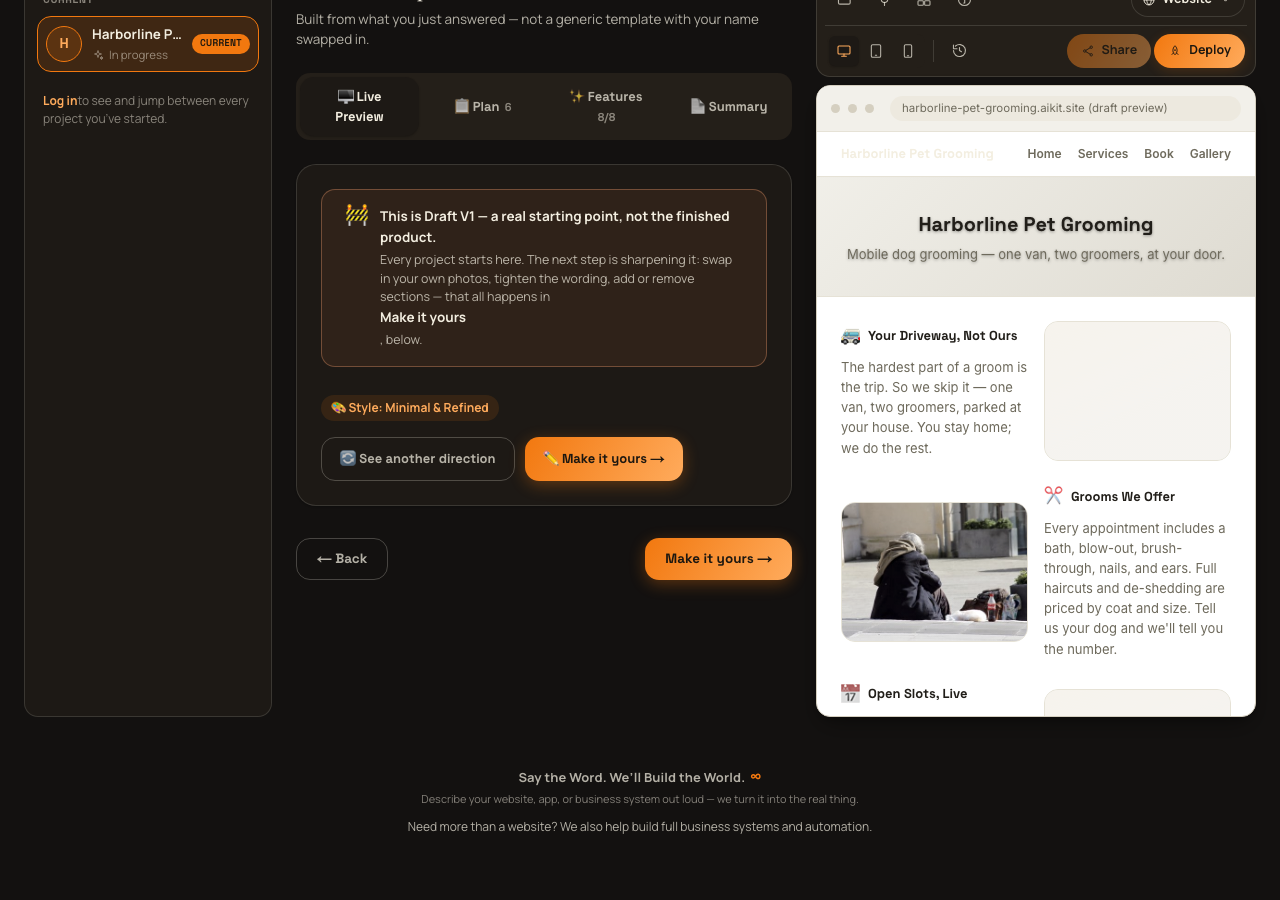
建立專案後,右側欄中你網站的真實版面示意上方會有一個固定的工具列,在建立與修改過程中都會顯示,不只在某一個分頁上。本指南會逐一說明其中每個控制項,包括哪些是真實可用的功能,以及哪些是誠實標示為尚未完成的功能。
右側欄標題列 — 專案大綱與標註
在工具列上方,有一列標題列,其中包含兩個膠囊按鈕。「專案大綱」會將整個右側欄在即時版面示意與「閱讀你的計畫」中所述的專案計畫面板之間切換。「標註/留下意見」則明確標示為即將推出。點擊後會開啟一個小型彈出視窗,說明未來你可以直接在預覽上畫圈並在所見之處留下意見;目前背後的功能都尚未運作。
第一列 — 檔案、外掛、技能、詳細資訊與類型
三個圖示按鈕 — 檔案、外掛與整合、技能與功能 — 都誠實標示為即將推出。每個按鈕都會開啟一個小型彈出視窗,說明未來的用途(瀏覽專案背後的所有真實檔案;一鍵連接 Stripe、Klaviyo 和 Calendly 等工具;開啟或關閉專案本身的 AI 功能,例如 SEO 標記或翻譯),並附上簡單的「即將推出」標籤。這三項目前都還沒有實際功能。
「詳細資訊」按鈕是真實可用的:它會開啟一個彈出視窗,列出你專案的實際即時資料,包括名稱、描述、類型、風格、受眾、目標、狀態,以及方案(目前一律為「免費預覽」)。這是唯讀的快速快照,而不是編輯器。
列尾的「類型」控制項會顯示你專案目前的類型;如果你選了多個類型,則會顯示第一個類型的名稱加上「+N」數量,並附有下拉箭頭。開啟後會以核取方塊列出所有專案類型。勾選或取消勾選都會立即真正改變你的專案類型,畫面上會即時更新,並儲存到你的帳戶中,而不只是本機的切換。
第二列 — 檢視大小、歷史、分享與部署
三個按鈕一組 — 桌面、平板、手機 — 會實際將即時版面示意的框架調整為對應寬度,方便你檢查專案在各種尺寸下的呈現效果。這是真實可用的功能。
「歷史記錄」按鈕(時鐘圖示)會開啟一個真實、唯讀的「版本歷史」彈出視窗,顯示您專案實際儲存的修訂版本。每個項目都會顯示一個彩色狀態點、一段白話的變更摘要(若 aiKit 標記了該要求而未做變更,前面會加上「未套用 —」),以及相對時間,例如「2 小時前」。您可以在這裡瀏覽過去的變更,但沒有還原或復原按鈕,它只是一份可以查看的紀錄,無法從這裡撤銷。
「分享」按鈕在您的專案發布之前會停用,並顯示說明提示(「請先發布專案,才能取得可分享的連結」)。上線後,點擊它會開啟一個彈出視窗,其中有您專案的真實公開網址(唯讀欄位),以及一個「複製」按鈕,點擊後會顯示「已複製!」約兩秒鐘。
最後一個按鈕會是「部署」(發布前——只有在草稿有實際內容時才會啟用,否則會停用並顯示提示,請您先建立專案)或「上線中」(發布後——會直接連結到您的線上網站,並在新分頁開啟)。點擊「部署」不會啟動另一個獨立流程,而是會帶您進入「建立帳戶與發布」中說明的同一個發布流程。
想快速找到特定問題的答案?查看常見問題。