

表单模式,逐步讲解
表单模式与聊天模式的问题完全相同,但以结构化表单的形式呈现,分为三个可展开的部分。如果您希望一次看到所有字段并在它们之间自由跳转,而不是逐个回答,这种方式会更方便。
第一部分 — 基本信息
“项目、企业名称或行业”是一个普通文本框(占位提示:“例如:园林绿化公司”)。其下方的“您希望达成什么?”与聊天模式中描述问题使用的逐段描述工具相同(完整操作方式请参阅“聊天模式”指南中的“编写您的描述”)。默认情况下,您输入或听写一段内容,按下回车键或点击“添加”,它就会作为一张独立的、可编辑和可删除的卡片显示在输入框上方,并附带“已添加 N 项”的计数。每次添加后,系统还会给出简短提示,建议还值得补充的内容,例如真实数字、您目前使用的工具、近期的触发原因、过去的尝试以及运营方面的情况。如果您更喜欢一次写完,可以点击“想一次粘贴整段内容?→”链接,切换为单个可直接输入的文本框(占位提示:“例如:我们是一支园林绿化团队,负责修剪草坪和季节性清理。我们希望有一个在线报价表单、前后对比照片图库,以及客户可以预约定期上门服务的功能”)。无论哪种方式,最终都会成为同一份完整描述。字段下方还有一条提示,告诉您尽量把能想到的内容都写上,可以一次一条,也可以一次全部写完:信息越全面,生成的内容就越精准。
第三个为可选字段“已经有网站了吗?”,需要填写网址(占位提示“yourbusiness.com”)。填写后,系统会快速读取您现有的网站,使后续流程基于您的真实业务,而不是凭空猜测。
本部分还有两个可选字段。“有哪些值得注意的具体数字?”(占位提示:“例如:平均每单 150 美元,每周约 20 份报价,服务半径 25 英里”)用于填写定价、业务量或服务范围等容易在较长描述中遗漏的信息。“有哪些客户看不到的幕后工作?”(占位提示:“例如:我们的团队仍然通过短信把工作照片发给办公室,而不是使用任何真正的系统”)用于填写企业日常运营的内部情况。这些内容与面向客户的网站展示内容不同,但往往同样值得纳入考虑。
最后是一个开放式的“关于基本信息,还有其他要补充的吗?”文本框,用于填写上述字段无法涵盖的任何额外背景(如历史、特殊情况或其他值得了解的信息)。
一旦您同时填写了名称和描述,本部分标题栏中就会显示“已完成”标记,这样您无需展开每个部分,就能一目了然地看到三个部分的整体进度。
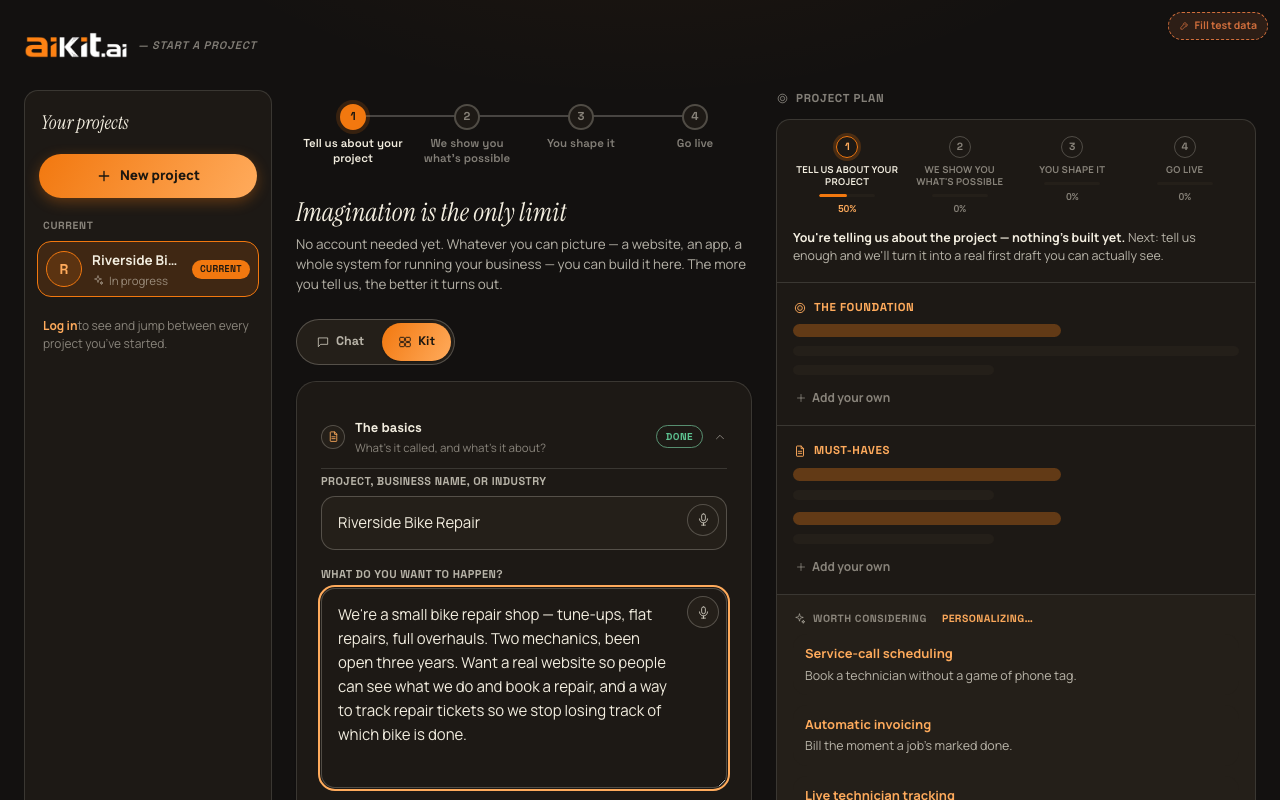
第二部分 — 愿景与受众
“主要面向谁?”和“主要目标是什么?”都是可选的单行字段(占位提示分别为“例如:20 英里内的业主”和“例如:每周获得更多报价请求”)。其中,目标字段尤其重要,因为 aiKit 会悄悄围绕它来优化整个草稿。字段下方的提示文字也明确说明了这一点。
目标输入框之后紧接着还有两个可选字段。“这次是什么事让你现在就要做这件事?”(占位文字:“例如:我们刚丢了一个单子,因为报价用了 3 天才发出去”)用于填写此项目当下真正、近期的原因。“你之前已经尝试过什么?”(占位文字:“例如:我们用 Wix 自己做过一年网站,但从来没有在谷歌搜索中出现过”)用于填写过去尝试过但没有成功的网站、工具或服务商,这样 aiKit 就能主动避开重蹈覆辙,而不是去猜你的经历。
这些字段下方有一个复选框,文字为“通过访谈为我定制更完善的方案”,并带有“(推荐)”标签,默认已勾选。在这里可以开启或关闭引导式访谈(具体问什么,请参阅该指南)。
接下来是项目类型选择器:“这是什么类型的项目?可多选”,下方是一排切换按钮,包括网站、落地页、客户门户、内部工具、应用、管理系统和其他。选中后每个按钮都会显示一个对勾标记。这是真正的多选,而不是单选;如果选择了多个类型,会出现提示,说明 aiKit 会将它们合并为一个项目来构建,如果你希望分开,之后也可以另建一个项目。
最后是一个开放式多行文本框,标题为“关于你的愿景或受众,还有什么想补充的?”(占位示例:“我们最大的竞争对手价格更低,但我们的可靠性强得多”),用于填写不适合放进上述任何字段的背景信息。
只要受众、目标、“这次是什么事让你现在就要做这件事”、“你之前已经尝试过什么”或补充说明等字段中任意一项有内容,本部分就会显示“已完成”标记。
第 3 部分——外观与风格
“你已经有哪些素材?”同样是一排多选按钮,包括标志、品牌色、现有照片、现有文案和从零开始。每个按钮被选中后都会显示对勾。
“选择风格方向”即为风格选择器本身,以色块网格的形式直接显示,每种风格对应一个色块(各风格的具体含义请参阅“选择视觉风格”)。每个色块都是真实的实时迷你预览,使用该风格实际的字体和颜色,而不是通用占位图。色块下方的提示写道:“每个预览都与真实的标题样式和颜色一致,不是猜测,而是你实际会得到的效果”,并说明在看到方案后,你随时可以再次切换风格方向。
“有灵感参考吗?”是一个可选的多行文本框(占位文字:一个链接,或只是一种感觉,例如“简洁干净的风格”),用于填写你希望 aiKit 参考的其他任何内容。
最后是一个开放式多行文本框,标题为“关于外观和风格,还有什么想补充的?”(占位示例:“我们以前用 Wix 自己做过一个网站,看起来很业余,这是我真的不想再重复的事”),适合填写上面灵感字段之外的风格历史或具体不喜欢的内容。
只要你选择了至少一个“已有素材”选项,在灵感字段中写了内容,或添加了补充说明,本部分就会显示“已完成”标记。
AI 推荐的功能创意,直接显示在表单上
当你输入的内容足够让 aiKit 有所依据后,三个部分下方会出现一张单独的卡片,标题为“类似此项目的创意”,列出基于你描述内容给出的具体功能建议清单,默认全部勾选(如不需要可取消勾选)。超过前四项后,会出现“显示另外 N 项 →”/“收起 ↑”的切换按钮,以免列表占满整个屏幕。
生成你的草稿
如果勾选了引导式访谈复选框,主按钮显示“开始访谈 →”;如果未勾选,则显示“生成我的草稿 →”。在未输入项目名称前,该按钮处于禁用状态,并有提示提醒你在名称为空时补充填写。如果开启了访谈,还会出现第二个按钮“跳过访谈,立即生成草稿 →”,让你可以略过访谈,直接开始构建。
当你准备好后,无论所有部分是否都已填写完整,只需点击这一个操作,即可根据你填写的内容生成第一版草稿。空白或跳过的字段不会阻碍你继续;aiKit 会在空缺处自动填充合理且有明确标注的占位内容。整个过程中始终显示一行安心的提示:“你的第一个项目无需注册账号——在要求你注册之前,你就能看到真实的方案。”
如果这是你的第二个项目,而你还没有账号,那么在点击生成操作时,aiKit 会要求你注册:一张紧凑的注册卡片会覆盖在你已填写的内容上方,而不是跳转到单独的登录页面。你填写的所有内容都会保持原样,完成注册后会立即生成你刚才要求的方案,你无需重新输入,也无需再次点击按钮。
想快速问个具体问题?查看常见问题。