

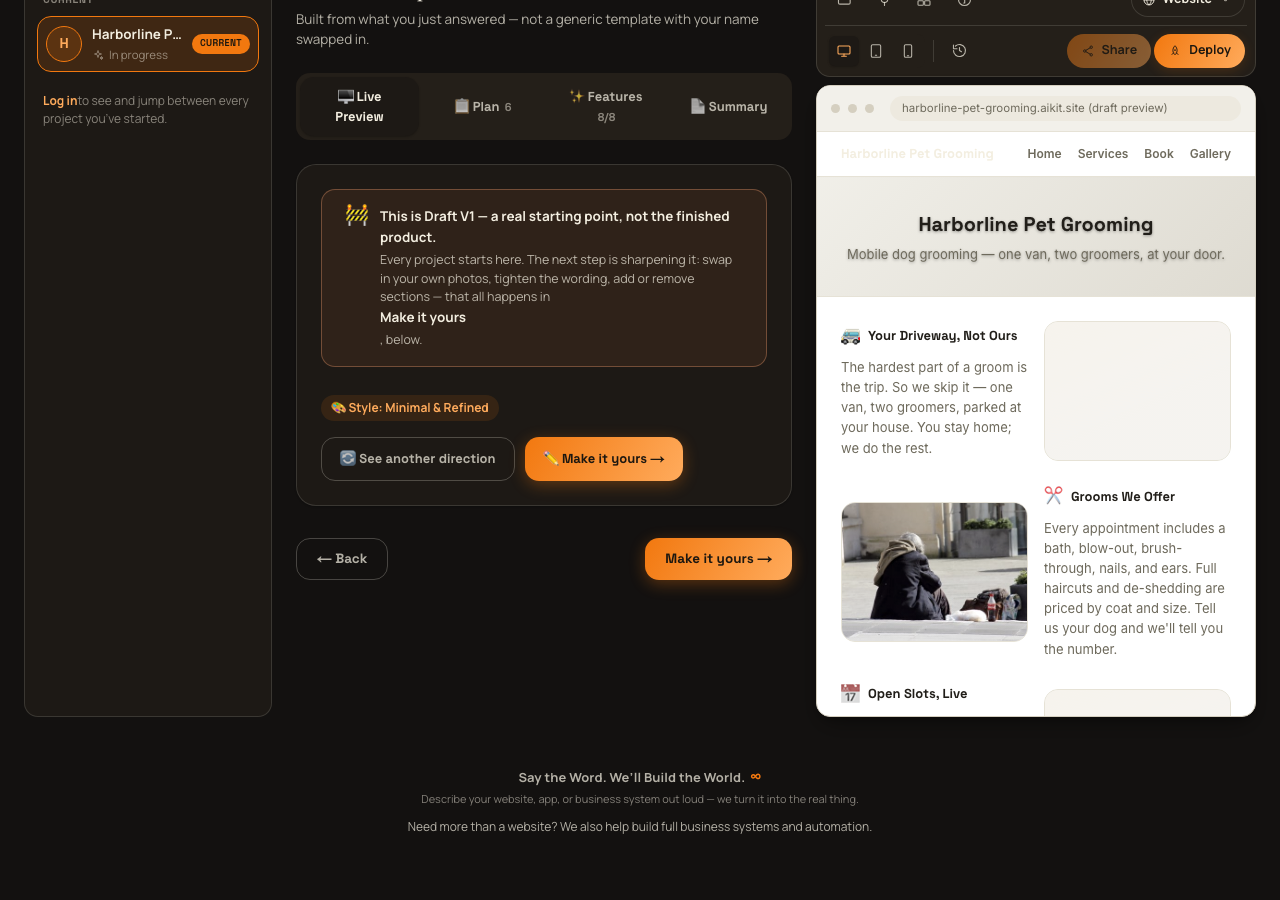
实时样板上方的工具栏——详情、类型、历史、分享和发布
创建项目后,右侧栏中的真实网站样板上方会有一个固定工具栏,在生成和优化过程中始终显示,而不只在某一个标签页上。本指南逐一介绍其中的每个控件,包括哪些是真正可用的,哪些是诚实标注为尚未开发的。
右侧栏标题——项目大纲和批注
在工具栏上方的标题行中有两个胶囊按钮。「项目大纲」会将整个右侧栏在实时样板和「阅读你的计划」中介绍的项目计划面板之间切换。「批注 / 留下反馈」已诚实标注为即将推出——点击后会打开一个小弹窗,说明未来你可以直接在预览上画圈并在所见之处留下反馈;目前其背后的功能都尚未可用。
第一行——文件、插件、技能、详情和类型
三个图标按钮——文件、插件和集成、技能和能力——都已诚实标注为即将推出。每个按钮都会打开一个小弹窗,说明它未来的用途(浏览项目背后的所有真实文件;一键连接 Stripe、Klaviyo 和 Calendly 等工具;开启或关闭项目自带的 AI 功能,如 SEO 标签或翻译),并带有「即将推出」标签。这三个按钮目前都还没有实际功能。
「详情」按钮是真实可用的:它会打开一个弹窗,列出项目的实际实时数据——名称、描述、类型、风格、受众、目标、状态和套餐(目前始终显示「免费预览」)——是只读的快速快照,而不是编辑器。
行末的「类型」控件显示项目的当前类型(如果你选择了多个类型,则显示第一个类型的名称加上「+N」计数),并带有下拉箭头。打开后会以复选框的形式列出所有项目类型。勾选或取消勾选会立即真正改变项目类型,屏幕上会同步更新,并保存到你的账户中,而不只是本地切换。
第二行——视口、历史、分享和发布
「桌面」「平板」「手机」三个按钮组可以将实时样板框调整为对应宽度,方便你查看项目在各尺寸下的显示效果。这是真实可用的控件。
“历史”按钮(时钟图标)会打开一个真实的只读“版本历史”弹出框,显示您项目中实际保存的修订记录。每条记录都会显示一个彩色状态点、用通俗语言概括的更改内容(如果 aiKit 标记了该请求而未做更改,则前缀为“未应用 —”),以及相对时间,例如“2 小时前”。您可以在这里浏览过去的更改,但没有恢复或回滚按钮——它是一份可供查看的记录,无法从这里撤销。
“分享”按钮在您的项目正式发布之前处于禁用状态,并显示说明性提示(“请先发布项目以获取可分享的链接”)。项目上线后,点击它会打开一个弹出框,其中包含只读字段中您项目的真实公开地址,以及一个“复制”按钮;点击后,它会闪现“已复制!”几秒钟。
最后一个按钮要么是“部署”(发布前显示——只有当草稿有实际内容时才可用,否则禁用并提示您先构建项目),要么是“已上线”(发布后显示——直接链接到您的上线网站,并在新标签页中打开)。点击“部署”不会启动单独的流程,而是会带您进入“创建账户并发布”中介绍的同一发布流程。
想快速问个具体问题?查看常见问题。