跳到正文
免费开始

Motion Maker新

用你现有的照片制作动态横幅、GIF和宣传短片

一款用于电子邮件的动态GIF制作工具,还可制作横幅和宣传短片:从26种动画风格中选择一种,放入你的照片,直接在舞台上输入文字,并添加按节拍剪辑的音乐。可直接在浏览器中导出MP4、WebM或适用于电子邮件的GIF。

免费账户,无需绑卡。 已经在用 aiKit 了? 登录后打开 Motion Maker
aiKit · Motion Maker示例
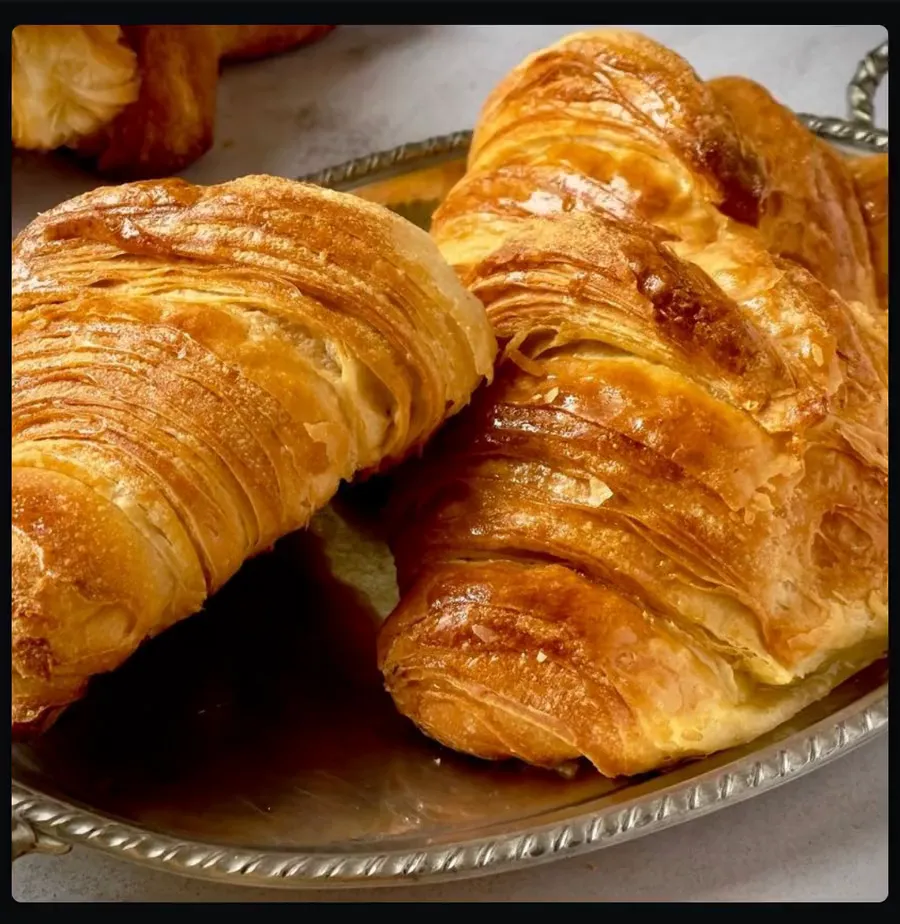
Motion Maker's live preview playing the Circle reveal style over four bakery photos with their words

你将获得

用你的照片制作动画横幅、GIF 和短视频.

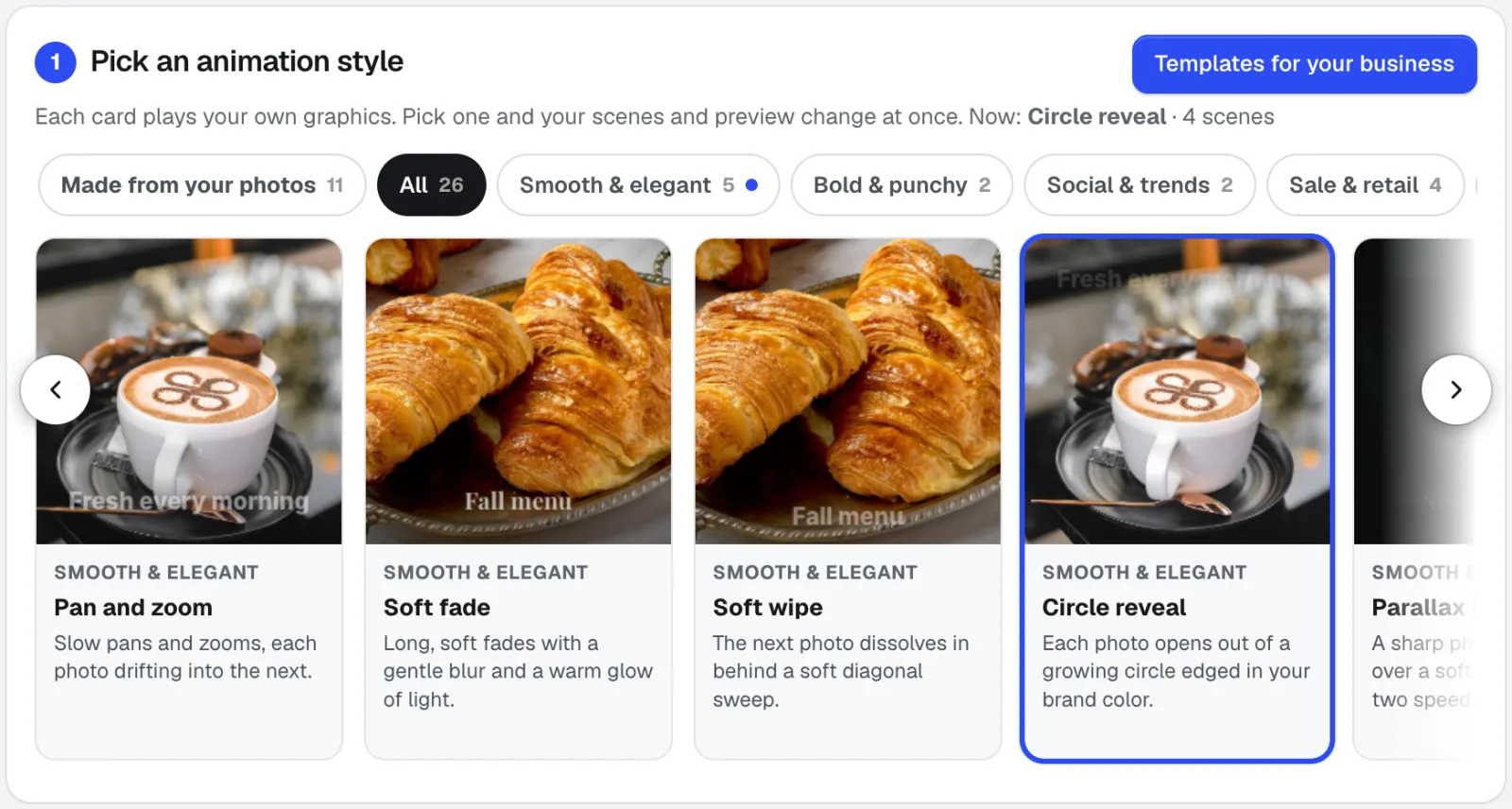
26种风格,均可实时预览

平移缩放、动态文字、价格爆闪、电影宽银幕、彩纸弹出等,按“销售与零售”“活动与节日”等标签分类。每张卡片都会播放你自己的照片,让你在选择前就能看到效果。

在文字显示的位置直接输入

点击舞台即可输入。拖动文字到任意位置,设置字号、颜色、字体和进入方式,每个场景还可添加最多六个文本框或一个按钮。

踩准节拍的音乐

选择可用于广告和客户项目的aiKit原创音乐,或上传你自己的MP3、M4A或WAV文件。“按节拍剪辑”会将每张照片对齐到完整的节拍,让每次切换都与音乐同步。

21个行业的85个模板

为你的业务选择模板,即可为菜单、房源、促销或招聘帖子设置风格、尺寸、音乐、文字和结尾卡片。你的标志可从品牌工具包中添加。

大小合适的电子邮件GIF

GIF从一张完整的静态图开始,以便只显示首帧的电子邮件应用也能正常显示;并会显示文件大小及建议:低于1.5 MB为合适的大小。

AI为可选功能

所有功能都可以手动完成。如果你想快速起步,可用一句话描述,aiKit的AI会根据你输入的事实,以你的品牌语调选择风格、尺寸、时长和文字。点击“撤销”即可恢复原样。

全部功能

Motion Maker 的全部功能

完整列表,基于工具当前的实际功能。

  • 9 个类别共 26 种动画风格,每种都有实时示例:平移缩放、冲击缩放、柔和淡入淡出、照片网格、分屏、柔和擦除、圆形揭示、视差图层、动感文字、产品聚光、倒计时优惠、极简、照片堆叠、标志揭示、醒目字幕、故障切换、价格爆发、限时抢购、电影宽银幕、漏光、彩纸弹出、闪烁灯光、邀请卡、漫画弹出、贴纸弹跳和经典
  • 勾选框即可从你的 Graphics Library 中选照片并按顺序编号,也可一次上传多张;拖动可调整顺序;“正在处理”会显示某个客户或项目的图形
  • 直接在画面上输入文字:可拖动位置,还能设置大小、颜色(也可用你的品牌颜色)、字体和出场方式;字幕采用你的 Brand Voice;结尾卡片带有你的标志
  • 可随处使用的 aiKit 原创音乐,或你自己的 MP3、M4A 或 WAV,支持卡点,带波形、起点、淡入淡出和音量调节
  • 可选:用一句话描述,AI 会选好风格、尺寸、时长和文字;点“撤销”即可恢复
  • 在浏览器中直接生成 MP4、WebM 和 GIF,可下载,也可加标签保存到 Graphics Library
  • 保存的动画,团队成员之后可以打开、复制和修改
  • 来自 Voice Kit 的配音单独占一条轨道,说话时音乐会自动降低音量

包含内容

了解 Motion Maker 能为你做什么,以及它如何与 aiKit 的其他工具配合

免费 aiKit 账户即可使用

  • 全部 26 种动画风格和 21 个行业的 85 个模板
  • 每个动画最多 40 张照片或片段
  • 在浏览器中导出:带音乐的 MP4 和 WebM 短视频,以及最长 10 秒的 GIF
  • 16 首 aiKit 原创音乐可用于广告和客户项目,也可使用您自己的 MP3、M4A 或 WAV 文件
  • 已保存的动画,团队可以随时打开、复制和修改
  • 导出的文件可添加标签后保存到您的图形库,或直接下载

哪些功能用 AI,哪些免费

选择风格、放置照片、输入文字、添加音乐和导出均不使用 AI,且免费;每个短视频和 GIF 都在您的浏览器中生成。两个可选助手“让 AI 帮我设置”和“用我的品牌语气撰写标题”会使用 aiKit 的 AI,并消耗您每月的 AI 额度。

与你的其他 aiKit 工具配合使用

把 Motion Maker 放进你的任意工具包,和常用的工具放在一起。一个账户、一份每月 AI 额度,所有工具通用。

使用方式

从第一次点击到完成,只需 5 步。

  1. 选择风格或模板

    从实时风格卡片中选择,或点击“业务模板”,选择你的行业和视频类型。

  2. 填充场景

    每种风格都会加载带名称的场景,例如“开场”“产品”和“优惠”。点击“选择图形”可从你的图形库中挑选,或上传新照片;拖动即可调整顺序。

  3. 撰写文字

    直接在舞台上输入,或点击“用我的品牌语调撰写字幕”,为每个片段生成一句简短文字,使用前可自行修改。

  4. 添加音乐或旁白

    在“音乐”标签中选择音轨,设置起始点、淡入淡出和音量,或引入来自“语音工具包”的旁白,旁白播放时音乐会自动降低音量。

  5. 导出并保存

    选择尺寸,例如故事版1080×1920或电子邮件横幅600×400,然后点击“GIF”、“MP4短片”或“WebM短片”。将文件保存到你的图形库,并保存动画以便日后编辑。

适合谁用

不同行业如何使用 Motion Maker

零售、餐厅和电商

收件箱里的周末特卖

一家礼品店将四张产品照片制作成600像素的“限时抢购”GIF用于其电子通讯,同一个动画还生成了一个带音乐的1080×1920故事版。

房地产

15秒完成新房源宣传

一位经纪人选择“电影宽银幕”风格,放入八张房源照片,在结尾场景中添加价格和开放参观日期,然后导出一条动态消息和一个故事版。

活动、灯光与音视频

为活动预先保存日期

一家场地使用“邀请卡”风格,搭配拱形照片、日期和回复信息,然后用同一文件为大厅屏幕制作一段宽幅短片。

营销与代理机构

为众多客户快速制作宣传内容

代理机构可以为每位客户保存动画,复制上个月的宣传片,替换新的照片和文字,并按每位客户的品牌色导出。

印刷、促销与标牌

在社交平台展示成品

一家标牌店可以把已安装标牌的照片做成“照片网格”短视频,并以“Logo 亮相”结尾,让每条帖子都以店铺名称收尾。

工程与服务型企业

前后对比,并排展示

一位园艺设计师使用“分屏”,把“之前”的照片滑动到“之后”的照片上,添加“免费报价”按钮,然后以方形短视频发布。

最适合

  • 展示新品、优惠和完工作品的商店和服务型企业
  • 用每位客户自己的照片为多个客户快速制作宣传片的代理机构
  • 需要大小适中的邮件 GIF 的人

温馨提示

  • 不适合: 剪辑长视频或多轨道内容(它制作的是动画图形,不是视频剪辑软件)
  • 不适合: 录制配音本身(请在 Voice Kit 中制作,再发送到这里)
  • 视频片段在你的浏览器中逐帧生成;请保持标签页打开,直到每个都完成。
  • GIF 最长 10 秒,没有声音。每个动画最多 40 张照片或片段。
  • MP4 需要较新版本的 Chrome、Edge 或 Safari;其他浏览器会生成 WebM。
  • 字幕和 AI 设置由 AI 根据你输入的内容生成,可能不够准确;导出前请先检查。
  • 请只使用你拥有使用权的音乐。

问题

Motion Maker:常见问题

为电子邮件简报制作动态 GIF,最简单的方法是什么?
aiKit 的“动态制作”可以用您自己的照片制作电子邮件 GIF。选择一种风格,添加照片,输入文字,然后选择邮件尺寸,例如 600×400 或 600×600。在“导出”标签中点击 GIF:它最长 10 秒,没有声音,并以一张完整的静态图开始,因为部分邮件应用只显示第一帧。“动态制作”会显示文件大小和建议,1.5 MB 以下是适合邮件的大小。同一个动画还可以导出为带音乐的 MP4 或 WebM 短视频,用于社交帖子,因此一份作品即可同时覆盖简报和信息流。
有没有适合商业宣传的免费动态 GIF 制作工具?
有。aiKit 的“动态制作”是一款免费的动态 GIF 制作工具,每个 aiKit 账户都可以使用。包括全部 26 种动画风格、21 个行业的 85 个模板、16 首 aiKit 原创音乐,以及所有导出功能。GIF、MP4 短视频和 WebM 短视频都直接在您的浏览器中生成,因此无需排队等待渲染。每个动画最多可加入 40 张照片或片段,完成的文件可加标签后保存到您的图形库。只有两个可选的 AI 助手,“让 AI 帮我设置”和“用我的品牌语气撰写标题”,会使用您每月的 AI 额度;其他功能均可手动完成,不收费。
选择动画风格之前,能否先用我自己的照片预览?
可以。aiKit 的“动态制作”会以动态卡片展示 26 种风格,并播放您自己的照片,因此您在选择前就能看到效果。“按节拍剪辑”会将每个场景调整为音乐的整数拍,因此无需手动对齐。aiKit 原创音乐可用于广告和客户项目,无需核对每次使用的授权。短视频和 GIF 在您的浏览器中生成,无需上传,也无需渲染排队。如需处理较长的素材,请使用 aiKit 的“视频套件”。
我能为网站制作动态网页横幅吗?
可以。aiKit 的“动态制作”可以作为网站、社交帖子和电子邮件的动态横幅制作工具。选择一种风格,添加照片,并在舞台上输入文字,然后选择尺寸:社交横幅 1200×628、宽屏短视频 1920×1080,或 100 至 2000 像素之间的任意自定义尺寸。网站可导出 WebM 短视频,或导出可在各处播放的 MP4,如需要可添加音乐;需要 GIF 的场合也可导出 GIF。场景可以重复,MP4 或 WebM 可作为一个文件连续播放最多 10 次。保存动画后,下个月更换优惠文字时无需从头开始。
如何为 Instagram 动态制作带音乐的照片幻灯片?
在 aiKit 的“动态制作”中,选择“平移和缩放”“照片堆叠”或“醒目字幕”等风格,然后从图形库添加照片或直接上传。拖动即可设置顺序。在“音乐”标签中选择一首 aiKit 原创音乐,或上传您自己的 MP3、M4A 或 WAV 文件,并保持“按节拍剪辑”开启,这样每次照片切换都会与音乐同步。直接在舞台上为每张照片输入一行文字。在“导出”标签中选择动态或短视频 1080×1920,然后点击 MP4 短视频。同一个动画还可以导出为 1080×1080 的方形帖子或 1080×1350 的信息流帖子,因此一个带音乐的照片幻灯片即可同时覆盖动态和信息流。
我能用照片制作房地产房源视频吗?
可以。aiKit 的 Motion Maker 可以把房源照片变成短视频,无需拍摄。选择“电影宽银幕”或“平移缩放”等风格,或从适合任何行业的模板开始;您的标志可从品牌套件中添加。如需带真实 3D 镜头穿行房间的房源视频,请使用 aiKit 的 Video Kit,其房产模板包含南佛罗里达风格。最多可添加 40 张照片,在结束画面输入价格和开放看房日期,并从同一动画导出 1080×1920 的快拍和 1080×1350 的动态帖子。如果您拍摄并配了解说的带看视频,请改用 aiKit 的 Video Kit,它可以编辑实拍素材并添加字幕。
Motion Maker 能与 Video Kit、Voice Kit 和 Graphics Library 配合使用吗?
可以。aiKit 的 Motion Maker 可以从您的 Graphics Library 中选择照片和音乐。在图库中,您可以选择图形,然后点击“发送到 Motion Maker”,按顺序在其时间轴上打开。完成的 GIF 和视频片段会连同标签保存回图库。在 Voice Kit 中制作的配音会在单独的音轨中播放,说话时背景音乐会自动降低。Video Kit 的片头和片尾卡片使用 Motion Maker 的动画风格,两款工具还共享适用于您所在行业的相同模板。用“我的品牌语气”撰写的文案会采用您在“品牌语气”中保存的语气,您的 Logo Kit 品牌套件则提供标志和品牌色。
Motion Maker 和 Video Kit 有什么区别?
aiKit 的 Motion Maker 可以用您已有的照片制作动态图形:横幅、电子邮件 GIF、推广短片和幻灯片,包含风格、舞台文字,以及踩着节拍剪辑的音乐。aiKit 的 Video Kit 则编辑您拍摄的素材,例如说话片段、采访和最长 3 分钟的演示,可根据语音生成字幕,通过删除文字进行剪辑,并能去除停顿和“嗯”声。当您有照片和优惠要展示时,请使用 Motion Maker;当有人在镜头前说话时,请使用 Video Kit。两者可以配合:Video Kit 的片头和片尾卡片使用 Motion Maker 的风格,两者还共享相同的行业模板,因此推广视频和说话片段可以风格统一。
如何在 aiKit 中用我的照片制作动态横幅、GIF 或短视频?
从“工具库”打开 Motion Maker(或访问 aikit.ai/tools/motion-maker)。第 1 步:从顶部的实时卡片中选择 26 种动画风格之一(分类标签可对它们进行分组:流畅优雅、大胆醒目、社交潮流、促销零售、电影感、活动节日、趣味创意、版式布局、简约干净)。第 2 步:填充场景:风格会以命名场景加载(例如 开场、产品、产品、优惠);在每个场景上点击“选择图形”,或点击“为空白场景选择图形”,一次从您的 Graphics Library 中选择多个(或上传新照片),并为每个场景输入文字。实时预览会全程以该风格播放您自己的图形;点击场景的图片即可从该处开始播放。在“音乐”标签中添加音乐,然后在“导出”标签中点击“GIF”、“MP4 视频”或“WebM 视频”。
aiKit 是否有适合我所在行业的视频和动画模板?
Yes. Motion Maker and Video Kit share 85 ready-made templates, and Video Kit adds 29 more: 17 for printing and promo products and real estate, including more just listed and just sold videos (a moving camera through the photos, 3D products with your logo, and regional looks for South Florida, the Northeast, the Southwest, the Mountain West and Pacific Northwest, and the Midwest and South), 3 for commercial real estate (office, retail, warehouse), and 9 new layouts for any business (big-word reveals, 3D cubes and carousels, split screens, your photo on a phone, laptop or billboard, a photo wall, a map pin, a scrapbook and a before-and-after wipe), for 24 industries plus ones for any business: restaurants and cafes, bakeries, bars, retail, real estate, contractors and home services, auto, salons and spas, fitness, clinics, lawyers and finance, pet care, wedding and event venues, churches, nonprofits, schools and courses, sports and concerts, printing and promo products, commercial real estate, signs and projection, manufacturers, tech, agencies, and hotels and travel. They come in four kinds: promotions and sales, talking and teaching (testimonials, tips, meet the owner), brand and social (logo intros, behind the scenes, recaps), and ads and listings (menus, home listings, product showcases, hiring, invites). Press Templates for your business, pick your industry and the kind of video, and the style, size, music, words and closing card are set; your logo goes in by itself from your brand kit, each scene says what photo or clip to add, and every word can be changed.
在 Motion Maker 中,文字能否沿路径移动或循环?
可以。点击舞台上的文字,然后使用工具栏中的“文字如何移动”。“滑动到某处”会将文字从当前位置移动到您选择的位置:拖动舞台上的“结束于此”框,并选择“平滑”、“弹跳”或“快速”落点。“漂浮”、“漂移”、“环绕”、“缩放”、“脉冲”、“抖动”和“新闻滚动条”会让文字在原位置移动。“重复次数”可设置“一次”、2、3 或 5 次,或“整个场景”。要重复整个场景,请在其下方将“播放次数”设置为 2× 至 10×。保存时,GIF 可设置为无限循环、播放一次或 2 至 10 次;MP4 或 WebM 可作为一个文件连续播放最多 10 次。
Motion Maker 能否根据我自己的照片推荐选项?
可以。添加照片后,顶部第一个标签是“基于您的照片制作”:卡片会以不同方式播放您自己的照片和文字,例如更换主照片、3 张照片的短剪辑、网格或电影预告片风格。标有“创意”的卡片会在您的照片上尝试新效果(文字滑入、新闻滚动条、结尾放大您的标志、价格爆炸效果、文字随音乐节拍跳动)。最后一张卡片会打开“为您的业务选择模板”。选择某一项会一次性改变所有内容;点击“撤销”可恢复之前的效果。
Motion Maker 有哪些动画风格?
二十六种,每种都以动态卡片的形式显示在顶部,按类别标签分类,每种都加载各自命名的场景。流畅优雅:平移缩放、柔和淡入、柔和擦除、圆形揭示、视差图层。大胆有力:缩放冲击、动态文字。社交与潮流:描边文字(描边字逐个飞入,伴随快速甩镜头)、故障切换。促销与零售:产品聚焦、倒计时优惠、价格爆闪(价格后方旋转的星爆图案)、限时抢购(品牌色条带快速掠过)。电影感:Logo 揭示、电影宽银幕(电影黑边、颗粒感、渐暗至黑场)、漏光。活动与节日:彩纸弹出、闪烁灯串、请柬卡片(米色卡片,照片位于拱形框内)。趣味与创意:照片堆叠、漫画弹出(动作线、网点、墨线边框)、贴纸弹跳(模切贴纸配糖果条纹)。布局:照片网格、分屏。简洁清爽:极简、经典。选择一种样式会立即改变动画效果,并保留您的文字及其位置,点击撤销即可恢复原样式。每种样式导出的效果与播放时完全一致。
如何在 Motion Maker 中编辑文字?
直接点击舞台上的任意文字并输入;将其拖动到画面中的任意位置。每个场景可以有多个文本块:主要文字,以及最多六个额外文本块,可通过舞台下方的添加更多文字,或场景列表中的添加文字和添加按钮来添加(每个文本框都可以输入或使用麦克风)。每个文本块都有自己的大小(S 到 XL,另有大小调节手柄)、旋转(手柄会自动吸附到水平)、颜色、字体、文字效果(阴影、描边、发光、3D、霓虹、渐变、复古)、文本框样式(深色、浅色、品牌色或按钮)、行对齐方式、入场效果,以及入场时间(以秒为单位),因此您可以控制每个文本块出现的位置、时间和方式。点击 3×3 定位网格,即可一键将文本块放到左上、居中、右下等位置,也可以直接拖动到任意位置。使用键盘时,按 Tab 选中文本块,按 Enter 输入文字,再用方向键移动它。
Motion Maker 需要用到 AI 吗?
不需要。您可以选择照片、设置顺序、选择样式、输入文字、添加音乐并导出,全程无需 AI。如果想要快速起步,舞台上方折叠的让 AI 设置按钮只需一句话即可完成(例如,为一家社区花店的春季花束制作一段 10 秒的故事)。AI 只需进行一次快速调用(费用仅几分之一美分),即可选择样式、尺寸、时长和音乐氛围,并使用您的品牌语音为每张照片撰写几句文字,且仅使用您输入的事实。AI 设置的所有内容都可以手动修改,点击撤销即可将动画恢复到之前的状态。如果还没有照片,它会列出需要添加的照片,并为其预留文字。

今天就用 Motion Maker吧。

创建免费的 aiKit 账户,即可打开 Motion Maker,以及工具包里的其他所有工具。

本页内容已于 2026-10-20 对照产品核查。