

Screen Recorder新
录制您的屏幕和人脸,然后发送链接
aiKit 的屏幕录制工具可直接在浏览器中录制您的屏幕、摄像头或两者。点击停止后链接即可生成,并附带 AI 摘要、章节、待办事项,以及根据您所说内容生成的字幕。
免费账户,无需绑卡。 已经在用 aiKit 了? 登录后打开 Screen Recorder

你将获得
直接在浏览器中录制屏幕、摄像头或两者同时录制,然后发送链接.
点击停止时,链接已准备好
视频会在您说话时同步上传到云端,因此停止时只需再等几秒。复制链接,粘贴到任何地方即可。
录制内容永不丢失
每一秒内容也会同时保存在您的电脑上,直到云端确认整个文件已完整接收。标签页被关闭、笔记本电脑休眠或网络中断,下次都会继续完成上传。
根据您所说内容生成的笔记
您的链接中,视频旁会显示标题、摘要、要点、章节以及“接下来要做”列表;另外还有字幕和文字记录,点击每一行即可跳转到对应时刻。
在关键时刻直接评论
观看者无需账户,即可在精确的时间点做出回应或留言。每条备注都会以圆点形式显示在视频进度条上,点击即可跳转;您可以回复、标记为已完成,并在每条留言时收到通知。
与所有内容一起发送
可直接从报价单、校对稿、Email Studio 和 Hub 消息中添加视频。收件人会看到视频画面和“观看视频”按钮,因此演示讲解会与报价、校对稿或更新内容一同送达。
导入您已有的视频
上传 MP4、MOV 或 WebM 文件,它将获得链接、摘要、章节、字幕以及录制视频所拥有的其他全部功能。
不再丢失您的进度
从模板开始,或根据几个关键词生成脚本,录制时可通过提词器阅读。只有您能看到脚本。
绘制、指示与庆祝
说话时,您可以用画笔圈出重点、用箭头指示、聚光灯照亮某处、显示点击涟漪、放出表情符号特效,并添加姓名横幅。所有这些都会被录入视频中。
每个链接都带有您的标志
只需设置一次您的标志、公司名称、简介、网站和按钮颜色,之后分享的每个视频都会在顶部显示您的品牌。
您的按钮,您的文字
在视频下方放置您自己的信息和按钮:打开您的预约页面、付款链接或报价单,或您创建的简短表单。回复会直接发送给您。
他们可以用视频回复
视频下方设有“用视频回复”功能。观看者无需账户,即可录制最长 5 分钟的摄像头或屏幕回复,所有回复都会与原视频一起保存在同一个话题中。
一键将视频转为指南
将任何录制内容转换为分步指南:每一步配有图片、可直接发送的邮件,或可用于演示的幻灯片,全部根据您所说的内容生成。
观看者可以向视频提问
观看者输入类似“总计是多少?”的问题,即可根据您所说的内容获得答案,并附带一个可播放对应时刻的按钮。
多语言字幕
一键添加西班牙语、法语、希伯来语、中文等 15 种字幕语言。观看者可在视频下方的“字幕”菜单中选择自己的语言。
一键精简内容
裁剪开头和结尾,并删除较长的停顿和“嗯”等语气词。链接会立即播放精简版本;下载的仍是完整原版。
像真正的视频库一样井然有序
支持多层文件夹,视频可归档到您的 aiKit 客户下,并支持搜索、排序、回收站,将视频拖到文件夹上即可移动。
随时随地分享
复制链接,或通过 aiKit 发送带有视频画面和“观看”按钮的邮件,发布到 LinkedIn、Facebook、X 或 WhatsApp,直接发短信,或将播放器嵌入网站。
全部功能
Screen Recorder 的全部功能
完整列表,基于工具当前的实际功能。
- 屏幕加摄像头、仅屏幕或仅摄像头,可在 Chrome、Edge 或 Safari 中录制,无需安装;手机上可录制摄像头
- 在屏幕录制中显示圆形摄像头画面,位置和大小由您选择,另有麦克风声音,以及浏览器支持时的标签页或电脑声音
- 3 秒倒计时、暂停和继续、重新开始,录制控件还可悬浮在其他应用上方(Chrome 和 Edge)
- 边录边存:录制时视频会上传到云端,电脑上也会保留一份,所以点击停止一秒后链接就绪,关闭标签页或断网也不会丢失
- 任何人无需账号,通过链接即可打开观看页面,下载功能可自行开启或关闭
- 链接设置:任何有链接的人、仅限您和团队、密码、截止日期,或全新的链接
- 您的录制库,支持搜索、查看次数、复制链接和下载
- 根据视频内容生成 AI 标题、摘要、要点、章节和“接下来做什么”清单,显示在链接页面的视频旁,另有字幕和可搜索的文字稿,每一行都能跳转到对应时刻
- 用您自己的话提出要求,即可修改笔记
- 仅根据视频内容,把它变成每步配图的操作指南、带链接的邮件草稿,或 Presentation Builder 中的幻灯片
- 向视频提问:观众输入问题,只会根据视频内容得到回答,并附带跳转到对应时刻的按钮;您能看到每个问题,也可以关闭此功能
- 其他语言字幕:支持 19 种语言,每种根据视频内容翻译一次(消耗少量代币);观众可通过字幕菜单或 CC 按钮切换
- 在某一时刻评论和回应:观众输入名字(无需账号),即可在正在播放的那一秒做出回应或评论,并以圆点显示在视频进度条上;可按串回复、标记完成,每条都会通知您
- 发送时添加视频:在报价、校样、Email Studio 的视频模块以及 Hub 的消息和评论中都有一个按钮;aiKit 邮件和 Hub 会显示视频画面和“观看视频”
- 上传任意视频(MP4、MOV、WebM),它会获得与录制内容相同的链接、AI 摘要、字幕、文件夹和分享功能
- 模板和提词器:六个入门脚本、根据几个词帮我写、您自己保存的模板,以及录制时滚动的提词器(不会出现在视频中)
- 录制时绘图:画笔、渐隐荧光笔、箭头、聚光灯和点击波纹,还有表情爆发、姓名横幅和摄像头气泡边框(白色、蓝色或彩虹色),全部录入视频
- 每个观看页面都带有您的品牌:标志、企业名称、简介、网站和按钮颜色
- 视频下方有您自己的按钮和留言:可打开任意页面(预约、付款、报价),或您创建的简短表单(最多 8 个问题),答案会发送给您
- 用视频回复:任何能观看的人无需账号,即可录制最长 5 分钟的摄像头(或屏幕加摄像头)回复;回复会归入原视频下的同一条讨论,并通知您
- 一键整理:剪掉开头和结尾,去除长时间停顿和“嗯”;链接会立即播放整理后的版本
- 文件夹(可嵌套)、按 aiKit 客户归档的视频、最近、回收站、搜索、排序、网格或列表视图,以及批量移动
- 在一个窗口分享:复制链接,用 aiKit 或您自己的邮件应用发邮件,发布到 LinkedIn、Facebook、X 或 WhatsApp,发短信,或把播放器嵌入网站
包含内容
了解 Screen Recorder 能为你做什么,以及它如何与 aiKit 的其他工具配合
免费 aiKit 账户即可使用
- 屏幕加摄像头、仅屏幕或仅摄像头,直接在浏览器中录制
- 免费版每个视频最长 10 分钟,最多保存 25 个视频;付费版每个视频最长可录制 2 小时
- 分享链接,可设置密码、仅限团队、结束日期和下载选项
- AI 标题、摘要、要点、章节、待办事项、字幕和文字稿
- 整理视频:修剪首尾,并去除较长的停顿和口头语
- 文件夹、客户、搜索、回收站,以及分享窗口(邮件、社交媒体、短信、嵌入)
哪些功能用 AI,哪些免费
转写内容并生成笔记(标题、摘要、章节、待办事项)会使用你每月的 AI 额度;只发送声音,从不发送画面。录制、上传、分享链接、整理视频、文件夹、分享和下载均不使用 AI。
与你的其他 aiKit 工具配合使用
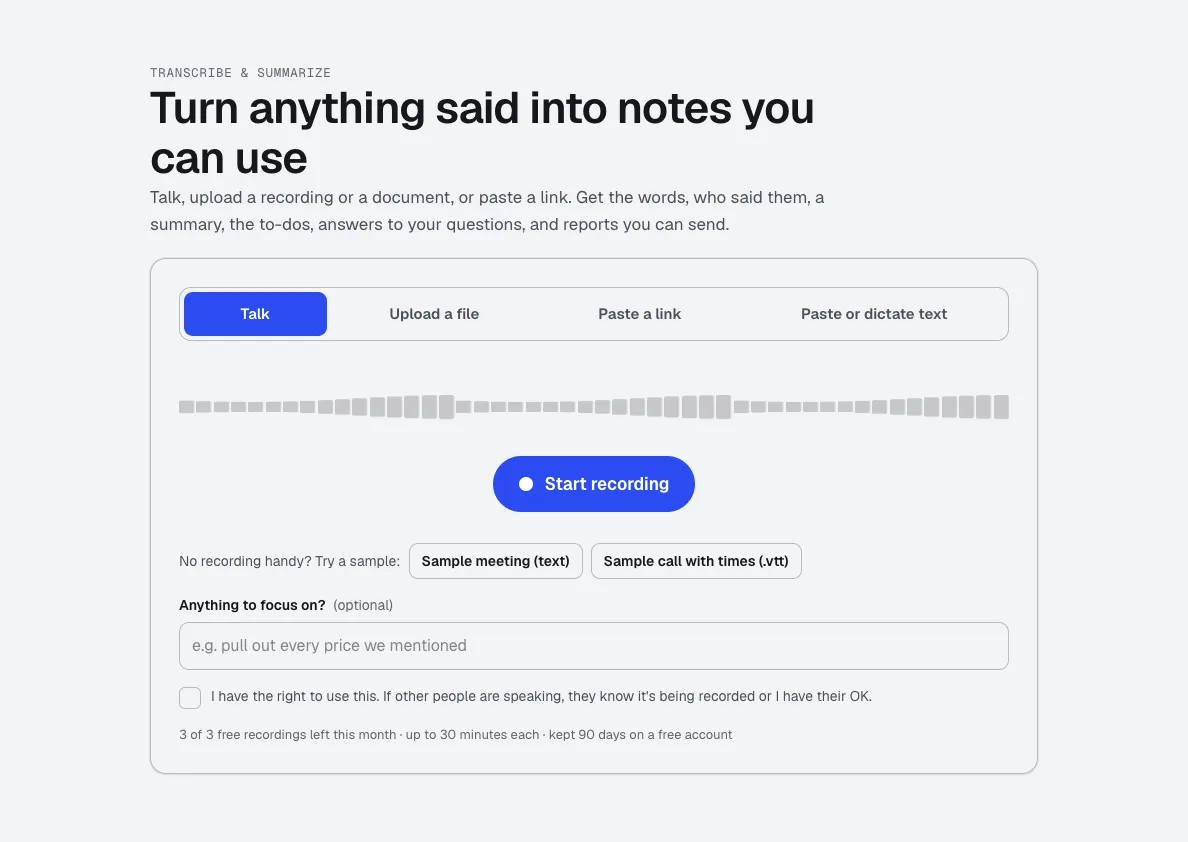
- Transcribe & Summarize: 笔记由与“转写与摘要”相同的文字稿处理工具生成,针对你的视频留言进行处理。
把 Screen Recorder 放进你的任意工具包,和常用的工具放在一起。一个账户、一份每月 AI 额度,所有工具通用。
使用方式
从第一次点击到完成,只需 5 步。
选择录制内容
屏幕 + 摄像头(屏幕加上圆形气泡中的您)、仅屏幕或仅摄像头。可按需命名,并选择摄像头和麦克风。
边讲边录
点击“开始录制”,选择要共享的标签页、窗口或屏幕,然后开始。可随时暂停和继续;免费版每个视频最长可录制 10 分钟。
点击停止即可获取链接
链接会立即生成,AI 笔记稍后随即出现:标题、摘要、章节、待办事项和字幕。
整理内容并选择观看权限
裁剪开头和结尾,或剪掉停顿和“嗯”等语气词。可添加密码、仅限团队成员观看、设置截止日期,或关闭下载功能。
发送
打开“分享”:复制链接、发送邮件、发布、发短信或嵌入。观看者无需账户,即可在浏览器中观看。
适合谁用
不同行业如何使用 Screen Recorder
最适合
- 向客户说明变更、报价或工作内容的老板和团队
- 带队友或新员工了解某件事怎么做
- 用您的真实面孔,而不是套话模板,向新潜在客户打招呼
- 通过演示来反馈网站上的问题
温馨提示
- 不适合: 剪辑精美的社交视频(请使用 Video Kit)
- 不适合: 实时会议或通话
- 不适合: 在手机上录制屏幕(手机浏览器只允许使用摄像头)
- 免费版:每个视频最长 10 分钟,最多 25 个视频,永久保存。付费版:每个视频最长 2 小时。
- 观看者详情将在后续版本推出。下载的仍是完整的原始录制。
- 录屏需要使用电脑;手机浏览器只能录制摄像头画面。
问题
Screen Recorder:常见问题
有没有免费的屏幕录制工具,能同时录制我的摄像头,而且无需下载?
如何把屏幕录制视频以链接形式发给客户?
观看者能否在我的屏幕录制视频的特定时间留言?
客户能否用自己的视频回复我的视频留言?
能否在视频留言下方添加行动号召按钮?
aiKit 屏幕录制工具是什么?
我最长能录制多久,能保存多少个视频?
录制时如果浏览器关闭或网络中断,会怎样?
我可以在手机上录制屏幕吗?
我可以为视频链接设置密码或截止日期吗?
我可以下载我的录像吗?
我可以把屏幕录像整理到文件夹中,或按客户分类吗?
我如何通过邮件或分享屏幕录像?
我可以把屏幕录像转成操作指南或幻灯片吗?
观看者可以向我的视频提问吗?
搭配效果很好
可加入同一工具包的工具


本页内容已于 2026-10-20 对照产品核查。