

Vectorize Kit
Logo 矢量化工具:将任意 Logo 转换为干净的矢量图
上传模糊的 JPG、小尺寸 PNG、PDF,或标牌的手机照片。Vectorize Kit 会将您的原始文件描摹为干净的矢量图,并通过评分和可缩放的前后对比图显示匹配程度,一键即可导出 SVG、EPS、PDF 和 PNG。
免费账户,无需绑卡。 已经在用 aiKit 了? 登录后打开 Vectorize Kit

你将获得
Logo 矢量化工具.
准确,而且会告诉您有多准确
匹配度评分是将矢量图与您上传的原图进行比较,而不是与经过美化的副本比较。“前后对比”滑块支持 2 倍和 4 倍放大,“显示差异”会标出任何不准确的地方。
模糊和很小的标志也能清晰还原
柔和的边缘会被平滑成均匀的曲线,JPEG 的色彩噪点也会被还原为标志真实的颜色,因此模糊的双色标志依然保持双色。
真正的矢量文件保持原样
上传带有真实路径的 SVG、PDF、AI 或 EPS 文件,这些路径会被完整保留。不会重复描摹。
一键获取 SVG、EPS、PDF 和 PNG
在结果下方直接下载所需格式的矢量图,或一次性将所有版本的所有格式打包成 ZIP 下载。
用文字修改任意区域
“左下角的小字不见了。”输入后即可生成新版本。每项更改都可以撤销,未完成的部分会先告知您。
照片会被识别为照片
如果上传的图片不是标志,页面会提前提示,并给出较低的评分,而不会把零散的图形当作您的标志交给您。
全部功能
Vectorize Kit 的全部功能
完整列表,基于工具当前的实际功能。
- 根据你自己的文件描摹出的精准矢量图,匹配分数是与你上传的图片对比得出的
- 带 2 倍和 4 倍缩放以及“显示差异”的前后对比滑块
- 一键下载 SVG、EPS、PDF 和透明背景 PNG
- 真正的矢量文件(SVG、PDF、AI、EPS)会保留自身路径,不会被重新描摹
- 模糊和较小的图片会得到平滑的轮廓和真实的墨水颜色;不是 Logo 的照片会被指出来
- 用大白话修改任何区域;每次修改都会生成可撤销的新版本
- 所有版本:黑色、白色、单色、灰度、反白、小尺寸;当图标和文字可以分开时,还有上下排列或左右排列的版式
- HEX、RGB、CMYK 颜色值,以及最接近的专色匹配
- 每种印刷方式是否可用的明确答复,并提供“一键修复”
- 放到产品上:带着 Logo 打开 Mockup Studio
包含内容
了解 Vectorize Kit 能为你做什么,以及它如何与 aiKit 的其他工具配合
免费 aiKit 账户即可使用
- 使用您账户的代币;徽标只有在清理完成后才会消耗代币
- 基于您自己的文件生成干净的矢量图,附带匹配度评分和“前后对比”滑块
- 每个版本(全彩、黑色、白色、单色、灰度、反色、小尺寸)都以 SVG、PDF 和 PNG 格式打包在一个 ZIP 中
- 品牌色以 HEX、RGB 和 CMYK 显示,并附带最接近的专色匹配
- 针对七种印刷工艺进行可印刷性检查,并提供“修复”功能
- 一页式品牌说明 PDF,以及可供其他 aiKit 设计工具使用的品牌套件
- 对已完成的徽标使用“修复”“撤销”和“恢复”不消耗代币
哪些功能用 AI,哪些免费
每次徽标清理完成后,会按固定数量消耗您账户的代币。印刷工艺卡片上的“修复”、撤销、恢复、下载、品牌说明、“保存到品牌套件”和“保存到图形库”均免费。如果您用文字输入修改要求,例如“改成藏青色单色”,会进行一次小额 AI 识别,并消耗少量代币。
与你的其他 aiKit 工具配合使用
- Magic Canvas: 使用“保存到品牌套件”保存的徽标和颜色,会显示在 Magic Canvas 的“品牌”面板(以及 Pro Designer 的“品牌”标签)中,一键即可使用。
- Mockup Studio: Mockup Studio 可直接从标志面板中选择已保存的 Vectorize Kit 版本,将其放置到产品上。
- Printer’s Helper: Printer’s Helper 中的“从 Vectorize Kit 导入”按钮可将已保存的标志添加到新的印刷任务中,例如便签本、信封或名片。
- Customer Proofs: 新建客户确认单时,可选择一个 Vectorize Kit 版本发送给客户审批。
- Graphics Library: “保存到图形库”会将您勾选的版本保存到图形库的“徽标”下,方便用于样机、校样和帖子。
把 Vectorize Kit 放进你的任意工具包,和常用的工具放在一起。一个账户、一份每月 AI 额度,所有工具通用。
使用方式
从第一次点击到完成,只需 4 步。
放入标志
将文件拖到“矢量化您的标志”区域,或在手机上点击“拍照”,拍摄招牌、衣服或名片上的标志。一次最多可上传 20 个文件。
检查矢量图
在“您的上传”和“清理后的矢量图”之间滑动,放大到 2 倍或 4 倍,开启“显示差异”,并以通俗的文字查看匹配度评分。
修改任意区域
说明哪里不对,例如缺字或边缘粗糙,即可获得新版本。撤销和恢复功能免费使用。
下载,如有需要可继续操作
一键获取 SVG、EPS、PDF 或 PNG。如有需要,还可以进一步操作:所有版本、精确色值、印刷就绪检查、品牌说明页,或在 Mockup Studio 中将其应用到产品上。
适合谁用
不同行业如何使用 Vectorize Kit
从客户模糊的JPG到可用于刺绣的文件
Harbor Line Print Co. 上传了客户通过邮件发来的200像素标志。矢量图返回了匹配评分,刺绣卡片显示“需要修复”,点击“修复”后线条加粗,并去掉了小字。
最适合
- 每天都会收到模糊标志的印刷和促销品店
- 需要干净切割路径的招牌和刻字贴膜店
- 为新客户整理品牌资料的广告公司
- 任何需要各种格式标志的企业
温馨提示
- 不适合: 从零设计新 Logo;它只会描摹你发来的图,不会凭空创作
- 不适合: 把照片变成艺术作品;如果图片是照片而不是 Logo,它会明确告诉你
- 专色匹配只是近似值。请核对印刷色样。
- 非常小或非常模糊的文字可能会变粗或粘连;匹配分数和“显示差异”会指出位置。
- 图片中的颜色渐变会被描摹成几条纯色色带。
问题
Vectorize Kit:常见问题
矢量化标志最准确的方法是什么?
能否将标志转换为 EPS 或 PDF 交给印刷店?
匹配度评分是什么意思?
如果我上传的是照片而不是标志,会怎样?
如何将模糊的徽标转换为矢量文件?
有没有免费的在线徽标转矢量方法?
AI 能让我的徽标适合绣花或丝网印刷吗?
如何找到徽标中精确的 HEX、RGB 和 CMYK 颜色?
我能获得适用于深色衣服的徽标白色版和单色版吗?
Vectorize Kit 会更改或重新设计我的 logo 吗?
我能在其他 aiKit 工具中使用清理后的徽标吗?
Vectorize Kit 下载内容包括什么?
Vectorize Kit 生成的矢量图与我的原始 logo 有多接近?
我可以把 JPG 或 PNG 格式的 Logo 转换为 SVG 吗?
如何让我的 Logo 适用于衬衫、马克杯和招牌?
搭配效果很好
可加入同一工具包的工具
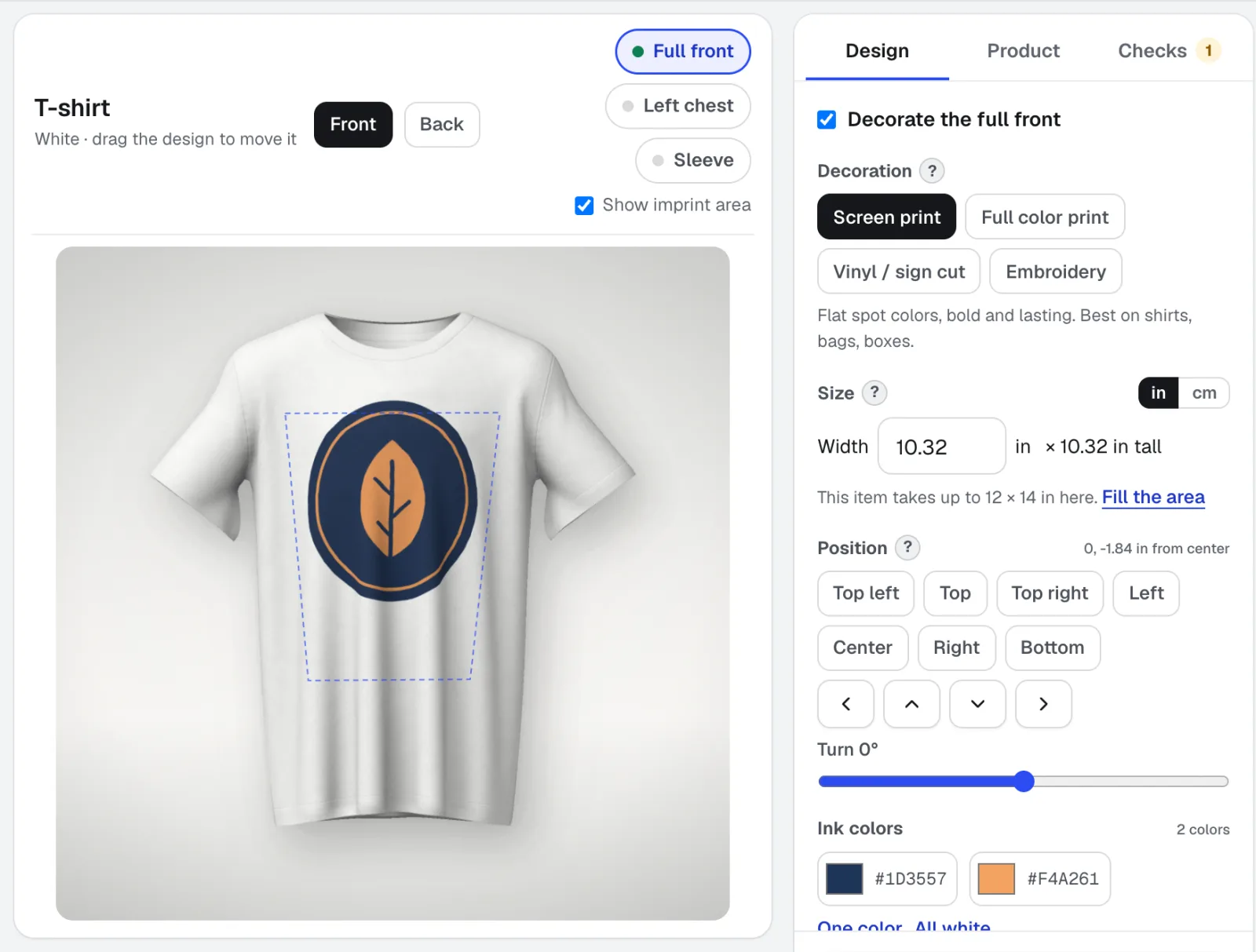
Mockup Studio
Mockup Studio 是一款标志样机生成器,适用于T恤、马克杯、标牌、包装和印刷品,也适用于您提供的任何产品照片。它会检查印刷店所遵循的装饰规则,并为报价提供规格表。
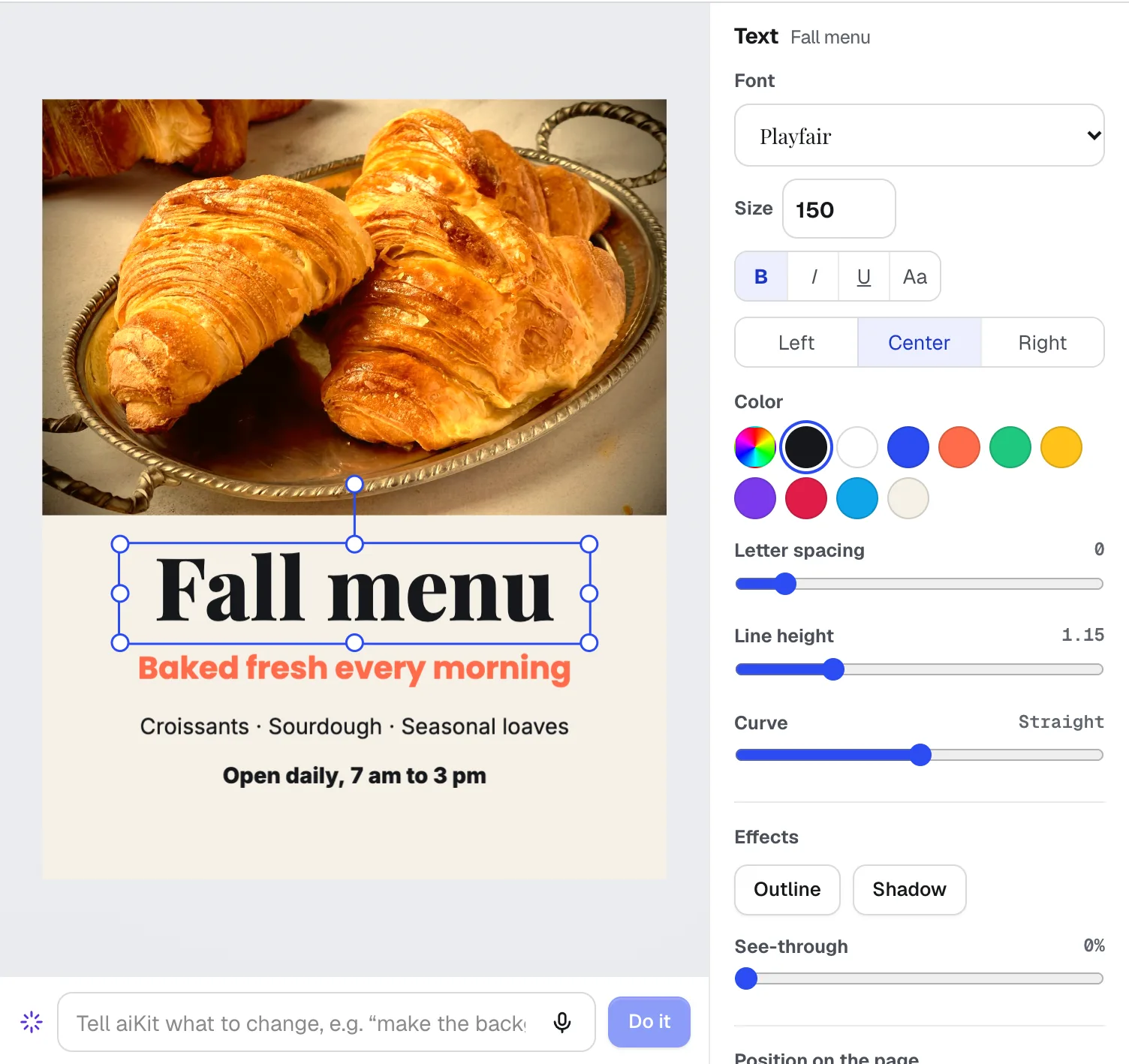
Magic Canvas
新Magic Canvas 是一款 AI 传单和社交帖子设计工具:它根据您的文字为帖子、传单、卡片、横幅和电子邮件页眉排版,并可让您手动或用语音修改任何内容。您的品牌色和标志只需一键即可使用。
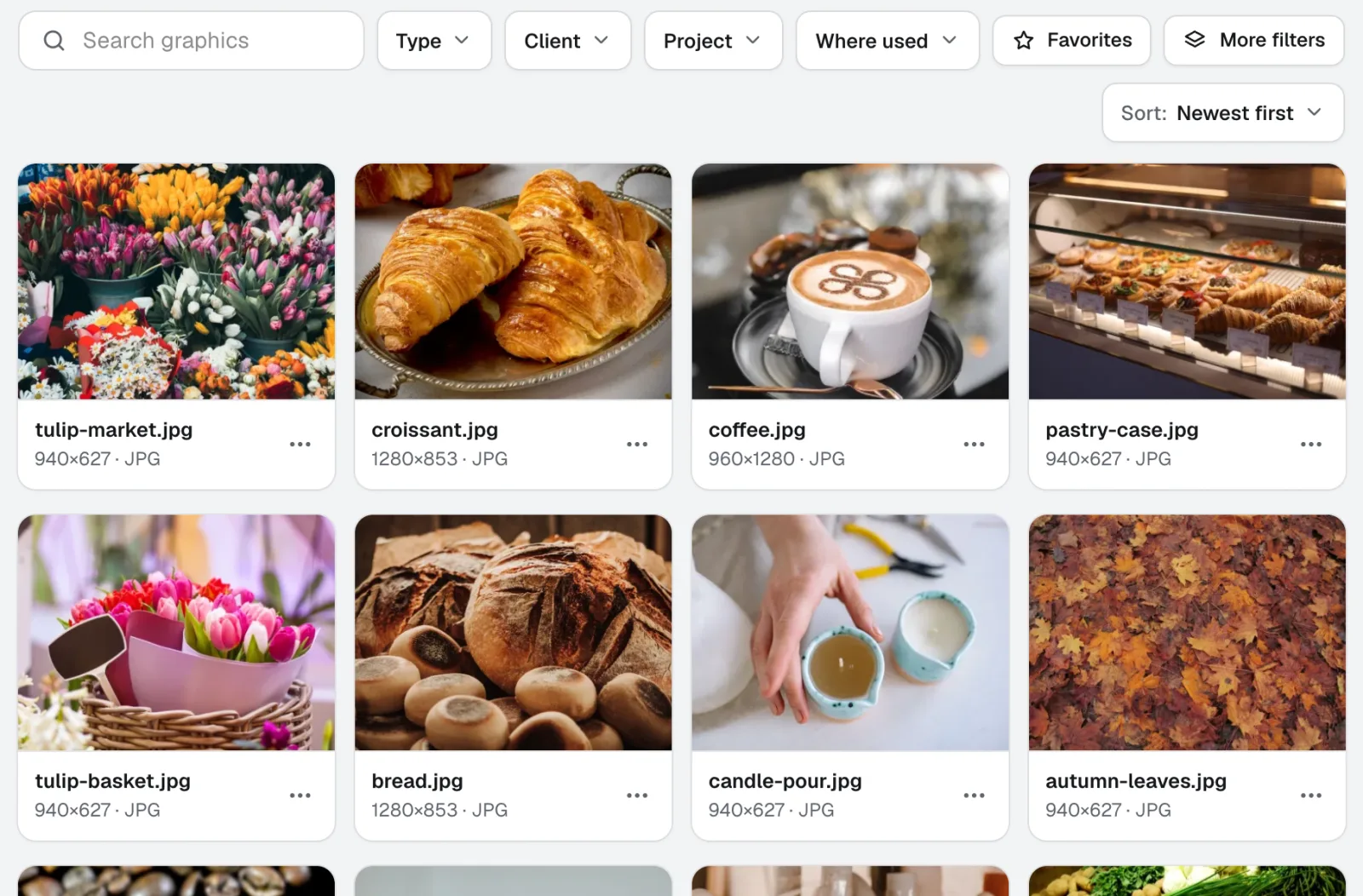
Graphics Library
新图形库是面向团队的数字资产管理软件:每个客户和项目的标志、照片和设计文件都集中在一个带标签的位置。拖入整个文件夹,一次为数百个文件添加标签,团队中的任何人都能找到所需文件。
本页内容已于 2026-10-25 对照产品核查。