

Email Studioবিটা
ইমেইলে ক্লিক করেই মার্কেটিং ইমেইল ডিজাইন করুন
Email Studio এমন একটি ইমেইল টেমপ্লেট বিল্ডার যা আপনি ইমেইলে ক্লিক করেই সম্পাদনা করেন। একটি লক্ষ্য বেছে নিন, আপনার ব্র্যান্ডের রঙের একটি লেআউট থেকে শুরু করুন, এবং সহকারীকে আপনার Brand Voice অনুযায়ী লিখতে দিন, তারপর HTML এক্সপোর্ট করুন বা নিজের Klaviyo-তে টেমপ্লেট হিসেবে সংরক্ষণ করুন।
বিনামূল্যের অ্যাকাউন্ট, কার্ড লাগবে না। আপনি কি আগে থেকেই aiKit ব্যবহার করছেন? Email Studio খুলতে লগ ইন করুন

আপনি যা পাবেন
ইমেইলে ক্লিক করেই মার্কেটিং ইমেইল ডিজাইন করুন, অথবা নিজের HTML ইমেইল আপলোড করে চেয়ে বদলে নিন.
ইমেইলের ওপরেই সম্পাদনা করুন
যেকোনো বিভাগে ক্লিক করে সরান, কপি করুন বা মুছুন। যেকোনো শব্দে ক্লিক করে তার ওপর লিখুন। খোঁজার মতো ফিল্ডের কোনো সাইড প্যানেল নেই।
এক বাক্যে পরিবর্তন চান
"শিরোনাম কেন্দ্রে রাখো, বিক্রয়ের বোতাম ওপরে দাও, আর আমাদের গ্রীষ্মের ছবিটি ব্যবহার করো।" একটি বার্তায় কয়েকটি পরিবর্তন চান, ফলাফল ইমেইলেই দেখুন, এবং এক ক্লিকে ফিরিয়ে নিন।
এটি কখনো তথ্য বানায় না
ছবি আসে শুধু আপনার Graphics Library থেকে, পণ্য শুধু Content Kit থেকে, লিংক শুধু আপনার নিজের পৃষ্ঠা থেকে। দাম, কোড ও পরিসংখ্যান [বন্ধনীতে] ফাঁকা জায়গা হিসেবে থাকে, যা আপনি পূরণ করবেন।
কোথাও যাওয়ার আগে যাচাই করা হয়
লাইভ স্প্যাম ও অ্যাক্সেসিবিলিটি যাচাই (বিষয়ের লাইন, প্রিভিউ টেক্সট না থাকা, "click here" এর মতো লিংকের শব্দ, কম কনট্রাস্ট, বর্ণনাবিহীন ছবি) এবং আইনের জন্য মেইলিং ঠিকানার যাচাই।
23 ধরনের বিভাগ
হিরো, ব্যানার, পণ্যের কার্ড, স্প্লিট, কোলাজ, ছবির অ্যানিমেশন, প্রুফ স্ট্রিপ, অফার কোড, গ্রাহকের কার্ট, ব্লগ পোস্ট এবং আরও অনেক কিছু, ডেস্কটপ, ফোন ও ডার্ক-মোডের প্রিভিউ সহ।
প্রতিটি ক্লায়েন্টের জন্য টেমপ্লেট
ক্লায়েন্টের জন্য একটি ইমেল টেমপ্লেট হিসেবে সেভ করুন, সাথে প্রতি ক্লায়েন্টে কী বদলায় তার একটি চেকলিস্ট থাকবে। পরের বার এটি ব্যবহার করুন এবং শুধু সেই অংশগুলো পূরণ করুন।
সব ফিচার
Email Studio-এর সবকিছু
টুলটি বর্তমানে যেভাবে কাজ করে, তার সম্পূর্ণ তালিকা।
- ২৩ ধরনের সেকশন: হিরো, ব্যানার, পণ্য কার্ড, স্প্লিট, কোলাজ, ফটো অ্যানিমেশন, প্রুফ, অফার কোড, কাস্টমার কার্ট, ব্লগ পোস্ট এবং আরও অনেক কিছু
- নিজের HTML ইমেইল আপলোড করুন: ডিজাইন অক্ষরে অক্ষরে অপরিবর্তিত থাকে, আর প্রতিটি অনুরোধ শুধু উল্লেখ করা অংশ বদলায় (সেগুলো সবুজ হয়ে জ্বলে ওঠে)
- আপনার বেছে নেওয়া ছবির মডেল (Auto, Google Nano Banana, OpenAI GPT Image, Google Imagen, Ideogram বা Recraft) দিয়ে নতুন ছবি ও গ্রাফিক্স তৈরি হয়, চাওয়ার আগেই প্রতিটির খরচ দেখানো হয়; আসল পণ্যে তাদের আসল ছবিই থাকে
- যেকোনো ভাষায় রিডিজাইন চান এবং আপনার লোগো, ফুটার, ব্র্যান্ডের রং ও লিংক রেখে আধুনিক, ফোনবান্ধব নতুন রূপ পান; ওয়েব ঠিকানা পেস্ট করলে অ্যাসিস্ট্যান্ট সেই পেজের আসল পণ্য, দাম ও ছবি ব্যবহার করে; "কার্ডগুলো ১:১ করো" বললে প্রতিটি কার্ডের ছবি চৌকো করে কাটা হয়
- আপনার ওয়েবসাইট (Shopify, WooCommerce বা যেকোনো স্টোরের পণ্যের বিবরণ) অথবা Quote Studio থেকে পড়া আপনার পণ্য প্রতিটি ড্রাফটে থাকে, প্রতিটি ইমেইলের জন্য প্রস্তাবিত পণ্যসহ
- ৮টি লেআউটের মধ্যে ঘুরে ঘুরে আসা ড্রাফট, সঙ্গে এমন একটি অ্যাসিস্ট্যান্ট যে কী বদলেছে দেখায় এবং এক ক্লিকে আগের অবস্থায় ফেরায়
- ওয়েলকাম, প্রোমো, নিউজলেটার, রিভিউ চাওয়া, ফেলে যাওয়া কার্ট ও ফিরিয়ে আনার ইমেইলের জন্য বিল্ট-ইন লেআউট
- ডেস্কটপ, ফোন ও ডার্ক মোডের প্রিভিউ, সঙ্গে লাইভ স্প্যাম ও অ্যাক্সেসিবিলিটি চেক
- আপনার Graphics Library-র ছবি (Add from Graphics দিয়ে যেকোনোটি নতুন সেকশন হিসেবে যোগ করুন), Content Kit-এর পোস্ট, আপনার Brand Kit-এর রং, লোগো ও ফন্ট
- আপনার বেছে নেওয়া লেখার মডেল (Auto, Fast, Balanced বা Best), প্রতিটির খরচ দেখানো হয়
- আপনার Brand Kit-এ সংরক্ষিত রেফারেন্স ইমেইল (পেস্ট, .html, .eml, .txt বা স্ক্রিনশট), যা প্রতিটি ড্রাফট ও এডিট অনুসরণ করে, সঙ্গে পছন্দের লেআউট মনে রাখতে Save this look
- তৈরি হওয়া HTML এক্সপোর্ট বা কপি করুন (এটি প্রিভিউয়ের সঙ্গে পিক্সেলে পিক্সেলে মেলে), নিজেকে একটি টেস্ট পাঠান, অথবা টেমপ্লেট হিসেবে আপনার নিজের Klaviyo-তে সেভ করুন
যা যা আছে
Email Studio দিয়ে কী পাবেন এবং aiKit-এর বাকি অংশের সঙ্গে এটি কীভাবে কাজ করে
বিনামূল্যের aiKit অ্যাকাউন্টেই আছে
- ওয়েলকাম, প্রোমো, নিউজলেটার, রিভিউ চাওয়া, ফেলে যাওয়া কার্ট ও ফিরিয়ে আনার ইমেইলের জন্য বিল্ট-ইন লেআউট
- ২৩ ধরনের সেকশন, ইমেইলের উপরে ক্লিক করেই সম্পাদনা
- ডেস্কটপ, ফোন ও ডার্ক-মোড প্রিভিউ, লাইভ স্প্যাম ও অ্যাক্সেসিবিলিটি চেক সহ
- HTML এক্সপোর্ট বা কপি করুন, অথবা আপনার Klaviyo-তে টেমপ্লেট হিসেবে সংরক্ষণ করুন
- ইমেইল সেট আপ হলে আপনার নিজের সাইন-ইন ঠিকানায় টেস্ট ইমেইল পাঠান
- প্রতিটি ক্লায়েন্টের জন্য সংরক্ষিত টেমপ্লেট
কোনটায় AI লাগে আর কোনটা বিনামূল্যে
AI সহায়কগুলো (Draft from scratch, Apply feedback, Rewrite with AI, Suggest, Subject ideas, Brainstorm, Plan a series এবং Import a design) আপনার অ্যাকাউন্টের মাসিক AI ক্রেডিট ব্যবহার করে, যা সব aiKit টুলে ভাগ করা হয়। টেমপ্লেট, সম্পাদনা, প্রিভিউ, চেক, এক্সপোর্ট ও টেস্ট পাঠানোয় কোনো ক্রেডিট লাগে না, আর ক্রেডিট শেষ হলেও লেআউট, লিংক, কার্ড ও বোতামের পরিবর্তন নিয়ম অনুযায়ী কাজ করে।
আপনার অন্য aiKit টুলগুলোর সঙ্গে কাজ করে
- Brand Kit: সহকারী প্রতিটি ইমেইল আপনার Brand Voice অনুযায়ী লেখে।
- Graphics Library: ছবি সরাসরি আপনার Graphics Library থেকে আসে।
- Content Kit: পণ্য কার্ড ও ব্লগ পোস্ট আসে Content Kit থেকে।
- Logo Kit: রঙ ও লোগো আসে আপনার brand kit থেকে।
Email Studio আপনার যেকোনো কিটে রাখুন, যেসব টুলের সঙ্গে ব্যবহার করেন তার পাশেই। একটি অ্যাকাউন্ট আর মাসিক AI ব্যবহারের সীমা সব টুলেই চলে।
যেভাবে কাজ করে
প্রথম ক্লিক থেকে কাজ শেষ, মাত্র 4টি ধাপে।
একটি লক্ষ্য ও শুরুর জায়গা বেছে নিন
স্বাগত, প্রোমো, নিউজলেটার, রিভিউ চাওয়া, পরিত্যক্ত কার্ট বা win-back। একটি লেআউট থেকে শুরু করুন, পাঁচটি ধারণা তৈরি করুন, ২ থেকে ৫টি ইমেলের সিরিজ পরিকল্পনা করুন, অথবা আপনার পছন্দের কোনো ইমেলের স্ক্রিনশট আমদানি করুন।
সহকারীকে লিখতে দিন
শুরু থেকে খসড়া লিখুন, যা আপনার ব্র্যান্ড ভয়েসে পুরো ইমেল, সাবজেক্ট এবং প্রিভিউ টেক্সট লিখে দেবে, আর আপনি আগে যে ছবি ও পণ্য বসিয়েছেন তা রেখে দেবে।
যেকোনো কিছু বদলাতে ক্লিক করুন
শব্দ বদলান, ছবি পরিবর্তন করুন, সেকশন যোগ করুন, অথবা সহজ ভাষায় বলুন। প্রতিটি পরিবর্তনে কী হয়েছে তা দেখানো হবে, সাথে থাকবে আনডু।
যাচাই করুন, তারপর এক্সপোর্ট করুন বা Klaviyo-তে সেভ করুন
যাচাইয়ে যা ধরা পড়বে তা ঠিক করুন, তারপর HTML কপি বা ডাউনলোড করুন, অথবা একটি ফ্লো বা ক্যাম্পেইনের জন্য টেমপ্লেট হিসেবে আপনার Klaviyo অ্যাকাউন্টে সেভ করুন।
কাদের জন্য
বিভিন্ন ব্যবসা Email Studio কীভাবে ব্যবহার করে
পরিত্যক্ত কার্টের ইমেল যেখানে প্রতিটি কার্ট দেখা যায়
একটি অনলাইন শপ গ্রাহকের কার্ট সেকশন দিয়ে কার্ট রিমাইন্ডার তৈরি করে। Klaviyo-তে সেভ করলে এটি Klaviyo-এর নিজস্ব ট্যাগ হয়ে যায়, ফলে প্রতিটি গ্রাহক নিজের আইটেম দেখতে পান।
ছয়টি ক্লায়েন্টের জন্য একটি নিউজলেটার ডিজাইন
একটি এজেন্সি একটি নিউজলেটার টেমপ্লেট হিসেবে সেভ করে এবং উপরের ছবি, শিরোনাম ও পণ্যকে প্রতি ক্লায়েন্টে বদলানো অংশ হিসেবে চিহ্নিত করে। প্রতিটি নতুন ক্লায়েন্ট ইমেল সেই টেমপ্লেট থেকে শুরু হয় এবং শুধু ওই অংশগুলো পূরণ করতে হয়।
কোম্পানির ভয়েসে একটি রিভিউ চাওয়ার ইমেল
একটি প্লাম্বিং কোম্পানি রিভিউ চাওয়ার লেআউট থেকে শুরু করে, আর সহকারী সেটি কোম্পানির ব্র্যান্ড ভয়েসে লিখে দেয়। স্প্যাম চেক কোনো ক্যাপিটাল-লেটারের সাবজেক্ট পাঠানোর আগেই ধরে ফেলে।
লুপিং ছবিসহ একটি মৌসুমি প্রোমো
Harbor Line Print Co. অ্যানিমেশন মেকার দিয়ে চারটি পণ্যের ছবিকে একটি লুপিং GIF-এ রূপান্তর করে, যা ১.৮ MB-এর নিচে রাখা হয়, এবং কোড সহ একটি অফার ব্যান্ড যোগ করে।
একটি ধাপে পরিকল্পিত স্বাগত সিরিজ
একজন কোচ প্রতিটির সময়, সাবজেক্ট ও উদ্দেশ্য সহ তিনটি ইমেলের স্বাগত সিরিজ পরিকল্পনা করেন, তারপর এক ক্লিকে তিনটিই ড্রাফট হিসেবে তৈরি করেন।
যাদের জন্য আদর্শ
- প্রোমো, নিউজলেটার ও ওয়েলকাম ইমেইল পাঠানো দোকান ও সার্ভিস ব্যবসা
- যেসব ডিজাইনার ও এজেন্সির কাছে আগে থেকেই HTML টেমপ্লেট আছে (আপলোড করুন, ডিজাইন রাখুন, শুধু চাওয়া অংশ বদলান)
- Klaviyo ব্যবহারকারী যারা হাতে কোড না করে আরও সুন্দর টেমপ্লেট চান
জেনে রাখা ভালো
- যাদের জন্য নয়: আপনার লিস্টে পাঠানো: aiKit কখনো মার্কেটিং ইমেইল পাঠায় না; Klaviyo বা আপনার ইমেইল টুল পাঠায়
- যাদের জন্য নয়: সময়ের নিয়মসহ স্বয়ংক্রিয় ফ্লো (সেগুলো Klaviyo-তে বানান, এখানকার টেমপ্লেট ব্যবহার করে)
- aiKit থেকে গ্রাহকদের কাছে কিছুই পাঠানো হয় না; Klaviyo-তে পুশ করলে শুধু একটি টেমপ্লেট সেভ হয়।
- টেস্ট ইমেইল শুধু আপনার নিজের সাইন-ইন ঠিকানায় যায়, আর তা-ও কেবল aiKit-এর জন্য ইমেইল সেট আপ করা থাকলে।
- অ্যাসিস্ট্যান্ট কখনো কখনো শব্দচয়নে ভুল করতে পারে; এটি কখনো ছবি, পণ্য, লিঙ্ক, দাম বা কোড বানিয়ে বলে না, তবু ইমেইল ব্যবহারের আগে প্রতিটি শব্দ পড়ে নিন।
- আপলোড করা HTML ডিজাইন সর্বোচ্চ 400 KB পর্যন্ত; আপনার কম্পিউটারের ফাইলের দিকে নির্দেশ করা ছবিগুলো লাইব্রেরির ছবি দিয়ে বদলাতে হবে।
- বেশিরভাগ ইনবক্সে ভিডিও চলে না, তাই ভিডিও সেকশনে একটি কভার ছবি দেখানো হয় যা ক্লিক করলে ভিডিও খোলে।
প্রশ্ন
Email Studio: সাধারণ প্রশ্ন
কোডিং ছাড়াই Klaviyo ইমেল টেমপ্লেট ডিজাইন করার সহজ উপায় আছে কি?
AI কি আমার ব্র্যান্ড ভয়েসে আমার মার্কেটিং ইমেল লিখতে পারে?
কীভাবে ইমেলের জন্য অ্যানিমেটেড GIF বানাব?
ইমেলের স্ক্রিনশটকে কি সম্পাদনাযোগ্য টেমপ্লেটে রূপান্তর করা যায়?
AI সহ কি কোনো বিনামূল্যের ইমেল টেমপ্লেট বিল্ডার আছে?
Klaviyo ছাড়া অন্য ইমেল টুলে কি Email Studio টেমপ্লেট ব্যবহার করা যায়?
Email Studio কি আমার অন্য aiKit টুলের সাথে কাজ করে?
প্রতিটি ব্লক নিজে ডিজাইন না করেও কি মার্কেটিং ইমেইল বানানো যায়?
আমি কি ইমেইলে Graphics Library-র ছবি যোগ করতে পারি?
aiKit Email Studio কী?
যোগ করার আগে কি Email Studio চেষ্টা করা যায়?
aiKit Email Studio কি আমার গ্রাহকদের ইমেইল পাঠায়?
Email Studio সহকারী কীভাবে বোঝে, আমি লেআউট বদলাতে চাই নাকি লেখা?
আমি কি Email Studio-র সাথে Klaviyo ব্যবহার করতে পারি?
আমি কি আমার নিজের HTML ইমেইল টেমপ্লেট aiKit Email Studio-তে আপলোড করে তার ডিজাইন ধরে রাখতে পারি?
যার সঙ্গে ভালো কাজ করে
একই কিটে যোগ করার মতো টুল
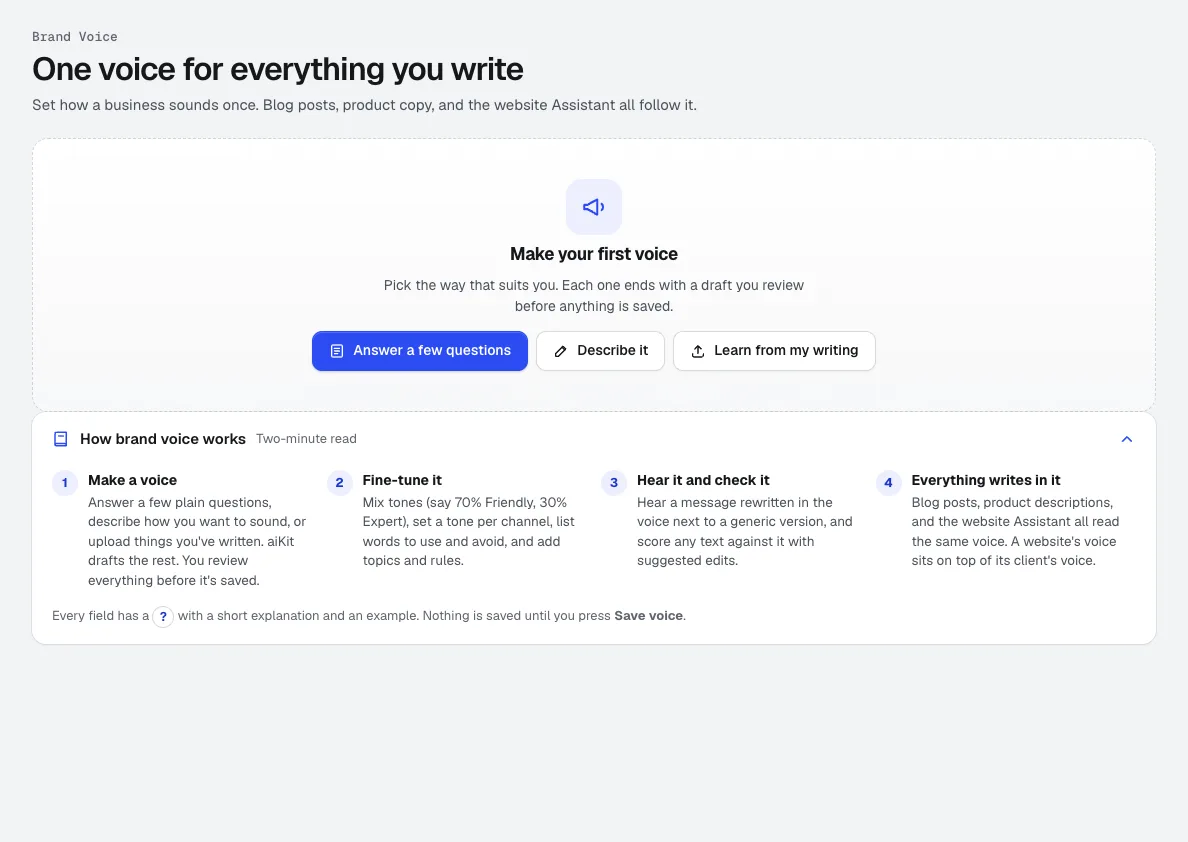
Brand Kit
নতুনএকটি Brand Kit: আপনার নিজের লেখা থেকে শেখা ব্র্যান্ড ভয়েস, সঙ্গে আপনার লোগো, রং, ফন্ট, রেফারেন্স ইমেইল ও পছন্দের ফলাফল। ইমেইল, ব্লগ পোস্ট, ভিডিও, ছবি ও ডিজাইন সবই এটি অনুসরণ করে।
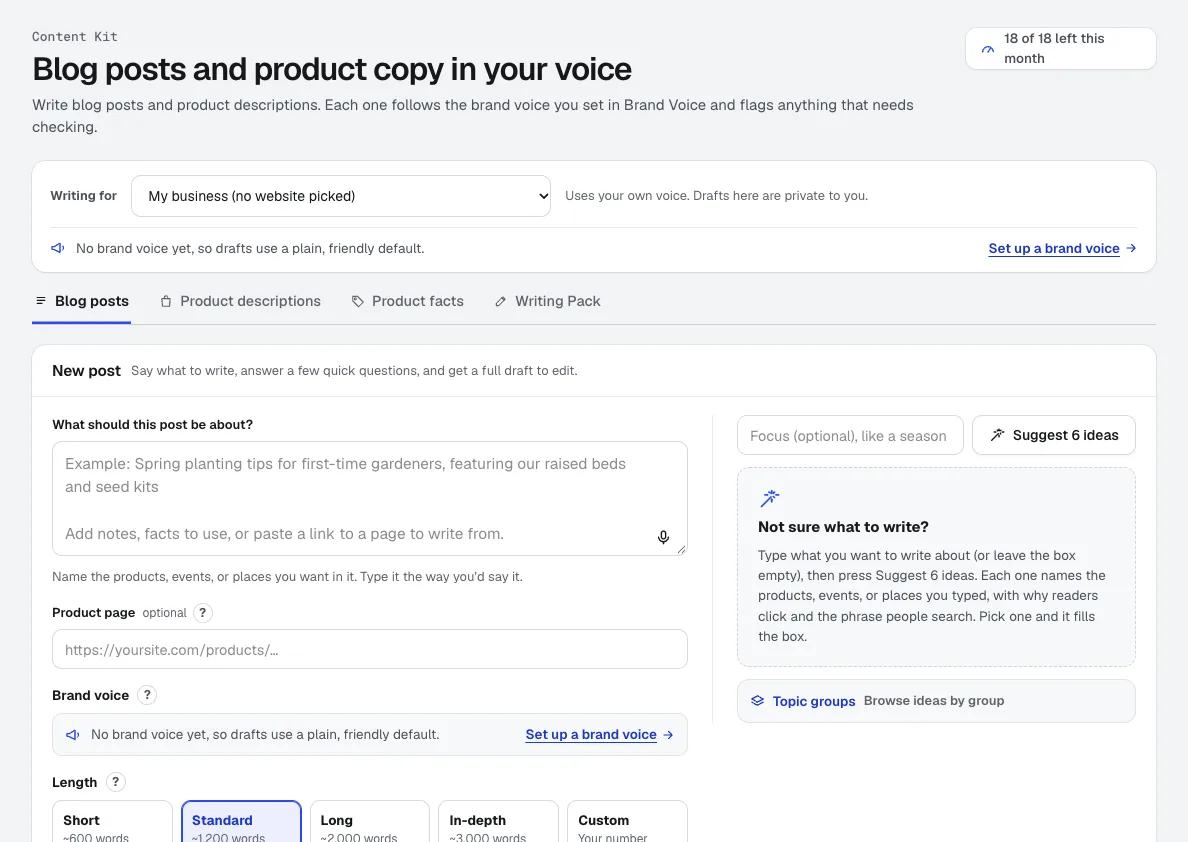
Content Kit
নতুনContent Kit একটি AI ব্লগ লেখক, যা আপনার Brand Voice অনুযায়ী সম্পূর্ণ ব্লগ খসড়া ও পণ্যের বিবরণ লেখে, সাথে সার্চ শিরোনাম, FAQ ও alt text। প্রকাশ করার আগে এটি যাচাই করার মতো প্রতিটি তথ্য চিহ্নিত করে।

Graphics Library
নতুনGraphics Library হলো দলের জন্য ডিজিটাল অ্যাসেট ম্যানেজমেন্ট সফটওয়্যার: প্রতিটি ক্লায়েন্ট ও প্রজেক্টের লোগো, ছবি ও ডিজাইন ফাইল একটি লেবেলযুক্ত জায়গায়। পুরো ফোল্ডার টেনে আনুন, একসাথে শত শত ফাইলে লেবেল দিন, এবং আপনার দলের যে কেউ দরকারি ফাইলটি খুঁজে পাবেন।
আজই Email Studio ব্যবহার করুন।
বিনামূল্যে একটি aiKit অ্যাকাউন্ট খুলুন এবং Email Studio ও আপনার কিটের অন্য সব টুল ব্যবহার করুন।
পেজটি শেষবার 2026-10-21 তারিখে প্রোডাক্টের সঙ্গে মিলিয়ে দেখা হয়েছে।