

Screen Recorderনতুন
আপনার স্ক্রিন ও মুখ রেকর্ড করুন, তারপর একটি লিংক পাঠান
aiKit-এর স্ক্রিন রেকর্ডার সরাসরি ব্রাউজারে আপনার স্ক্রিন, ক্যামেরা বা দুটোই রেকর্ড করে। Stop চাপুন, আর লিংক তৈরি—সাথে থাকবে AI সারাংশ, অধ্যায়, একটি করণীয় তালিকা এবং আপনার বলা কথা থেকে লেখা ক্যাপশন।
বিনামূল্যের অ্যাকাউন্ট, কার্ড লাগবে না। আপনি কি আগে থেকেই aiKit ব্যবহার করছেন? Screen Recorder খুলতে লগ ইন করুন

আপনি যা পাবেন
ব্রাউজারেই আপনার স্ক্রিন, ক্যামেরা বা দুটোই রেকর্ড করুন, তারপর লিংক পাঠান। Stop চাপলেই লিংক পেস্ট করার জন্য তৈরি; কিছু ইনস্টল করতে হয় না, আর রেকর্ডিং কখনো হারায় না।.
Stop চাপলেই লিংক তৈরি
আপনি কথা বলার সময়ই ভিডিও ক্লাউডে পাঠানো হয়, তাই থামালে শুধু শেষ কয়েক সেকেন্ড বাকি থাকে। লিংকটি কপি করে যেকোনো জায়গায় পেস্ট করুন।
রেকর্ডিং কখনও হারায় না
ক্লাউড পুরো ফাইলটি নিশ্চিত না করা পর্যন্ত প্রতিটি সেকেন্ড আপনার কম্পিউটারেও সংরক্ষিত থাকে। ট্যাব বন্ধ হলে, ল্যাপটপ ঘুমিয়ে গেলে বা সংযোগ বিচ্ছিন্ন হলে পরের বার পাঠানো শেষ হবে।
আপনার বলা কথা থেকে লেখা নোট
আপনার লিংকে ভিডিওর পাশে একটি শিরোনাম, সারাংশ, মূল বিষয়, অধ্যায় এবং "পরবর্তী করণীয়" তালিকা দেখা যাবে, সাথে ক্যাপশন ও ট্রান্সক্রিপ্ট—যেখানে প্রতিটি লাইনে ক্লিক করলে ঠিক সেই মুহূর্তে যাওয়া যায়।
ঠিক মুহূর্তেই মন্তব্য
দর্শকরা ঠিক সেই সেকেন্ডে প্রতিক্রিয়া জানাতে বা মন্তব্য করতে পারেন, কোনো অ্যাকাউন্ট ছাড়াই। প্রতিটি নোট ভিডিওর ওপর একটি বিন্দু হিসেবে দেখা যায়, যেখানে ক্লিক করলে সেখানে যাওয়া যায়; উত্তর দিন, সম্পন্ন হিসেবে চিহ্নিত করুন, এবং প্রতিটির জন্য বিজ্ঞপ্তি পান।
সবকিছুসহ পাঠান
Quotes, Proofs, Email Studio ও Hub-এর বার্তা থেকেই সরাসরি ভিডিও যোগ করুন। মানুষ Watch the video-এর সাথে আপনার ভিডিওর ছবি দেখতে পায়, ফলে কোটেশন, প্রুফ বা আপডেটের সাথেই ওয়াকথ্রু পৌঁছে যায়।
আগের ভিডিওগুলোও যোগ করুন
একটি MP4, MOV বা WebM আপলোড করুন, এবং তা একটি লিংক, সারাংশ, অধ্যায়, ক্যাপশন ও রেকর্ডিংয়ের সব সুবিধা পাবে।
আপনার অবস্থান কখনও হারাবেন না
একটি টেমপ্লেট থেকে শুরু করুন, বা কয়েকটি শব্দ থেকে স্ক্রিপ্ট লিখিয়ে নিন, তারপর রেকর্ড করার সময় টেলিপ্রম্পটার থেকে পড়ুন। শুধু আপনিই এটি দেখতে পান।
আঁকুন, নির্দেশ করুন, উদযাপন করুন
কথা বলার সময় কলম দিয়ে কিছু ঘিরে দিন, তীর দিয়ে নির্দেশ করুন, একটি স্থানে আলো ফেলুন, ক্লিকের ঢেউ দেখান, ইমোজির ঝলক ছড়ান এবং আপনার নামের ব্যানার যোগ করুন। সবকিছু ভিডিওতে রেকর্ড হয়ে যায়।
প্রতিটি লিংকে আপনার লোগো
একবার আপনার লোগো, ব্যবসার নাম, পরিচয়মূলক লাইন, ওয়েবসাইট ও বাটনের রঙ যোগ করুন, আর আপনার শেয়ার করা প্রতিটি ভিডিও শীর্ষে আপনার ব্র্যান্ড নিয়ে খুলবে।
আপনার বাটন, আপনার কথা
ভিডিওর নিচে আপনার নিজের বার্তা ও বাটন রাখুন: আপনার বুকিং পেজ, পেমেন্ট লিংক বা কোটেশন খুলুন, অথবা আপনার তৈরি একটি ছোট ফর্ম রাখুন। উত্তর সরাসরি আপনার কাছে আসে।
তারা ভিডিওর মাধ্যমে উত্তর দিতে পারে
আপনার ভিডিওর নিচে Reply with a video থাকে। দর্শকরা অ্যাকাউন্ট ছাড়াই সর্বোচ্চ ৫ মিনিটের ক্যামেরা বা স্ক্রিন উত্তর রেকর্ড করতে পারেন, আর প্রতিটি উত্তর মূল ভিডিওর সাথে একটি থ্রেডে থাকে।
এক ক্লিকে ভিডিও থেকে গাইড
যেকোনো রেকর্ডিংকে ধাপে ধাপে গাইডে বদলান, প্রতিটি ধাপে একটি ছবি সহ, পাঠানোর জন্য প্রস্তুত একটি ইমেইল, বা উপস্থাপনের জন্য স্লাইড—সবকিছু আপনার বলা কথা থেকে লেখা।
তারা ভিডিওকে প্রশ্ন করতে পারে
দর্শকরা "মোট কত?"-এর মতো প্রশ্ন লিখতে পারেন এবং আপনার বলা কথা থেকে উত্তর পান, সাথে এমন একটি বাটন থাকে যা ঠিক সেই মুহূর্তটি চালায়।
তাদের ভাষায় ক্যাপশন
এক ক্লিকে স্প্যানিশ, ফরাসি, হিব্রু, চীনা বা আরও ১৫টি ক্যাপশন ভাষা যোগ করুন। দর্শকরা ভিডিওর নিচের Captions মেনু থেকে নিজেরটি বেছে নিতে পারেন।
এক ক্লিকে গুছিয়ে নিন
শুরু ও শেষ ছেঁটে ফেলুন এবং দীর্ঘ বিরতি ও ums সরিয়ে দিন। লিংক সাথে সাথে পরিষ্কার সংস্করণ চালায়; ডাউনলোড থাকে পুরো আসল ভিডিও।
প্রকৃত ভিডিও লাইব্রেরির মতো সাজানো
ফোল্ডারের ভেতরে ফোল্ডার, আপনার aiKit ক্লায়েন্ট অনুযায়ী ফাইল করা ভিডিও, খোঁজা, সাজানো, Trash, এবং ভিডিও টেনে ফোল্ডারে সরানো।
যেকোনো জায়গায় শেয়ার করুন
লিংক কপি করুন, aiKit থেকে ভিডিওর ছবি ও Watch বাটনসহ ইমেইল করুন, LinkedIn, Facebook, X বা WhatsApp-এ পোস্ট করুন, টেক্সট করুন, বা ওয়েবসাইটে প্লেয়ার এমবেড করুন।
সব ফিচার
Screen Recorder-এর সবকিছু
টুলটি বর্তমানে যেভাবে কাজ করে, তার সম্পূর্ণ তালিকা।
- স্ক্রিন + ক্যামেরা, শুধু স্ক্রিন বা শুধু ক্যামেরা, Chrome, Edge বা Safari-তে কিছু ইনস্টল ছাড়াই রেকর্ড; ফোনে ক্যামেরা রেকর্ডিং
- স্ক্রিন রেকর্ডিংয়ে আপনার পছন্দের কোণ ও আকারে একটি গোল ক্যামেরা বাবল, সঙ্গে আপনার মাইক্রোফোন এবং ব্রাউজার দিলে ট্যাব বা কম্পিউটারের শব্দ
- ৩ সেকেন্ডের কাউন্টডাউন, বিরতি ও আবার শুরু, নতুন করে শুরু, এবং অন্য অ্যাপের ওপরে ভাসমান রেকর্ডিং কন্ট্রোল (Chrome ও Edge)
- চলতে চলতেই সংরক্ষণ: রেকর্ড করার সময় ভিডিও ক্লাউডে যায় এবং একটি কপি আপনার কম্পিউটারে থাকে, তাই Stop করার এক সেকেন্ড পরেই লিংক তৈরি, আর ট্যাব বন্ধ হলে বা সংযোগ গেলেও কিছু হারায় না
- লিংক থেকে যে কেউ অ্যাকাউন্ট ছাড়াই খুলতে পারে এমন একটি দেখার পেজ, ডাউনলোড চালু বা বন্ধ করার সুবিধাসহ
- লিংক সেটিংস: লিংক থাকলে যে কেউ, শুধু আপনি ও আপনার টিম, পাসওয়ার্ড, শেষ তারিখ, অথবা একদম নতুন লিংক
- সার্চ, ভিউ সংখ্যা, Copy link ও Download সহ আপনার রেকর্ডিংয়ের লাইব্রেরি
- যা বলা হয়েছে তার ভিত্তিতে AI-এর শিরোনাম, সারাংশ, মূল পয়েন্ট, অধ্যায় এবং What to do next তালিকা, আপনার লিংকে ভিডিওর পাশে, সঙ্গে ক্যাপশন এবং সার্চযোগ্য ট্রান্সক্রিপ্ট যেখানে প্রতিটি লাইন সংশ্লিষ্ট মুহূর্তে নিয়ে যায়
- নিজের কথায় যে কোনো অনুরোধ দিয়ে নোট বদলান
- শুধু যা বলা হয়েছে তা থেকেই প্রতিটি ধাপে ছবিসহ হাউ-টু গাইড, লিংকসহ ইমেইলের খসড়া, বা Presentation Builder-এ স্লাইড তৈরি করুন
- এই ভিডিওকে জিজ্ঞেস করুন: দর্শকরা প্রশ্ন লেখেন এবং শুধু যা বলা হয়েছে তা থেকে উত্তর পান, সংশ্লিষ্ট মুহূর্তের বোতামসহ; আপনি প্রতিটি প্রশ্ন দেখতে পান এবং চাইলে এটি বন্ধ করতে পারেন
- অন্যান্য ভাষায় ক্যাপশন: ১৯টি ভাষা, প্রতিটি যা বলা হয়েছে তা থেকে একবার অনুবাদ করা (কয়েকটি টোকেন); দর্শকরা Captions মেনু বা CC বোতাম দিয়ে বদলান
- কোনো মুহূর্তে মন্তব্য ও রিঅ্যাকশন: দর্শকরা নাম লেখেন (অ্যাকাউন্ট লাগে না) এবং যে সেকেন্ডটি চলছে সেখানে রিঅ্যাক্ট বা মন্তব্য করেন, ভিডিওর পাশে বিন্দু হিসেবে দেখা যায়; থ্রেডে উত্তর দিন, সম্পন্ন চিহ্নিত করুন এবং প্রতিটির নোটিফিকেশন পান
- পাঠানোর সময় ভিডিও যোগ করুন: Quotes, প্রুফ, Email Studio-র Video ব্লক এবং Hub-এর বার্তা ও মন্তব্যে একটি বোতাম; aiKit ইমেইল ও Hub-এ ভিডিওর ছবি আর Watch the video দেখা যায়
- যে কোনো ভিডিও (MP4, MOV, WebM) আপলোড করুন, রেকর্ডিংয়ের মতোই একই লিংক, AI সারাংশ, ক্যাপশন, ফোল্ডার ও শেয়ারিং পাবেন
- টেমপ্লেট ও টেলিপ্রম্পটার: ছয়টি শুরুর স্ক্রিপ্ট, কয়েকটি শব্দ থেকে Write it for me, আপনার নিজের সংরক্ষিত টেমপ্লেট, এবং রেকর্ড করার সময় স্ক্রল করা টেলিপ্রম্পটার (ভিডিওতে কখনো দেখা যায় না)
- রেকর্ড করতে করতে আঁকুন: কলম, মিলিয়ে যাওয়া হাইলাইটার, তীর, স্পটলাইট ও ক্লিক তরঙ্গ, সঙ্গে ইমোজি বিস্ফোরণ, নামের ব্যানার ও ক্যামেরা বাবলের রিং (সাদা, নীল বা রামধনু), সবই ভিডিওতে রেকর্ড হয়
- প্রতিটি দেখার পেজে আপনার ব্র্যান্ডিং: লোগো, ব্যবসার নাম, পরিচিতি লাইন, ওয়েবসাইট ও বোতামের রঙ
- ভিডিওর নিচে আপনার নিজের বোতাম ও বার্তা: যে কোনো পেজ খুলুন (বুকিং, পেমেন্ট, কোট) বা আপনার বানানো ছোট ফর্ম (সর্বোচ্চ ৮টি প্রশ্ন), উত্তর আপনার কাছে আসবে
- ভিডিওতে উত্তর দিন: যে কেউ দেখতে পারেন তিনি অ্যাকাউন্ট ছাড়াই ৫ মিনিট পর্যন্ত ক্যামেরা (বা স্ক্রিন + ক্যামেরা) উত্তর রেকর্ড করতে পারেন; উত্তরগুলো মূল ভিডিওর নিচে একটি থ্রেড হিসেবে থাকে এবং আপনি নোটিফিকেশন পান
- পরিষ্কার করুন: শুরু ও শেষ ছাঁটুন এবং লম্বা বিরতি ও “উম” সরান; লিংকে সঙ্গে সঙ্গে পরিষ্কার করা সংস্করণ চলে
- ফোল্ডার (ফোল্ডারের ভেতরে ফোল্ডার), আপনার aiKit ক্লায়েন্টদের অধীনে রাখা ভিডিও, Recent, Trash, সার্চ, সাজানো, গ্রিড বা তালিকা, এবং একসাথে সরানো
- এক উইন্ডো থেকে শেয়ার করুন: লিংক কপি করুন, aiKit বা নিজের ইমেইল অ্যাপ থেকে ইমেইল করুন, LinkedIn, Facebook, X বা WhatsApp-এ পোস্ট করুন, টেক্সট করুন, অথবা ওয়েবসাইটে প্লেয়ার এমবেড করুন
যা যা আছে
Screen Recorder দিয়ে কী পাবেন এবং aiKit-এর বাকি অংশের সঙ্গে এটি কীভাবে কাজ করে
বিনামূল্যের aiKit অ্যাকাউন্টেই আছে
- স্ক্রিন + ক্যামেরা, শুধু স্ক্রিন, বা শুধু ক্যামেরা, সরাসরি ব্রাউজারেই রেকর্ড করুন
- ফ্রি প্ল্যানে প্রতি ভিডিওতে সর্বোচ্চ ১০ মিনিট এবং ২৫টি ভিডিও সংরক্ষিত থাকে; পেইড প্ল্যানে প্রতি ভিডিওতে সর্বোচ্চ ২ ঘণ্টা রেকর্ড করা যায়
- পাসওয়ার্ড, শুধু টিম, শেষ তারিখ ও ডাউনলোড সেটিংসহ একটি শেয়ার লিংক
- এআই শিরোনাম, সারসংক্ষেপ, মূল বিষয়, চ্যাপ্টার, করণীয় তালিকা, ক্যাপশন ও ট্রান্সক্রিপ্ট
- পরিষ্কার করুন: শুরু ও শেষের অংশ ছেঁটে ফেলুন এবং দীর্ঘ বিরতি ও ‘উম’ সরিয়ে দিন
- ফোল্ডার, ক্লায়েন্ট, সার্চ, ট্র্যাশ, এবং শেয়ার উইন্ডো (ইমেইল, সোশ্যাল, টেক্সট, এমবেড)
কোনটায় AI লাগে আর কোনটা বিনামূল্যে
যা বলা হয়েছে তা লিখে রাখা এবং নোট তৈরি করা (শিরোনাম, সারসংক্ষেপ, চ্যাপ্টার, করণীয়) আপনার মাসিক এআই সীমা ব্যবহার করে; শুধু শব্দ পাঠানো হয়, ছবি কখনো পাঠানো হয় না। রেকর্ডিং, আপলোড, শেয়ার লিংক, পরিষ্কার করুন, ফোল্ডার, শেয়ারিং ও ডাউনলোডে কোনো এআই ব্যবহৃত হয় না।
আপনার অন্য aiKit টুলগুলোর সঙ্গে কাজ করে
- Transcribe & Summarize: নোটগুলো Transcribe & Summarize-এর মতো একই ট্রান্সক্রিপ্ট রিডার দিয়ে তৈরি হয়, যা আপনার ভিডিও মেসেজের দিকে নির্দেশিত।
Screen Recorder আপনার যেকোনো কিটে রাখুন, যেসব টুলের সঙ্গে ব্যবহার করেন তার পাশেই। একটি অ্যাকাউন্ট আর মাসিক AI ব্যবহারের সীমা সব টুলেই চলে।
যেভাবে কাজ করে
প্রথম ক্লিক থেকে কাজ শেষ, মাত্র 5টি ধাপে।
কী রেকর্ড করবেন বেছে নিন
Screen + camera (গোলাকার বাবলে আপনি সহ স্ক্রিন), Screen only, বা Camera only। চাইলে নাম দিন, এবং আপনার ক্যামেরা ও মাইক্রোফোন বেছে নিন।
কথা বলে বুঝিয়ে দিন
Start recording চাপুন, শেয়ার করার জন্য ট্যাব, উইন্ডো বা স্ক্রিন বেছে নিন, তারপর শুরু করুন। যেকোনো সময় Pause ও Resume করতে পারেন; ফ্রি প্ল্যানে প্রতি ভিডিওতে সর্বোচ্চ ১০ মিনিট রেকর্ড করা যায়।
Stop চাপুন এবং লিংক পান
লিংক সাথে সাথে তৈরি হয়, আর AI নোট একটু পরেই আসে: শিরোনাম, সারাংশ, অধ্যায়, করণীয় ও ক্যাপশন।
গুছিয়ে নিন এবং কে দেখতে পারবে বেছে নিন
শুরু ও শেষ ছেঁটে ফেলুন, বা বিরতি ও ums সরান। একটি পাসওয়ার্ড যোগ করুন, শুধু আপনার টিমের জন্য রাখুন, একটি শেষ তারিখ ঠিক করুন, বা ডাউনলোড বন্ধ করুন।
পাঠিয়ে দিন
Share খুলুন: লিংক কপি করুন, ইমেইল করুন, পোস্ট করুন, টেক্সট করুন বা এমবেড করুন। দর্শকরা কোনো অ্যাকাউন্ট ছাড়াই ব্রাউজারে দেখতে পারেন।
কাদের জন্য
বিভিন্ন ব্যবসা Screen Recorder কীভাবে ব্যবহার করে
গ্রাহককে তাদের কোটেশন বুঝিয়ে দিন
একটি ল্যান্ডস্কেপিং কোম্পানি কোটেশনের ওপর তাদের স্ক্রিন রেকর্ড করে, প্রতিটি লাইনের দিকে নির্দেশ করে, এবং লিংকটি ইমেইল করে; ওয়াচ পেজের করণীয় তালিকা গ্রাহককে তাদের ঠিকানা পাঠানোর কথা মনে করিয়ে দেয়।
ক্লায়েন্টকে ওয়েবসাইটের পরিবর্তনগুলো দেখান
একটি ডিজাইন স্টুডিও নতুন হোমপেজের দুই মিনিটের একটি ট্যুর রেকর্ড করে, ভিডিওটি সেই ক্লায়েন্টের নামে সংরক্ষণ করে এবং কল বুক করার বদলে লিংকটি পাঠিয়ে দেয়।
ফোন কল ছাড়াই প্রুফ বুঝিয়ে দিন
একটি সাইন শপ স্ক্রিনে প্রুফ রেকর্ড করে, ক্যামেরা বাবলে মালিক নিজেকে দেখান, শুরুর অংশটুকু ছেঁটে ফেলেন এবং অনুমোদনের জন্য গ্রাহককে লিংকটি টেক্সট করে পাঠান।
ছোট ছোট পাঠ, যা শিক্ষার্থীরা বারবার দেখতে পারবে
একজন টিউটর একটি উদাহরণ সমাধান রেকর্ড করেন, আর চ্যাপ্টার ও ট্রান্সক্রিপ্টের সাহায্যে শিক্ষার্থীরা যে ধাপটি মিস করেছে সরাসরি সেখানে যেতে পারে।
নতুন সম্ভাব্য গ্রাহককে ব্যক্তিগত স্বাগত জানান
একজন এজেন্ট ৬০ সেকেন্ডের শুধু-ক্যামেরার স্বাগত বার্তা রেকর্ড করেন, আর লিংকটি যেকোনো ফোনে খোলে, ভিডিওর নিচে থাকে এজেন্টের সারসংক্ষেপ।
মিটিংয়ের বদলে অ্যাসিঙ্ক আপডেট
একজন পরামর্শদাতা স্ক্রিনে সাপ্তাহিক আপডেট রেকর্ড করেন, ‘উম’ শব্দগুলো বাদ দেন এবং ক্লায়েন্টের টিমের সঙ্গে শেয়ার করেন, যারা সুবিধামতো সময়ে দেখে নেয়।
যাদের জন্য আদর্শ
- যেসব মালিক ও টিম ক্লায়েন্টকে কোনো পরিবর্তন, কোট বা কাজ বুঝিয়ে বলেন
- সহকর্মী বা নতুন কর্মীকে কোনো কাজ কীভাবে করতে হয় ধাপে ধাপে দেখানো
- ছাঁচে ঢালা চিঠির বদলে নিজের মুখ দেখিয়ে নতুন লিডকে স্বাগত জানানো
- ওয়েবসাইটের সমস্যা দেখিয়ে জানানো
জেনে রাখা ভালো
- যাদের জন্য নয়: সোশ্যালের জন্য পরিপাটি ভিডিও সম্পাদনা (Video Kit ব্যবহার করুন)
- যাদের জন্য নয়: লাইভ মিটিং বা কল
- যাদের জন্য নয়: ফোনে স্ক্রিন রেকর্ড করা (ফোনের ব্রাউজারে শুধু ক্যামেরা চলে)
- ফ্রি প্ল্যান: প্রতি ভিডিও সর্বোচ্চ ১০ মিনিট এবং ২৫টি ভিডিও, চিরকালের জন্য সংরক্ষিত। পেইড প্ল্যান: প্রতি ভিডিও সর্বোচ্চ ২ ঘণ্টা।
- দর্শকের তথ্য পরবর্তী ধাপে আসছে। ডাউনলোডে সম্পূর্ণ আসল রেকর্ডিংই থাকে।
- স্ক্রিন রেকর্ডিংয়ের জন্য কম্পিউটার লাগবে; ফোনের ব্রাউজারে শুধু ক্যামেরা রেকর্ড করা যায়।
প্রশ্ন
Screen Recorder: সাধারণ প্রশ্ন
কোনো ডাউনলোড ছাড়াই, ক্যামেরাও রেকর্ড করে এমন কোনো বিনামূল্যের স্ক্রিন রেকর্ডার আছে কি?
ক্লায়েন্টকে লিংক হিসেবে স্ক্রিন রেকর্ডিং কীভাবে পাঠাব?
আমার স্ক্রিন রেকর্ডিংয়ের নির্দিষ্ট সময়ে দর্শকরা কি মন্তব্য করতে পারবেন?
ক্লায়েন্ট কি তার নিজের ভিডিও দিয়ে আমার ভিডিও মেসেজের উত্তর দিতে পারবেন?
ভিডিও মেসেজের নিচে কি কল-টু-অ্যাকশন বোতাম রাখা যায়?
aiKit Screen Recorder কী?
আমি কতক্ষণ রেকর্ড করতে পারি, আর কতগুলো ভিডিও রাখতে পারি?
রেকর্ডিংয়ের সময় ব্রাউজার বন্ধ হয়ে গেলে বা ইন্টারনেট চলে গেলে কী হবে?
ফোনে কি আমার স্ক্রিন রেকর্ড করা যাবে?
ভিডিও লিংকে কি পাসওয়ার্ড বা শেষ তারিখ দেওয়া যাবে?
কি আমার রেকর্ডিং ডাউনলোড করতে পারব?
আমি কি স্ক্রিন রেকর্ডিং ফোল্ডারে ও ক্লায়েন্ট অনুযায়ী গুছিয়ে রাখতে পারি?
স্ক্রিন রেকর্ডিং কীভাবে ইমেইল বা শেয়ার করব?
স্ক্রিন রেকর্ডিংকে কি ধাপে ধাপে গাইড বা স্লাইডে বদলানো যায়?
দর্শকরা কি ভিডিওকে প্রশ্ন করতে পারে?
যার সঙ্গে ভালো কাজ করে
একই কিটে যোগ করার মতো টুল
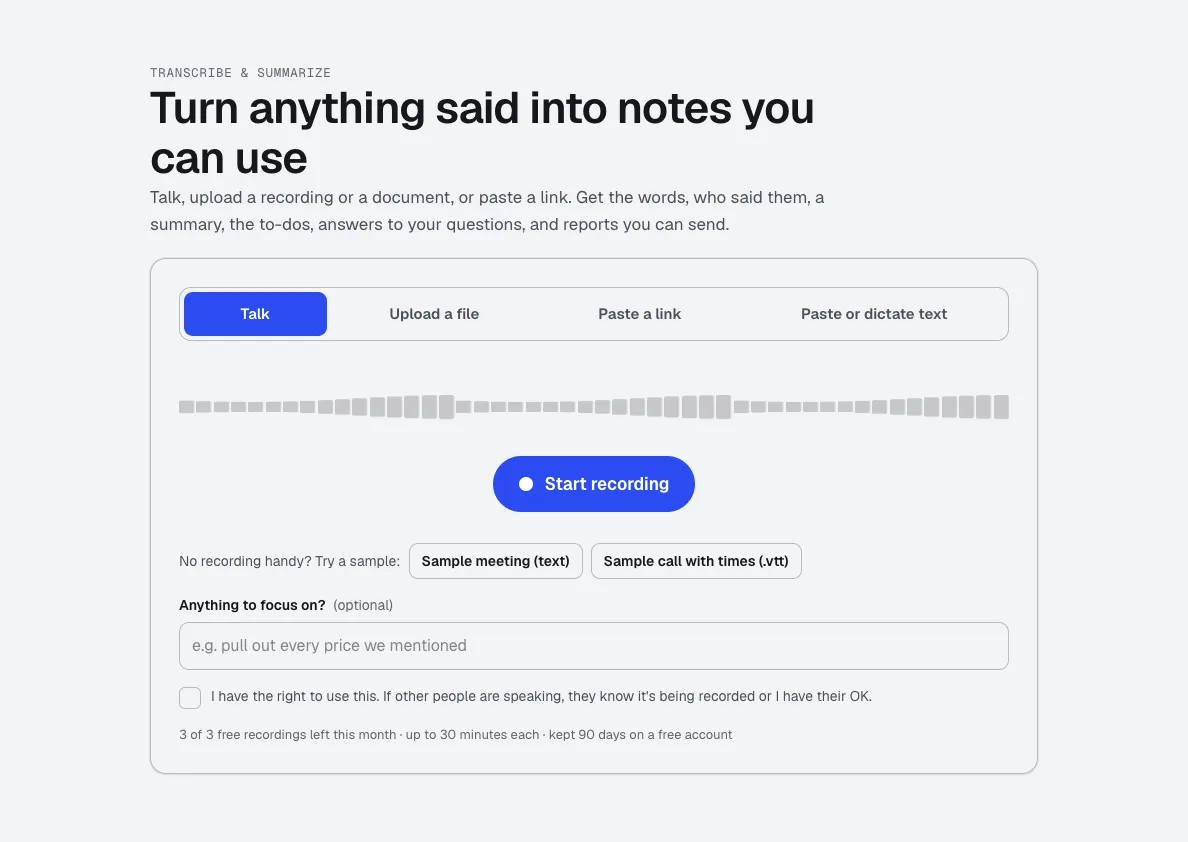
Transcribe & Summarize
নতুনকথা বলুন, রেকর্ডিং আপলোড করুন, অথবা একটি লিংক পেস্ট করুন। সময় ও বক্তাসহ ট্রান্সক্রিপ্ট, সারাংশ, সিদ্ধান্ত ও করণীয়, এবং মিনিটস বা ক্লায়েন্ট ব্রিফের মতো পাঠানোর জন্য প্রস্তুত প্রতিবেদন পান।

Video Kit
নতুনVideo Kit সোশ্যাল মিডিয়ার জন্য একটি AI ভিডিও এডিটর: আপনার ক্লিপ যোগ করুন এবং ডকুমেন্টের মতো সম্পাদনা করুন। ভিডিও কাটতে শব্দ মুছুন, এক ধাপে বিরতি ও ‘উম’ সরান, এবং সাধারণ ভাষায় Ask for changes করুন। ক্যাপশন, আকার, সংগীত ও আপনার লোগো আগে থেকেই আছে।

Voice Kit
নতুনaiKit-এর এআই ভয়েসওভার জেনারেটর আপনার Brand Voice অনুযায়ী স্ক্রিপ্ট লিখে বা মানিয়ে নেয়, একটি স্বাভাবিক এআই ভয়েস সেটি পড়ে, আর কোনো লাইন ঠিক করলে শুধু সেই লাইনটিই আবার শোনা যায়। ডাউনলোড করুন, অথবা আপনার অ্যানিমেশন বা ভিডিওর নিচে বসান।
আজই Screen Recorder ব্যবহার করুন।
বিনামূল্যে একটি aiKit অ্যাকাউন্ট খুলুন এবং Screen Recorder ও আপনার কিটের অন্য সব টুল ব্যবহার করুন।
পেজটি শেষবার 2026-10-20 তারিখে প্রোডাক্টের সঙ্গে মিলিয়ে দেখা হয়েছে।