

Chat-Modus, Schritt für Schritt
Der Chat-Modus ist die gesprächsartige Art, ein Projekt zu starten: eine klare Frage nach der anderen statt eines Stapels beschrifteter Felder. Hier ist genau, wie der Ablauf funktioniert, einschließlich der beiden Schalter, die ändern, wie viele Fragen du gestellt bekommst.
Das Gespräch selbst
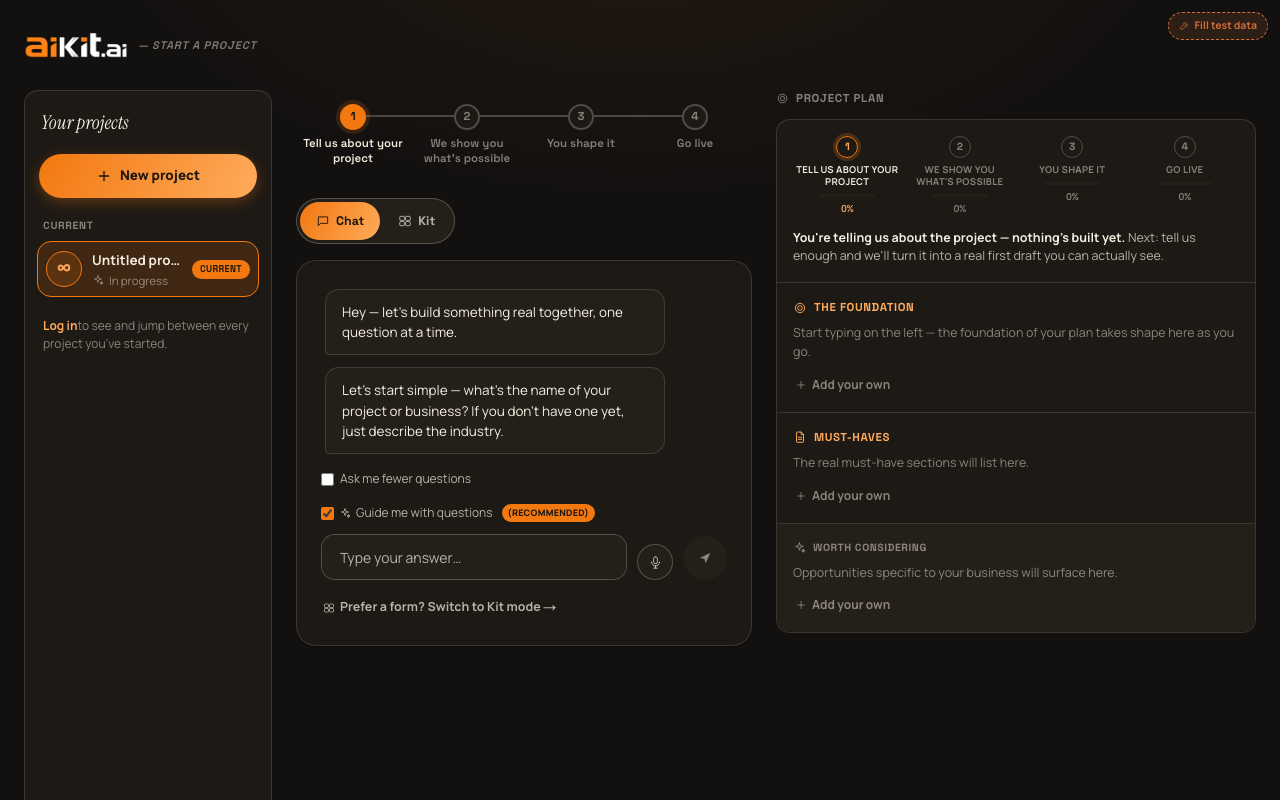
Der Chat-Modus hat keine eigene Überschrift darüber. Die Begrüßung („Hey – lass uns gemeinsam etwas Echtes aufbauen, eine Frage nach der anderen“) ist die erste Nachricht im Gespräch selbst. Bewusst ist es kein wachsendes Chat-Protokoll: Nur die aktuelle Frage wird vollständig angezeigt. Alles, was du schon beantwortet hast, wird oben in einer kompakten Zeile zusammengefasst. So wirkt das Panel nie überladen, egal wie viel du beantwortest. Der eigentliche Plan entsteht im Panel daneben, nicht in einer Wand aus Sprechblasen.
Während du antwortest, werden im Hintergrund dieselben Felder ausgefüllt, die auch der Formularmodus nutzt (Name, Beschreibung, Zielgruppe, Ziel, Stil und was du bereits hast). So geht nichts verloren, was du im Chat sagst, und alles bleibt mit dem Rest deines Projekts verbunden.
Die zusätzlichen Tiefenfelder des Formularmodus – was dein Projekt gerade antreibt, was du schon ausprobiert hast, konkrete Zahlen, Bedürfnisse hinter den Kulissen – sowie seine Notizfelder pro Abschnitt werden im Chat nicht als eigene Fragen gestellt. Der Chat-Modus bleibt bewusst ein einfaches Gespräch mit einer Frage nach der anderen und wird nicht zu einem längeren, festen Ablauf. Die Frage „Was soll dir das Ganze wirklich bringen?“ lädt bereits direkt zu solchen Details ein („Wie erledigst du das heute? Welche Tools oder Umwege nutzt du gerade? Echte Zahlen, falls du sie hast“). Das geführte Interview fragt bei dünnen Antworten gezielt nach. Hast du vor dem Wechsel in den Chat-Modus schon Felder des Formularmodus ausgefüllt, fließen sie wie alles andere in dein Projekt ein. Es ist weiterhin ein gemeinsames Projekt, nicht zwei getrennte.
Eine Frage beantworten
- Die Fragen nach Name, Zielgruppe und Ziel nutzen ein einzelnes Textfeld, das mit dem Inhalt mitwächst. Es beginnt einzeilig und wird beim Tippen bis zu einer Maximalhöhe größer, sodass lange Antworten nie eingeengt wirken. Jede Textfrage hat eine Diktier-Taste neben dem Eingabefeld, und mit Enter sendest du deine Antwort, genauso wie mit dem Klick auf Senden.
- Die Beschreibungsfrage – „Was soll dir das Ganze wirklich bringen?“ – nutzt statt dieses einfachen Feldes einen eigenen Baukasten. Wie er genau funktioniert, steht direkt unten unter „Deine Beschreibung aufbauen“.
- Bei der Frage „Was hast du schon?“ tippst du auf Pillen-Schaltflächen, um alles auszuwählen, was zutrifft (Logo, Markenfarben, vorhandene Fotos, vorhandene Texte, ganz von vorn). Ausgewählte Optionen zeigen ein Häkchen. Eine Pille „Weiter →“ bringt dich zum nächsten Schritt.
- Bei der Stilfrage zeigt ein einzelner Farbmuster-Button eine Live-Mini-Vorschau deines gewählten Stils und die Beschriftung „Stile & echte Beispiele ansehen →“. Tippst du darauf, öffnet sich der gleiche Vollbild-Stil-Explorer, der im Leitfaden „Visuellen Stil wählen“ beschrieben wird.
Deine Beschreibung aufbauen: Absatz für Absatz oder auf einmal
Bei der Beschreibungsfrage ersetzt ein kleiner Baukasten das einfache Textfeld. Ein einzelnes leeres Feld führt entweder zu einem Einzeiler oder verlangt alles auf einmal, ohne Rückmeldung unterwegs. Standardmäßig fügst du deine Beschreibung Absatz für Absatz hinzu: Tippe oder diktiere einen Absatz in die Eingabezeile und drücke dann Enter oder die Schaltfläche „Hinzufügen“. Er erscheint als eigene kompakte Karte über dem Eingabefeld (mit den Links „Bearbeiten“ und „Entfernen“ auf jeder Karte), das Feld leert sich, und du schreibst den nächsten Absatz. Eine laufende Anzahl („N Punkte hinzugefügt“) zeigt deinen Fortschritt.
Nach jedem hinzugefügten Absatz erscheint ein kurzer Hinweis, was sich noch lohnt zu ergänzen. Das sind dieselben echten Tiefenkriterien, nach denen dieses System eine Beschreibung bewertet: benannte Tools oder Umwege, die du heute nutzt, echte Zahlen (Preise, Volumen, Personalanzahl), was dich gerade veranlasst hat, dies jetzt anzugehen, was ein früherer Versuch falsch gemacht hat, oder die interne bzw. betriebliche Seite des Geschäfts, getrennt von dem, was Kunden sehen. Dies sind schnelle lokale Vorschläge und keine Live-KI-Prüfung, daher gibt es zwischen den Absätzen keine Verzögerung.
Wenn du zufrieden bist, bringt dich „Diese Beschreibung verwenden →“ zur nächsten Frage im Gespräch, genau wie Enter bzw. Senden bei den anderen Fragen.
Möchten Sie alles lieber am Stück schreiben oder einfügen, so wie Sie es vielleicht schon anderswo getippt haben? Ein Link "Lieber einen großen Block einfügen? →" wechselt zu einem einzigen offenen Textfeld. Dort können Sie alles auf einmal schreiben oder einfügen, mit derselben Schaltfläche für Spracheingabe. Mit dem passenden Link können Sie jederzeit zurück zum Aufbau Absatz für Absatz wechseln, und nichts, was Sie bereits geschrieben haben, geht dabei verloren. Egal, wie Sie es ausfüllen: Es wird zur exakt gleichen einen Beschreibung für Ihr Projekt. Das Ergebnis ist in beiden Fällen identisch.
"Weniger Fragen stellen" und "Mit Fragen führen"
Zwei Kontrollkästchen stehen während des Gesprächs über dem Eingabefeld. "Weniger Fragen stellen" ist standardmäßig deaktiviert. Wenn Sie es aktivieren, werden alle optionalen Fragen übersprungen (alles außer Name und Beschreibung), und Sie gelangen direkt zum Abschluss, anstatt sie einzeln beantworten zu müssen.
"Mit Fragen führen" ist standardmäßig aktiviert und mit (Empfohlen) markiert. Es ist das Gegenstück im Chat-Modus zum Kontrollkästchen für das geführte Interview im Formularmodus. Sobald Sie die Kernfragen beantwortet haben, leitet Sie dieses Kontrollkästchen in das eigentliche geführte Interview (siehe dortige Anleitung), statt sofort zu erstellen. Wenn Sie "Weniger Fragen stellen" aktivieren, hat dieses automatisch Vorrang, da weniger Fragen ein stärkeres Signal ist als mehr Fragen. Das Kontrollkästchen für geführte Fragen wird dann ausgegraut, behält aber seine letzte Einstellung bei, die wiederhergestellt wird, sobald Sie den Schnellmodus wieder ausschalten.
Sie können auch eine einzelne optionale Frage mit der Schaltfläche "Diese überspringen" auslassen. Oder Sie beenden das gesamte Gespräch jederzeit nach der ersten Frage mit "Fertig – jetzt erstellen →". Dann wird Ihr Entwurf sofort aus den bisherigen Antworten erstellt.
Wenn Sie fertig sind
Sobald alle Fragen beantwortet oder übersprungen sind, lautet die Abschlussnachricht des Assistenten: "Das ist ein echter Plan, auf dem sich aufbauen lässt. Bereit zu sehen, was möglich ist?" Die Eingabezeile wird durch eine einzige Hauptschaltfläche ersetzt: "Interview starten →", wenn geführte Fragen aktiviert sind, oder "Meinen Plan erstellen →", wenn nicht. Zusätzlich erscheint ein Link "← Zurückgehen und etwas ändern".
Zurückgehen verwirft nichts, was Sie bereits gesagt haben. Wenn Sie eine frühere Frage erneut öffnen, wird das Feld mit Ihrer bisherigen Antwort vorausgefüllt. Sie bearbeiten also das Vorhandene, statt bei einem leeren Feld neu anzufangen.
Mitten im Gespräch in den Formularmodus wechseln
Unterhalb des Gesprächs steht an jeder Stelle ein Link "Lieber alle Felder auf einmal sehen? Zum Formularmodus wechseln →". Beim Wechsel wird alles übernommen, was Sie aiKit bisher mitgeteilt haben. Es wird in denselben Feldern im Formularmodus angezeigt und nicht zurückgesetzt.
Lieber eine schnelle, konkrete Frage? Zu den FAQ.