

Ein Projekt starten – der erste Bildschirm, die Fortschrittsanzeige und der Chat- bzw. Formularmodus
Dieser Leitfaden behandelt den klassischen Schritt-für-Schritt-Assistenten, der jetzt unter /start/classic zu finden ist. Seit dem 11.09.2026 ist der wichtigste Weg, ein Projekt zu starten, der Planer unter /projects/new (siehe „Projekt erstellen“ unten): eine Unterhaltung, die den Plan schreibt und eine gehostete Website erstellt. Der klassische Assistent funktioniert weiterhin für Projekte, die damit erstellt wurden. Er beginnt, bevor Sie ein Konto angelegt haben und bevor Sie sich auf etwas festlegen. Dieser Leitfaden behandelt die allererste Wahl, die Fortschrittsanzeige, die Sie während des gesamten Vorgangs begleitet, und wie sich die beiden Arten der Beantwortung zueinander verhalten.
Projekt starten →Der erste Bildschirm – „Was bauen wir heute?“
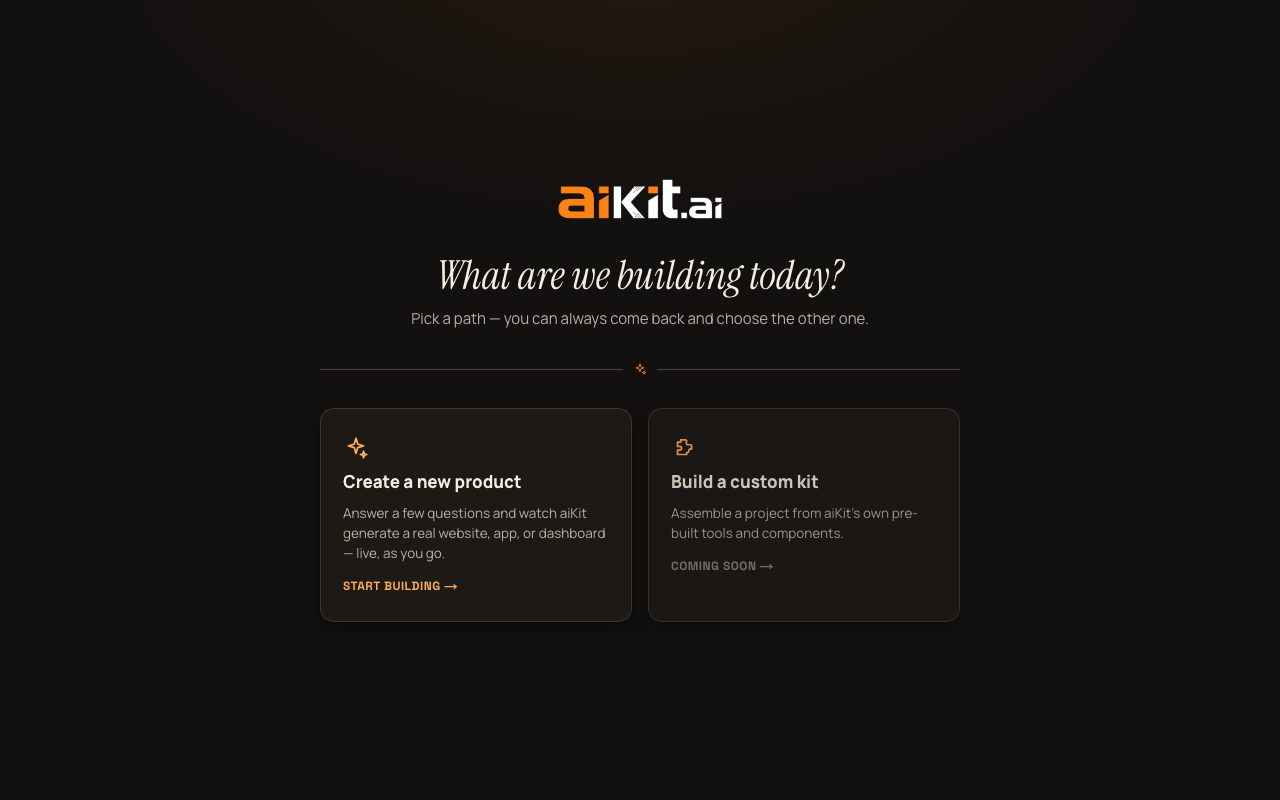
Bevor Sie den Chatmodus oder den Formularmodus sehen, zeigt /start/classic eine einfache Wahl: zwei große Karten unter der Überschrift „Was bauen wir heute?“ mit dem Untertext „Wählen Sie einen Weg – Sie können jederzeit zurückkommen und den anderen wählen.“
Die erste Karte, „Neues Produkt erstellen“, ist der echte, verfügbare Weg. Die Beschreibung lautet „Beantworten Sie ein paar Fragen und sehen Sie zu, wie aiKit eine echte Website, App oder ein Dashboard erzeugt – live, während Sie vorankommen“, mit dem Aufruf „Jetzt bauen →“. Darum geht es in diesem Leitfaden und in jedem anderen Leitfaden dieses Hilfecenters.
Die zweite Karte, „Eigenen Baukasten erstellen“, ist ehrlich mit „Demnächst verfügbar →“ gekennzeichnet. Ihre Beschreibung („Ein Projekt aus den vorgefertigten Tools und Komponenten von aiKit zusammenstellen“) beschreibt eine künftige Arbeitsweise, nicht etwas, das Sie heute schon tun können. Ein Klick führt zu einer schlichten Platzhalterseite mit genau dieser Aussage: „Das kommt bald. Wir arbeiten noch daran, die beste Lösung zu finden, damit Sie mit den Tools von aiKit selbst bauen können“, mit einer Schaltfläche „← Zurück zur Auswahl“, die zum Bildschirm mit den zwei Karten zurückführt. Auf diesem Bildschirm passiert vorerst nichts weiter.
Die Fortschrittsanzeige – immer sichtbar, sobald Sie bauen
Sobald Sie „Neues Produkt erstellen“ wählen, erscheint oben auf dem Bildschirm eine Fortschrittsanzeige mit vier Phasen, die für den Rest Ihres Projekts sichtbar bleibt: „Erzählen Sie uns von Ihrem Projekt“ → „Wir zeigen Ihnen, was möglich ist“ → „Sie gestalten es“ → „Gehen Sie live.“ Auf schmalen Bildschirmen werden diese Bezeichnungen zu „Erzählen / Sehen / Gestalten / Live gehen“ verkürzt.
Jede Phase wird zunächst als nummerierter Punkt angezeigt, nach dem Durchlaufen als Häkchen und während Sie sich darin befinden, visuell als aktiv markiert. So sehen Sie jederzeit oben auf dem Bildschirm, wo Sie sich gerade befinden und was noch vor Ihnen liegt.
Zwei Arten der Beantwortung, ein gemeinsames Projekt
Sobald Sie den Einstiegsbildschirm hinter sich haben, wählen Sie zuerst zwischen Chatmodus und Formularmodus. Sie können jederzeit mit einem kleinen Schalter wechseln. Der Chatmodus ist eine Unterhaltung: aiKit stellt Ihnen jeweils eine Frage, so wie Sie Ihr Geschäft einer Person gegenüber beschreiben würden. Der Formularmodus enthält dieselben Fragen als strukturiertes Formular mit drei aufklappbaren Abschnitten, die Sie in beliebiger Reihenfolge öffnen können.
Dies sind keine zwei verschiedenen Produkte, sondern zwei Arten, dasselbe zugrunde liegende Projekt auszufüllen. Alles, was Sie in einem Modus eingeben, wird automatisch übernommen, wenn Sie in den anderen wechseln. Wenn Sie also den Chatmodus wählen, sperren Sie sich später nicht vom übersichtlichen Formular des Formularmodus aus, und umgekehrt. Der Chatmodus ist die Standardansicht für neue Besucher.
Was aiKit tatsächlich abfragt
- Den Namen Ihres Projekts oder Unternehmens sowie eine Beschreibung dessen, was entstehen soll. Je ausführlicher sie ist, desto präziser fällt Ihr Entwurf aus. Sie müssen sie nicht als einen einzigen großen Absatz schreiben: Sowohl der Chatmodus als auch der Formularmodus erlauben es, die Beschreibung Absatz für Absatz aufzubauen (mit einfachen Hinweisen, was noch fehlt), oder Sie fügen den ganzen Text auf einmal ein. Genaue Anleitungen finden Sie in den Leitfäden „Chatmodus“ und „Formularmodus“ weiter unten.
- Eine bestehende Website, falls vorhanden (optional). aiKit liest sie kurz durch, damit die Fragen und Ihr Plan Ihr tatsächliches Geschäft widerspiegeln und nicht auf Vermutungen beruhen.
- Für wen das hauptsächlich gedacht ist und was das Hauptziel ist (beides optional). Dies ist der eine Punkt, auf den aiKit den restlichen Plan unauffällig ausrichtet.
- Um welche Art Projekt es sich handelt: Website, Landingpage, Kundenportal, internes Tool, App, Verwaltungssystem oder etwas anderes. Sie können mehr als eine Option wählen, wenn Ihr Projekt tatsächlich sowohl eine öffentliche Seite als auch echte Software im Hintergrund braucht.
- Eine visuelle Stilrichtung, falls Sie schon eine im Kopf haben. Alternativ kann aiKit auf Grundlage all Ihrer Angaben einen Vorschlag machen.
- Eine größere Auswahl optionaler Vertiefungsfelder, nur im Formularmodus (genaue Fundstellen finden Sie im Leitfaden „Formularmodus, Schritt für Schritt“): was dieses Projekt im Moment antreibt, was Sie bereits früher ausprobiert haben, konkrete Zahlen, die wichtig sein könnten, und die betrieblichen Abläufe im Hintergrund, die Kunden nie sehen. Dazu kommt auf jedem der drei Abschnitte des Formularmodus ein offenes Notizfeld für alles, was in kein strukturiertes Feld passt. Nichts davon ist erforderlich, doch alles, was Sie ergänzen, fließt mit demselben Gewicht in das Modell ein, das Ihren Plan schreibt, wie Ihre Hauptbeschreibung.
Für Ihr erstes Projekt brauchen Sie kein Konto
Sie können jede Frage beantworten, einen vollständigen ersten Entwurf sehen und ihn verfeinern, ohne ein Konto anzulegen. Ihr erstes Projekt ist auf diese Weise von Anfang bis Ende kostenlos.
Es gibt drei spätere Punkte, an denen aiKit dich bittet, ein kostenloses Konto zu erstellen. Es lohnt sich, sie vorab zu kennen, damit keiner davon eine Überraschung ist: ein ZWEITES Projekt starten, deine Projektliste öffnen, um alles zu sehen, was du erstellt hast, und ein Projekt über einen Live-Link veröffentlichen (eine Live-Website braucht einen echten Inhaber). Die ersten beiden zeigen dir eine Anmeldekarte direkt dort, wo du gerade bist, über dem, was du gerade getan hast. Nichts, was du eingegeben hast, geht verloren, und beim Erstellen des Kontos machst du genau dort weiter, wo du aufgehört hast. Die Reihenfolge ist bewusst gewählt: Du siehst echten, konkreten Nutzen, bevor du dich zu etwas verpflichten sollst.
Ein kleines, aber wirklich nützliches Detail: Spracheingabe
Die meisten Textfelder in den Fragen – deine Beschreibung, Zielgruppe, Ziel, Inspiration, die zusätzlichen Tiefenfelder und Abschnittsnotizen im Formularmodus sowie freie Antworten im Interview oder bei Überarbeitungen – haben daneben eine Mikrofon-Taste. (Sie wird in Browsern ohne Diktierunterstützung gar nicht angezeigt, statt eine kaputte Schaltfläche zu zeigen.) Während du sprichst, erscheinen die Wörter im Feld. Das Mikrofon hört auch bei Pausen weiter zu. Handys beenden eine Aufnahme nach kurzer Stille, deshalb startet es dann leise eine neue und fügt weiter in dasselbe Feld ein. Es hört auf, wenn du erneut drückst, oder nach etwa 20 Sekunden Stille. Es kann immer nur ein Mikrofon gleichzeitig zuhören: Tippst du das Mikrofon eines anderen Feldes an, stoppt das erste. Wenn das Tippen einer langen Beschreibung zu mühsam ist, kannst du stattdessen diktieren. Was du sagst, wird direkt ins Feld geschrieben.
Lieber eine schnelle, konkrete Frage? Zu den FAQ.