

Bring in a site you built elsewhere
Gib der anderswo erstellten Website eine echte Adresse, die dauerhaft online bleibt
In einem anderen KI-Tool oder von Hand eine Website erstellt? Hoste eine KI-erstellte Website bei aiKit: Veröffentliche sie direkt aus dem Chat dieses Tools und aktualisiere sie weiter dort oder in aiKit, wobei jede Änderung als Version gespeichert wird, die du rückgängig machen kannst.
Kostenloses Konto, keine Karte nötig. Du nutzt aiKit schon? Anmelden, um Bring in a site you built elsewhere zu öffnen
Das bekommst du
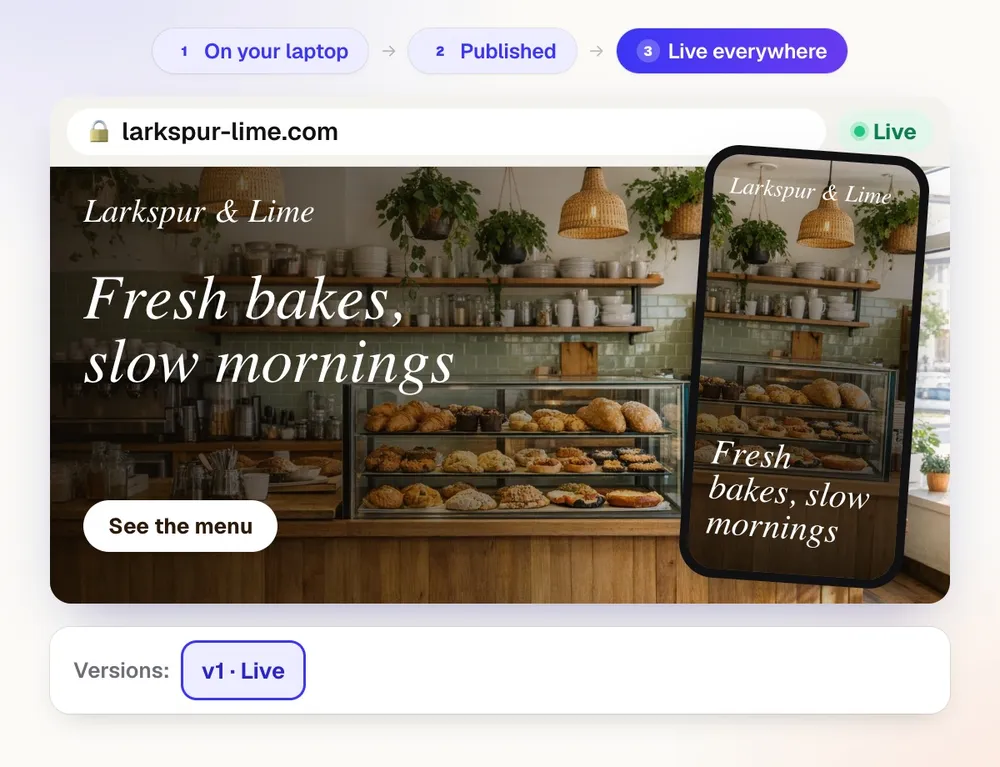
Du hast eine Website in einem anderen KI-Tool erstellt? Gib ihr bei aiKit eine echte Adresse und aktualisiere sie weiter direkt in diesem Tool.
Eine echte Adresse, keine Vorschau auf dem Laptop
Eine Website, die ein KI-Tool erstellt hat, liegt in einem Ordner oder einem Vorschau-Link, der endet, sobald dein Computer in den Ruhezustand geht. Das Veröffentlichen bei aiKit gibt ihr eine normale https-Adresse, die auf jedem Gerät erreichbar bleibt.
Veröffentlichen aus dem Chat, in dem du baust
Erstelle einen Schlüssel auf der Seite „Verbinden“, folge den nummerierten Schritten für deine Art von Tool und sag dann „Veröffentliche diese Website bei aiKit“. Spätere Änderungen senden nur die geänderten Dateien, und jede wird zu einer Version.
Schlüssel, die du im Griff behältst
Jeder Schlüssel wird nur einmal angezeigt und trägt den Namen des Tools. Lege fest, dass er in 30 Tagen, 90 Tagen oder einem Jahr abläuft, mache ihn schreibgeschützt, damit er nur ansehen, aber nie veröffentlichen kann, und widerrufe ihn jederzeit.
Ein Prompt, der die Dateien richtig formt
Jeder Weg kommt mit einem Prompt zum Kopieren und Einfügen, der deinem Tool die Ordnerstruktur erklärt, die aiKit hostet, was jede Seite enthalten muss, wie Formulare gebaut werden, damit aiKit sie verbinden kann, und dass Platzhalter statt erfundener Fakten verwendet werden sollen.
Dieselben Werkzeuge wie bei jeder aiKit-Website
Sobald die Website drin ist, erhält sie den Assistenten-Chat, Pins auf der Live-Seite, Versionen, Entwürfe mit automatischen Prüfungen vor dem Veröffentlichen, funktionierende Formulare aus dem Baukasten und deine eigene Domain, wenn du so weit bist.
Schon in einem Git-Repository?
„Code verbinden“ verknüpft ein bestehendes Repository und den Ort, an dem es läuft, auf deinem eigenen Server oder bei aiKit. Beschreibe eine Änderung in Worten, prüfe die Unterschiede und die Kontrollen, und nichts wird ausgeliefert, bevor jemand „Freigeben und bereitstellen“ drückt.
Alle Funktionen
Alles in Bring in a site you built elsewhere
Die vollständige Liste, so wie das Tool heute funktioniert.
- Ein Verbindungsschlüssel und eine Schritt-für-Schritt-Anleitung für dein Tool
- Ein Prompt zum Kopieren und Einfügen für dieses Tool
- Hosting, deine eigene Domain und dieselben Projekt-Tools wie bei jeder aiKit-Website
Das ist enthalten
Das bietet Bring in a site you built elsewhere und so arbeitet es mit dem Rest von aiKit zusammen
Im kostenlosen aiKit-Konto enthalten
- Ein Verbindungsschlüssel und eine nummerierte Einrichtung für dein Tool, mit eingetragenem Schlüssel
- Ein Prompt zum Kopieren und Einfügen für dieses Tool
- Oder lade eine ZIP-Datei bis 300 MB hoch oder füge einen öffentlichen GitHub-Link ein
- Eine funktionierende https-Adresse mit Live gehen und deine eigene Domain über den Hosting-Tab
- Dieselben Projektwerkzeuge wie bei jeder aiKit-Website: Versionen, Anheftungen, der Assistent und Formulare
Was KI nutzt und was kostenlos ist
Das Veröffentlichen aus deinem eigenen Tool verbraucht kein Kontingent deiner aiKit-KI: Dein Tool erstellt die Website, und eine fertige Website wird so gehostet, wie sie exportiert wurde. Die KI von aiKit kommt nur zum Einsatz, wenn du sie ausdrücklich anforderst: Änderungen über den Assistenten von aiKit zählen wie KI-Änderungen an jeder anderen aiKit-Website, und die Antworten des Einrichtungshelfers verbrauchen die monatlichen Tokens deines Kontos.
Funktioniert mit Ihren anderen aiKit-Tools
- Your websites: Eine verbundene Website erscheint unter Deine Websites mit denselben Werkzeugen wie jede andere aiKit-Website.
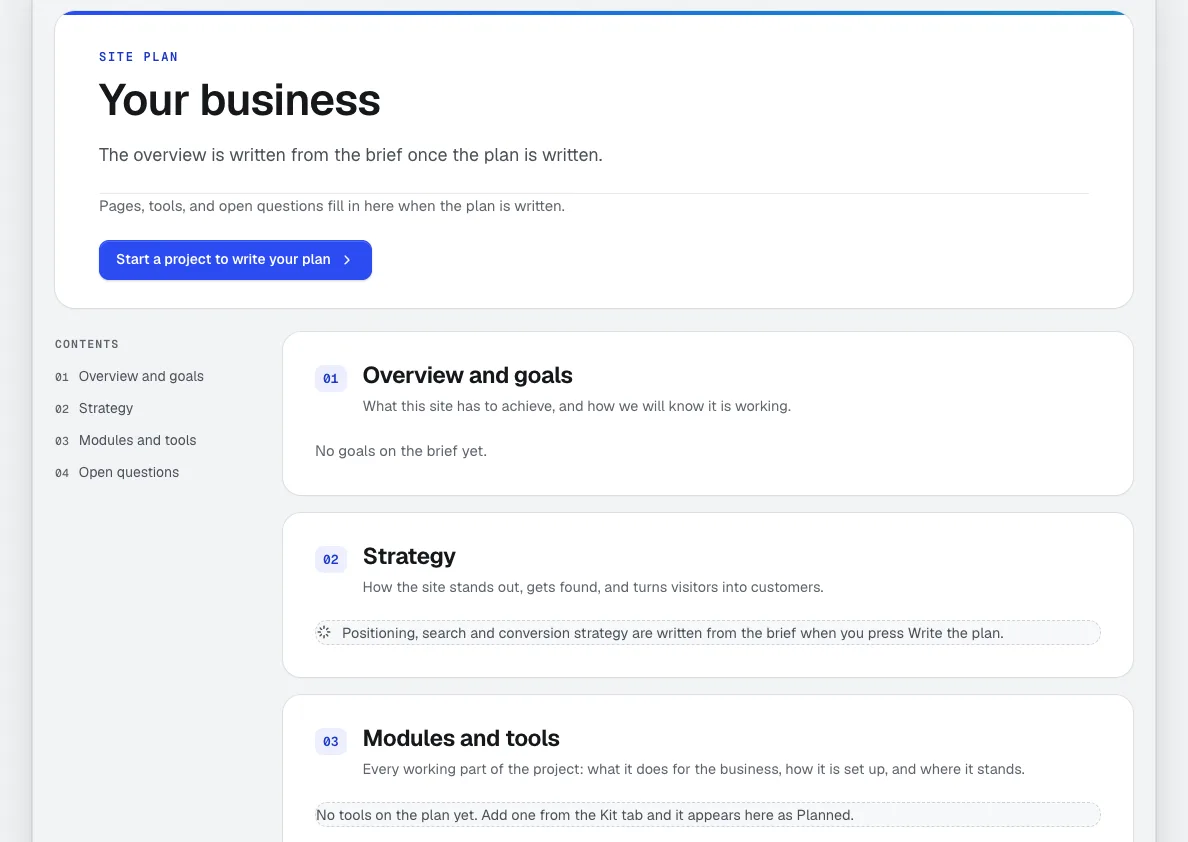
- Site Plan: Eine Website, die ohne Tarif ankommt, bekommt automatisch einen Website-Plan.
- Customer Proofs: Schicke jede Version der Website als Korrekturabzug an deinen Kunden.
Legen Sie Bring in a site you built elsewhere in beliebige Ihrer Kits, neben die Tools, die Sie damit nutzen. Ein Konto und ein monatliches KI-Kontingent decken alle Tools ab.
So funktioniert's
Vom ersten Klick bis zum fertigen Ergebnis in 4 Schritten.
Wähle, wie du sie gebaut hast
Öffne „Website verbinden“ und wähle deine Art von Tool: eine KI-Chat-App, einen Coding-Assistenten im Terminal, einen Code-Editor oder alles andere, das eine ZIP-Datei oder einen GitHub-Link exportiert.
Schlüssel erstellen und Tool einrichten
Erstelle einen Schlüssel und folge dann den nummerierten Schritten, in denen alle Adressen und Befehle bereits eingetragen sind. Hängst du fest? „Hier fragen“ liest einen Screenshot deines Bildschirms und sagt dir, welches Feld als Nächstes kommt.
Veröffentlichen
Sag „Veröffentliche diese Website bei aiKit“ im Chat deines Tools oder lade unter „Neues Projekt“ eine ZIP-Datei oder einen öffentlichen GitHub-Link hoch. Das Projekt erscheint als bereit, und „Live schalten“ stellt es unter einer funktionierenden Adresse online.
Von beiden Seiten weiterarbeiten
Sende Updates aus deinem Tool oder nutze Pins und den Assistenten in aiKit. Auf einer live geschalteten Website wartet jede Änderung als Entwurf, bis sie veröffentlicht wird, und jede Änderung lässt sich rückgängig machen.
Für wen es gedacht ist
Wie unterschiedliche Unternehmen Bring in a site you built elsewhere nutzen
Die Website einer Coaching-Praxis, an einem Wochenende gebaut
Ein erfundener Lebenscoach baut in einer KI-Chat-App eine buchungsbereite Website, veröffentlicht sie direkt aus demselben Chat auf aiKit und fügt über das Kit eine funktionierende Buchungsseite hinzu.
Designer behalten ihr eigenes Tool
Ein fiktives Designstudio baut Kundenwebsites weiterhin in seinem eigenen Editor und schickt Updates über einen Schlüssel pro Teammitglied, während Kunden auf den Live-Seiten in aiKit Pins setzen.
Eine handgemachte Landingpage geht online
Ein erfundener Reinigungsservice exportiert eine einseitige Website als ZIP, lädt sie hoch und verbindet das schlichte HTML-Formular mit einem Anfragen-Posteingang, ohne das Design zu ändern.
Eine Kursseite, die immer erreichbar ist
Ein erfundenes Nachhilfezentrum veröffentlicht eine Informationsseite zu seinen Kursen, die es mit einem KI-Tool erstellt hat, damit Familien sie aufrufen können, egal ob der Laptop des Lehrers eingeschaltet ist.
Ideal für
- Websites und Landingpages aus einem KI-Tool, die bereit für echte Besucher sind
- Teams, die weiter in ihrem eigenen Tool arbeiten und trotzdem die Pins und den Assistant von aiKit nutzen möchten
Gut zu wissen
- Nicht geeignet für: Apps mit Login und Datenbank: Sie brauchen einen eigenen Server, und die Seite weist vorab darauf hin
- Veröffentlicht wird nur, was in den Dateien steckt. Eine Website, die auf einen eigenen Server angewiesen ist, wird nur als abgespeckte Hülle veröffentlicht. Prüfe das Ergebnis also, bevor du es teilst.
Fragen
Bring in a site you built elsewhere: Fragen, die Leute stellen
Wie hoste ich eine mit KI erstellte Website, die ich in einem anderen Tool gebaut habe?
Kann ich meine Website nach dem Hosting noch in meinem KI-Tool bearbeiten?
Ist es sicher, einem KI-Tool einen Schlüssel für mein Hosting zu geben?
Kann aiKit eine App mit Anmeldungen und einer Datenbank hosten?
Welche Arten von Websites kann ich aus einem anderen Tool in aiKit bringen?
Warum funktioniert meine mit KI erstellte Website nur, solange mein Computer eingeschaltet ist?
Ändert aiKit mein Design, wenn ich meine Website hochlade?
Kann KI Änderungen an meinem Code auf meinem eigenen Server vornehmen, aber nur nach vorheriger Genehmigung?
Was ist, wenn ich beim Verbinden meines KI-Tools nicht weiterkomme?
Muss ich meinem KI-Tool vor dem Erstellen der Website etwas Besonderes mitteilen?
Passt gut zu
Tools für dasselbe Kit

Your websites
aiKit ist ein KI-Website-Baukasten mit Hosting: Er plant die Seiten, schreibt die Texte, baut die Website und hostet sie. Jede spätere Änderung ist eine Anfrage in Ihren eigenen Worten und wird als Version gespeichert, die Sie rückgängig machen können, für Ihr eigenes Unternehmen oder für alle Kunden, deren Websites Sie betreuen.
Site Plan
Jede aiKit-Website erhält einen professionellen Projektplan: Ziele, Zielgruppe, Strategie, Sitemap, jedes Werkzeug erklärt, Zeitplan und offene Fragen. Nach jeder Änderung wird er mit der echten Website abgeglichen, mit einer Schaltfläche Umsetzen bei jedem Bauschritt und einem privaten Link für deinen Kunden.

aiKit Hub
NeuaiKit Hub ist Software für Kundenprojektmanagement: To-do-Listen, die sich in Boards verwandeln lassen, Nachrichten, Chat, ein gemeinsamer Terminkalender, Dokumente und Dateien sowie eine Kundenansicht, die nur zeigt, was Sie auswählen. Ihre Angebote, Kundenproofs, Buchungen und Website-Anfragen liegen auf den Karten, zu denen sie gehören.
Nutzen Sie Bring in a site you built elsewhere heute.
Erstellen Sie ein kostenloses aiKit-Konto und öffnen Sie Bring in a site you built elsewhere sowie alle anderen Tools in Ihrem Kit.
Seite zuletzt am 2026-10-16 mit dem Produkt abgeglichen.