

Site Plan
Ein Website-Plan, der wie ein Angebot liest und aktuell bleibt
Jede aiKit-Website erhält einen professionellen Projektplan: Ziele, Zielgruppe, Strategie, Sitemap, jedes Werkzeug erklärt, Zeitplan und offene Fragen. Nach jeder Änderung wird er mit der echten Website abgeglichen, mit einer Schaltfläche Umsetzen bei jedem Bauschritt und einem privaten Link für deinen Kunden.
Kostenloses Konto, keine Karte nötig. Du nutzt aiKit schon? Anmelden, um Site Plan zu öffnen

Das bekommst du
Ein professioneller Plan für Websites, Verwaltungssysteme und ihre Module.
Ein Plan, den du deinem Kunden geben kannst
Überblick und Ziele mit Angabe, wie jedes gemessen wird, Zielgruppe, Strategie, eine Sitemap jeder Seite mit ihrer Aufgabe, jedes Werkzeug mit seinem Nutzen für das Unternehmen, ein Inhaltsplan, ein Zeitplan in Phasen, Entscheidungen und offene Fragen.
Er behauptet nie etwas, das nicht gebaut ist
Seiten gelten nur dann als erstellt, wenn aiKit sie in den echten Dateien der Website findet, und Werkzeuge nur laut dem geprüften Build-Bericht. Ein Status Geplant, Erstellt oder Live bei jedem Punkt zeigt dir, wo er steht.
Eine Schaltfläche Umsetzen bei jedem Bauschritt
Die Bauschritte listen alles in der richtigen Reihenfolge auf. Umsetzen öffnet das passende aiKit-Werkzeug, bereits aus dem Plan ausgefüllt, vom Assistenten für eine fehlende Seite bis zu Hosting für das Live-Schalten. Schritte werden automatisch abgehakt, sobald aiKit das Ergebnis erkennt.
Ein Gesundheitswert mit Korrekturen per Klick
Die Website erhält einen Wert von 100 Punkten, basierend auf Regeln, die in ihren Dateien geprüft werden: fehlende Titel und Beschreibungen, defekte Links, Seiten, auf die nichts verlinkt, Bilder ohne Beschreibung, Formulare ohne Ziel für die Übermittlung. Jedes Problem hat eine Schaltfläche Beheben.
Dein Kunde sieht sie, ohne interne Angaben
Teile einen privaten Planlink, der durch den Zugangscode des Kunden geschützt ist. Gesundheitswert, Verlauf, wer was angefragt hat und alle Zeilen, die du als intern markierst, werden auf dem Server entfernt, bevor die Seite gesendet wird. Kunden können jede Seite genehmigen.
Alle Funktionen
Alles in Site Plan
Die vollständige Liste, so wie das Tool heute funktioniert.
- Bauschritte mit einem „Make it“-Button, der das passende aiKit-Tool öffnet, schon ausgefüllt aus dem Plan
- Ein Plandokument für jede Website, geschrieben aus dem Briefing, den Antworten des Kunden und der gemessenen Website
- Jedes Tool im Plan, mit seinem Nutzen fürs Unternehmen und dem Status Geplant, Gebaut oder Live
- Ein privater Link für den Kunden, ganz ohne interne Inhalte
- Ein vollständiger Editor mit Gesundheitswert, Verlauf und herunterladbarer Datei
Das ist enthalten
Das bietet Site Plan und so arbeitet es mit dem Rest von aiKit zusammen
Im kostenlosen aiKit-Konto enthalten
- Ist in jeder aiKit-Website enthalten, auch in Websites, die aus anderen Tools übernommen wurden
- Ziele, Zielgruppe, Strategie, Sitemap, Werkzeuge, Inhaltsplan, Zeitplan und offene Fragen
- Aufbauschritte mit einer Schaltfläche Umsetzen, die das passende aiKit-Werkzeug mit ausgefüllten Angaben öffnet
- Ein privater Kundenlink ohne interne Inhalte
- Ein vollständiger Editor mit Gesundheitswert, Verlauf und einer herunterladbaren Datei
Was KI nutzt und was kostenlos ist
Das Öffnen und Lesen des Plans nutzt nie KI, und die gemessenen Teile (Seiten, Werkzeuge und deren Status sowie der Gesundheitswert) werden von der echten Website abgelesen. Den Plan schreiben und Planentwurf aktualisieren erstellen die Strategieteile mit KI, was auf die KI-Nutzung dieser Website angerechnet wird.
Funktioniert mit Ihren anderen aiKit-Tools
- Your websites: Der Plan wird nach jeder Änderung mit der echten Website abgeglichen.
- Bring in a site you built elsewhere: Für eine Website, die aus einem anderen Tool übernommen wurde, wird ein Plan angelegt.
- Brand Kit: Der Aufbauschritt Markenstimme öffnet Markenstimme.
- Content Kit: Aufbauschritte für Blogbeiträge öffnen Content Kit mit ausgefüllten Angaben.
Legen Sie Site Plan in beliebige Ihrer Kits, neben die Tools, die Sie damit nutzen. Ein Konto und ein monatliches KI-Kontingent decken alle Tools ab.
So funktioniert's
Vom ersten Klick bis zum fertigen Ergebnis in 4 Schritten.
Website starten
Der Plan gehört zu jeder aiKit-Website. Er wird aus dem Briefing, den Antworten des Kunden und der gemessenen Website nach dem ersten Aufbau erstellt.
Plan lesen und bearbeiten
Öffne den Tab Plan & Briefing. Bearbeite den Text eines Abschnitts direkt oder nutze Änderung anfragen, um eine Anfrage zu stellen, die die Website und damit auch den Plan aktualisiert.
Aus den Schritten erstellen
Drücke bei jedem Bauschritt auf Umsetzen. Das richtige Werkzeug öffnet sich ausgefüllt, und nichts läuft, bis du dort auf Senden oder Speichern drückst.
Teilen und aktuell halten
Kopiere den Kundenlink, lade die Plandatei herunter und lass ihn sich nach jeder Änderung aktualisieren. Wenn er zurückliegt, zeigt der Bildschirm den Grund an und bietet Plan aktualisieren an.
Für wen es gedacht ist
Wie unterschiedliche Unternehmen Site Plan nutzen
Ein Plan auf Angebotsniveau für jeden Kunden
Eine erfundene Agentur schickt jedem neuen Kunden vor dem Start den Planlink, geht im Gespräch Sitemap und Zeitplan durch und sammelt Seite für Seite die Freigaben am selben Ort.
Sehen, was fertig ist und was als Nächstes kommt
Ein erfundener Gartenbaubetrieb prüft die Fortschrittsleiste, um erstellte Seiten, gebaute Tools und beantwortete Fragen zu sehen, und klickt dann beim nächsten Schritt auf Umsetzen: eine Seite „Online buchen“.
Eine Website an einen Teamkollegen übergeben
Ein fiktives Maklerbüro gibt seine Website für Makler mit einem einzigen Link an eine neue Assistenz weiter statt mit einer langen E-Mail: den Zweck jeder Seite, die Markenhinweise und die Entscheidungen, die nicht noch einmal geprüft werden.
Eine Schulwebsite in Schuss halten
Ein erfundenes Trainingszentrum nutzt die Gesundheitskarte, um Seiten ohne Hauptüberschrift und Bilder ohne Beschreibung zu finden, und klickt bei jedem auf Beheben.
Ideal für
- Einem Kunden vor dem Start seine Website Schritt für Schritt zeigen
- Agenturen, bei denen jeder Kunde einen Plan bekommen soll, der sich wie ein Angebot liest
- Eine Website an ein Teammitglied übergeben, ohne eine lange E-Mail zu schreiben
Gut zu wissen
- Nicht geeignet für: Die Website bearbeiten; Änderungen werden per Anfrage im Projekt gemacht, und der Plan zieht nach
- Der Plan liest, was aiKit misst. Wurde etwas außerhalb von aiKit geändert, zeigt der Plan es nach der nächsten Änderung in aiKit.
- Der Strategietext wird von aiKit aus dem Briefing geschrieben; lesen Sie ihn, bevor Sie ihn teilen.
Fragen
Site Plan: Fragen, die Leute stellen
Wie erstelle ich für einen Kunden einen Website-Projektplan mit Sitemap?
Gibt es einen Website-Plan, der sich bei Änderungen der Website selbst aktualisiert?
Wie kann ich einem Kunden zeigen, was auf seiner Website schon gebaut und was noch geplant ist?
Können Kunden eine Website Seite für Seite freigeben?
Wie mache ich aus einem Website-Plan konkrete Arbeit?
Wie prüfe ich meine Website auf SEO- und Barrierefreiheitsprobleme?
Kann ich interne Notizen in einem Plan behalten, den ich mit meinem Kunden teile?
Bekommt auch eine Website, die ich woanders gebaut habe, einen Website-Plan?
Kann ich jede frühere Version einer Website sehen und was sich geändert hat?
Wo kann ich ein Beispiel für einen Website-Plan sehen?
Passt gut zu
Tools für dasselbe Kit

Your websites
aiKit ist ein KI-Website-Baukasten mit Hosting: Er plant die Seiten, schreibt die Texte, baut die Website und hostet sie. Jede spätere Änderung ist eine Anfrage in Ihren eigenen Worten und wird als Version gespeichert, die Sie rückgängig machen können, für Ihr eigenes Unternehmen oder für alle Kunden, deren Websites Sie betreuen.
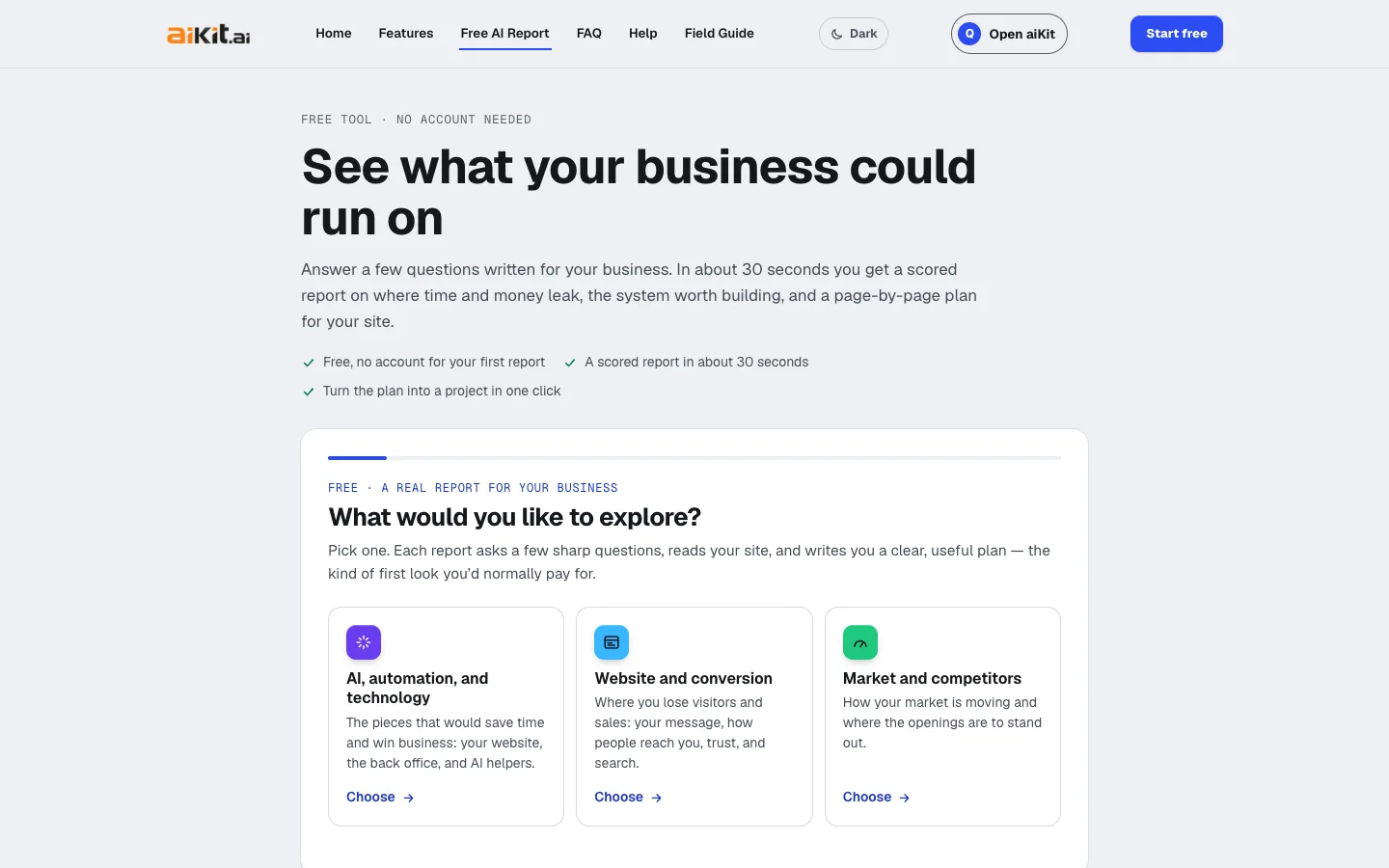
Free AI business report
Kein Konto nötigBeantworte ein paar Fragen, die für dein Gewerbe geschrieben sind, und erhalte in etwa 30 Sekunden einen kostenlosen KI-Geschäftsbericht: nach Bereichen bewertet, mit den Belegen hinter jeder Note, dem System, das sich lohnt aufzubauen, einem Plan für 30/90 Tage und einem Seitenplan, den du mit einem Klick umsetzen kannst.

Customer Proofs
Kein Konto für Kunden nötigCustomer Proofs ist Online-Korrekturlesen-Software für jedes Design, jede Webseite, jedes Video oder jede Audiodatei. Schicke sie an eine oder mehrere Personen; jede bekommt einen privaten Link, um Kommentare genau an der richtigen Stelle anzuheften und mit einer Checkliste und ihrem getippten Namen zu genehmigen. Auf ihrer Seite ist kein Konto nötig.
Nutzen Sie Site Plan heute.
Erstellen Sie ein kostenloses aiKit-Konto und öffnen Sie Site Plan sowie alle anderen Tools in Ihrem Kit.
Seite zuletzt am 2026-10-16 mit dem Produkt abgeglichen.