

Screen RecorderNeu
Nimm deinen Bildschirm und dein Gesicht auf und schick dann einen Link
Der Bildschirmrekorder von aiKit nimmt deinen Bildschirm, deine Kamera oder beides direkt im Browser auf. Drück auf Stopp, und der Link ist fertig, mit einer KI-Zusammenfassung, Kapiteln, einer To-do-Liste und Untertiteln, die aus dem geschriebenen Gesagten erstellt werden.
Kostenloses Konto, keine Karte nötig. Du nutzt aiKit schon? Anmelden, um Screen Recorder zu öffnen

Das bekommst du
Nehmen Sie Ihren Bildschirm, Ihre Kamera oder beides direkt im Browser auf und senden Sie dann einen Link.
Der Link ist fertig, sobald du auf Stopp drückst
Das Video wird während du sprichst in die Cloud hochgeladen, daher bleiben beim Stoppen nur die letzten Sekunden übrig. Kopiere den Link und füge ihn überall ein.
Eine Aufnahme geht nie verloren
Jede Sekunde wird zusätzlich auf deinem Computer gespeichert, bis die Cloud die ganze Datei bestätigt. Ein geschlossener Tab, ein schlafender Laptop oder eine unterbrochene Verbindung wird beim nächsten Mal fertig hochgeladen.
Notizen aus dem, was du gesagt hast
Ein Titel, eine Zusammenfassung, Kernpunkte, Kapitel und eine Liste „Was als Nächstes zu tun ist“ erscheinen neben dem Video auf deinem Link, dazu Untertitel und ein Transkript, bei dem jede Zeile zu ihrem Moment springt.
Kommentare genau im richtigen Moment
Zuschauer reagieren oder kommentieren genau in der richtigen Sekunde, ganz ohne Konto. Jede Notiz ist ein Punkt entlang des Videos, der dorthin springt. Antworte, markiere sie als erledigt und werde über jede einzelne informiert.
Mit allem zusammen verschicken
Füge direkt aus Angeboten, Korrekturabzügen, Email Studio und Hub-Nachrichten ein Video hinzu. Die Leute sehen das Vorschaubild deines Videos mit „Video ansehen“, sodass die Anleitung zusammen mit dem Angebot, dem Korrekturabzug oder dem Update ankommt.
Bring die Videos mit, die du schon hast
Lade eine MP4-, MOV- oder WebM-Datei hoch, und sie bekommt einen Link, eine Zusammenfassung, Kapitel, Untertitel und alles andere, was eine Aufnahme auch bekommt.
Verliere nie deine Stelle
Starte mit einer Vorlage oder lass dir aus wenigen Wörtern ein Skript schreiben und lies es während der Aufnahme vom Teleprompter ab. Nur du siehst es.
Zeichnen, zeigen und feiern
Kreise Dinge mit einem Stift ein, zeige mit Pfeilen, hebe eine Stelle hervor, zeige Klick-Wellen, lass Emoji-Explosionen los und füge während des Sprechens ein Namensbanner hinzu. Alles wird ins Video aufgenommen.
Dein Logo auf jedem Link
Füge einmal dein Logo, deinen Firmennamen, eine Info-Zeile, deine Website und deine Button-Farbe hinzu. Jedes Video, das du teilst, öffnet sich dann mit deiner Marke oben.
Dein Button, deine Worte
Setze deine eigene Nachricht und deinen eigenen Button unter das Video: Öffne deine Buchungsseite, einen Zahlungslink oder ein Angebot oder ein kurzes Formular, das du erstellst. Antworten kommen direkt bei dir an.
Sie können mit einem Video antworten
Unter deinem Video befindet sich „Mit Video antworten“. Zuschauer nehmen ohne Konto eine Antwort mit Kamera oder Bildschirm von bis zu 5 Minuten auf, und jede Antwort bleibt als ein Thread beim Original.
Mit einem Klick vom Video zur Anleitung
Verwandle jede Aufnahme in eine Schritt-für-Schritt-Anleitung mit einem Bild bei jedem Schritt, einer fertigen E-Mail zum Versenden oder Folien zum Präsentieren, alles aus dem geschriebenen Gesagten.
Sie können dem Video Fragen stellen
Zuschauer tippen eine Frage wie „Wie hoch ist die Summe?“ und erhalten die Antwort aus dem Gesagten, mit einem Button, der genau diesen Moment abspielt.
Untertitel in ihrer Sprache
Füge mit einem Klick Spanisch, Französisch, Hebräisch, Chinesisch oder 15 weitere Untertitelsprachen hinzu. Zuschauer wählen ihre Sprache im Menü „Untertitel“ unter dem Video.
Mit einem Klick aufräumen
Kürze Anfang und Ende und entferne lange Pausen und Füllwörter. Der Link spielt sofort die bereinigte Version ab; der Download bleibt das vollständige Original.
Organisiert wie eine echte Videobibliothek
Ordner in Ordnern, Videos sortiert nach deinen aiKit-Kunden, Suche, Sortierung, Papierkorb, und zum Verschieben ziehst du ein Video auf einen Ordner.
Überall teilen
Kopiere den Link, verschicke ihn mit aiKit per E-Mail mit dem Vorschaubild des Videos und einem Button „Ansehen“, poste ihn auf LinkedIn, Facebook, X oder WhatsApp, verschicke ihn per SMS oder binde den Player auf einer Website ein.
Alle Funktionen
Alles in Screen Recorder
Die vollständige Liste, so wie das Tool heute funktioniert.
- Bildschirm + Kamera, nur Bildschirm oder nur Kamera, aufgenommen in Chrome, Edge oder Safari ohne Installation; Kameraaufnahme auf Handys
- Eine runde Kamerablase auf Ihrer Bildschirmaufnahme, in der Ecke und Größe Ihrer Wahl, dazu Ihr Mikrofon und der Ton des Tabs oder Computers, wenn der Browser ihn anbietet
- Ein 3-Sekunden-Countdown, Pause und Fortsetzen, Neustart und Aufnahmesteuerung, die über Ihren anderen Apps schweben kann (Chrome und Edge)
- Laufend gespeichert: Das Video geht während der Aufnahme in die Cloud und eine Kopie bleibt auf Ihrem Computer, sodass der Link eine Sekunde nach Stopp bereit ist und ein geschlossener Tab oder eine abgebrochene Verbindung nichts verloren gehen lässt
- Eine Wiedergabeseite, die jeder ohne Konto über den Link öffnen kann, mit Downloads, die Sie ein- oder ausschalten können
- Link-Einstellungen: jeder mit dem Link, nur Sie und Ihr Team, ein Passwort, ein Ablaufdatum oder ein ganz neuer Link
- Eine Bibliothek Ihrer Aufnahmen mit Suche, Aufrufzahlen, Link kopieren und Herunterladen
- Ein KI-Titel, eine Zusammenfassung, Kernpunkte, Kapitel und eine Liste „Was als Nächstes zu tun ist“ aus dem Gesagten, neben dem Video auf Ihrem Link, dazu Untertitel und ein durchsuchbares Transkript, in dem jede Zeile zur passenden Stelle springt
- Ändern Sie die Notizen mit jeder Anfrage in Ihren eigenen Worten
- Machen Sie daraus eine Anleitung mit einem Bild pro Schritt, einen E-Mail-Entwurf mit dem Link oder Folien im Presentation Builder, nur aus dem Gesagten
- Dieses Video befragen: Zuschauer tippen eine Frage und erhalten eine Antwort nur aus dem Gesagten, mit Buttons zu den Stellen; Sie sehen jede Frage und können die Funktion ausschalten
- Untertitel in anderen Sprachen: 19 Sprachen, jeweils einmal aus dem Gesagten übersetzt (ein paar Tokens); Zuschauer wechseln über das Untertitel-Menü oder die CC-Taste
- Kommentare und Reaktionen an einer Stelle: Zuschauer geben einen Namen ein (ohne Konto) und reagieren oder kommentieren in der laufenden Sekunde, angezeigt als Punkte entlang des Videos; antworten Sie in Threads, markieren Sie als erledigt und werden Sie über jeden Beitrag benachrichtigt
- Beim Senden ein Video hinzufügen: ein Button in Angeboten, Korrekturabzügen, im Video-Block von Email Studio sowie in Nachrichten und Kommentaren im Hub; aiKit-E-Mails und der Hub zeigen das Bild des Videos mit „Video ansehen“
- Laden Sie ein beliebiges Video hoch (MP4, MOV, WebM) und es bekommt denselben Link, dieselbe KI-Zusammenfassung, Untertitel, Ordner und Freigabe wie eine Aufnahme
- Vorlagen und ein Teleprompter: sechs Starter-Skripte, „Für mich schreiben“ aus ein paar Worten, Ihre eigenen gespeicherten Vorlagen und ein scrollender Teleprompter während der Aufnahme (nie im Video zu sehen)
- Zeichnen während der Aufnahme: Stift, verblassender Textmarker, Pfeile, Spotlight und Klick-Wellen, dazu Emoji-Effekte, ein Namensbanner und ein Ring um die Kamerablase (weiß, blau oder Regenbogen), alles im Video aufgenommen
- Ihr Branding auf jeder Wiedergabeseite: Logo, Firmenname, Infozeile, Website und Button-Farbe
- Ihr eigener Button und Ihre Nachricht unter dem Video: eine beliebige Seite öffnen (Buchung, Zahlung, ein Angebot) oder ein kurzes Formular, das Sie erstellen (bis zu 8 Fragen), mit Antworten an Sie
- Mit einem Video antworten: Jeder, der zuschauen kann, nimmt ohne Konto eine Antwort per Kamera (oder Bildschirm + Kamera) von bis zu 5 Minuten auf; Antworten bleiben als ein Thread unter dem Original, und Sie werden benachrichtigt
- Aufräumen: Anfang und Ende kürzen sowie lange Pausen und Ähms entfernen; der Link spielt sofort die bereinigte Version ab
- Ordner (auch verschachtelt), Videos nach Ihren aiKit-Kunden abgelegt, Zuletzt, Papierkorb, Suche, Sortierung, Raster oder Liste und Sammelverschieben
- Aus einem Fenster teilen: Link kopieren, per E-Mail aus aiKit oder Ihrer eigenen E-Mail-App senden, auf LinkedIn, Facebook, X oder WhatsApp posten, per SMS schicken oder den Player auf einer Website einbetten
Das ist enthalten
Das bietet Screen Recorder und so arbeitet es mit dem Rest von aiKit zusammen
Im kostenlosen aiKit-Konto enthalten
- Bildschirm + Kamera, nur Bildschirm oder nur Kamera, direkt im Browser aufgenommen
- Im kostenlosen Tarif bis zu 10 Minuten pro Video und 25 gespeicherte Videos; bezahlte Tarife nehmen bis zu 2 Stunden pro Video auf
- Ein Freigabelink mit Passwort, nur für das Team, Enddatum und Download-Einstellungen
- KI-Titel, Zusammenfassung, Kernpunkte, Kapitel, Aufgabenliste, Untertitel und Transkript
- Aufräumen: Anfang und Ende kürzen und lange Pausen sowie Füllwörter entfernen
- Ordner, Kunden, Suche, Papierkorb und das Teilen-Fenster (E-Mail, soziale Medien, SMS, Einbetten)
Was KI nutzt und was kostenlos ist
Das Mitschreiben des Gesagten und das Erstellen der Notizen (Titel, Zusammenfassung, Kapitel, Aufgaben) nutzen Ihr monatliches KI-Kontingent; nur der Ton wird gesendet, niemals das Bild. Aufnahme, Hochladen, der Freigabelink, Aufräumen, Ordner, Teilen und Downloads nutzen keine KI.
Funktioniert mit Ihren anderen aiKit-Tools
- Transcribe & Summarize: Die Notizen erstellt dasselbe Transkriptionswerkzeug wie bei Transcribe & Summarize, angewendet auf Ihre Videonachricht.
Legen Sie Screen Recorder in beliebige Ihrer Kits, neben die Tools, die Sie damit nutzen. Ein Konto und ein monatliches KI-Kontingent decken alle Tools ab.
So funktioniert's
Vom ersten Klick bis zum fertigen Ergebnis in 5 Schritten.
Aufnahme auswählen
Bildschirm + Kamera (dein Bildschirm mit dir in einer runden Bubble), nur Bildschirm oder nur Kamera. Gib ihr bei Bedarf einen Namen und wähle deine Kamera und dein Mikrofon aus.
Erkläre es einfach durch
Drück auf „Aufnahme starten“, wähle den Tab, das Fenster oder den Bildschirm zum Teilen und leg los. Pausieren und Fortsetzen sind jederzeit möglich; der kostenlose Tarif nimmt bis zu 10 Minuten pro Video auf.
Drück auf Stopp und hol dir den Link
Der Link ist sofort fertig, und die KI-Notizen folgen kurz darauf: Titel, Zusammenfassung, Kapitel, To-dos und Untertitel.
Aufräumen und festlegen, wer zusehen darf
Kürze die Enden oder schneide Pausen und Füllwörter heraus. Füge ein Passwort hinzu, beschränke den Zugriff auf dein Team, lege ein Enddatum fest oder schalte Downloads aus.
Verschicken
Öffne „Teilen“: Kopiere den Link, verschicke ihn per E-Mail, poste ihn, schick ihn per SMS oder binde ihn ein. Zuschauer sehen im Browser zu, ohne Konto.
Für wen es gedacht ist
Wie unterschiedliche Unternehmen Screen Recorder nutzen
Führe einen Kunden durch sein Angebot
Ein Garten- und Landschaftsbauunternehmen nimmt seinen Bildschirm mit dem Angebot auf, zeigt auf jede Position und verschickt den Link per E-Mail; die To-do-Liste auf der Wiedergabeseite erinnert den Kunden daran, seine Adresse zu schicken.
Kunden die Website-Änderungen zeigen
Ein Designstudio nimmt eine zweiminütige Führung über die neue Startseite auf, legt das Video unter diesem Kunden ab und schickt den Link, statt einen Anruf zu vereinbaren.
Einen Probedruck ohne Telefonat erklären
Ein Schilderbetrieb nimmt den Probedruck auf dem Bildschirm auf, wobei der Inhaber im Kamerafenster zu sehen ist, kürzt den Anfang und schickt dem Kunden den Link per SMS zur Freigabe.
Kurze Lektionen, die Schüler wiederholen können
Ein Nachhilfelehrer nimmt ein Musterbeispiel auf, und dank Kapiteln und Transkript können Schüler direkt zu dem Schritt springen, den sie verpasst haben.
Ein persönliches Hallo an einen neuen Interessenten
Ein Berater nimmt eine 60-sekündige Begrüßung nur mit Kamera auf, und der Link öffnet sich auf jedem Handy mit der Zusammenfassung des Beraters unter dem Video.
Updates statt Besprechungen, die zeitversetzt funktionieren
Eine Beraterin nimmt ein wöchentliches Update auf dem Bildschirm auf, entfernt die Füllwörter und teilt es mit dem Team des Kunden, das es ansieht, wann es passt.
Ideal für
- Inhaber und Teams, die einem Kunden eine Änderung, ein Angebot oder einen Auftrag erklären
- Einem Kollegen oder neuen Mitarbeiter zeigen, wie etwas funktioniert
- Einen neuen Interessenten mit Ihrem Gesicht begrüßen statt mit einem Standardbrief
- Ein Problem auf einer Website melden, indem Sie es zeigen
Gut zu wissen
- Nicht geeignet für: Ein professionelles Social-Video schneiden (nutzen Sie Video Kit)
- Nicht geeignet für: Live-Meetings oder Anrufe
- Nicht geeignet für: Den Bildschirm am Handy aufnehmen (Handy-Browser erlauben nur die Kamera)
- Kostenloser Tarif: bis zu 10 Minuten pro Video und 25 Videos, dauerhaft gespeichert. Bezahlte Tarife: bis zu 2 Stunden pro Video.
- Details zu den Zuschauern folgen in einer späteren Version. Downloads bleiben die vollständige Originalaufnahme.
- Für Bildschirmaufnahmen brauchst du einen Computer; in Handy-Browsern kannst du nur die Kamera aufnehmen.
Fragen
Screen Recorder: Fragen, die Leute stellen
Gibt es einen kostenlosen Bildschirmrekorder, der auch meine Kamera aufnimmt, ganz ohne Download?
Wie schicke ich eine Bildschirmaufnahme einem Kunden als Link?
Können Zuschauer in meiner Bildschirmaufnahme zu einer bestimmten Zeit kommentieren?
Kann ein Kunde auf meine Videonachricht mit seinem eigenen Video antworten?
Kann ich unter einer Videonachricht einen Aufruf-Button einfügen?
Was ist der Bildschirmrekorder von aiKit?
Wie lange kann ich aufnehmen, und wie viele Videos kann ich behalten?
Was passiert, wenn mein Browser schließt oder die Internetverbindung abbricht, während ich aufnehme?
Kann ich meinen Bildschirm auf einem Handy aufnehmen?
Kann ich einen Videolink mit Passwort oder Enddatum versehen?
Kann ich meine Aufnahme herunterladen?
Kann ich meine Bildschirmaufnahmen in Ordnern und nach Kunden sortieren?
Wie sende ich eine Bildschirmaufnahme per E-Mail oder teile sie?
Kann ich eine Bildschirmaufnahme in eine Anleitung oder Folien verwandeln?
Können Zuschauer meinem Video eine Frage stellen?
Passt gut zu
Tools für dasselbe Kit
Transcribe & Summarize
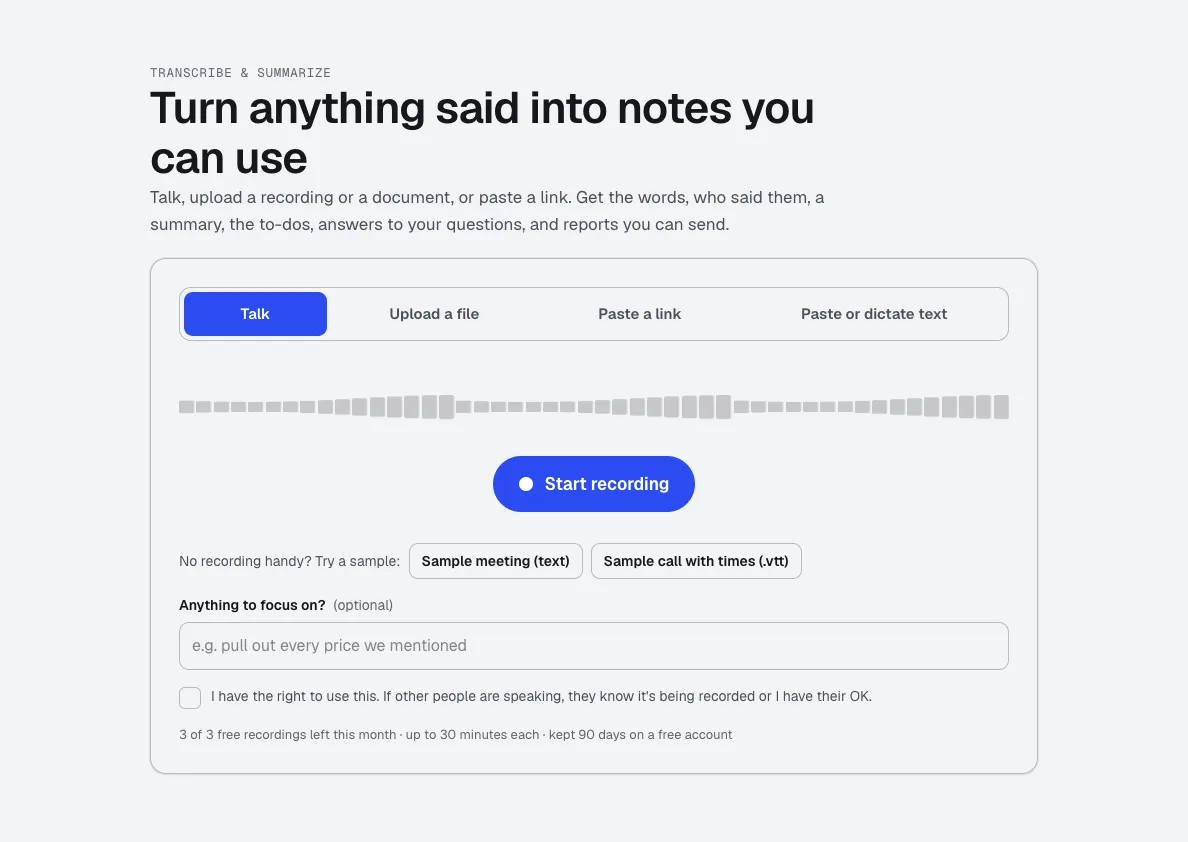
NeuSprechen, eine Aufnahme hochladen oder einen Link einfügen. Erhalten Sie die Abschrift mit Zeitangaben und Sprechern, eine Zusammenfassung, die Entscheidungen und To-dos sowie versandfertige Berichte wie Protokolle oder ein Kundenbriefing.

Video Kit
NeuVideo Kit ist ein KI-Videoeditor für Social Media: Lege deine Clips hinein und bearbeite sie wie ein Dokument. Lösche Wörter, um das Video zu schneiden, entferne Pausen und Füllwörter in einem Durchgang und wünsche Änderungen in einfachen Worten. Untertitel, Formate, Musik und dein Logo sind bereits eingebaut.

Voice Kit
NeuDer KI-Sprechertext-Generator von aiKit schreibt oder passt Ihr Skript an Ihre Markenstimme an, eine natürliche KI-Stimme liest es vor, und Sie korrigieren jede Zeile und hören nur diese Zeile erneut an. Laden Sie es herunter oder legen Sie es unter Ihre Animation oder Ihr Video.
Nutzen Sie Screen Recorder heute.
Erstellen Sie ein kostenloses aiKit-Konto und öffnen Sie Screen Recorder sowie alle anderen Tools in Ihrem Kit.
Seite zuletzt am 2026-10-20 mit dem Produkt abgeglichen.