

See it in your space
Lass Kunden dein Produkt in ihrer eigenen Wand in echter Größe sehen
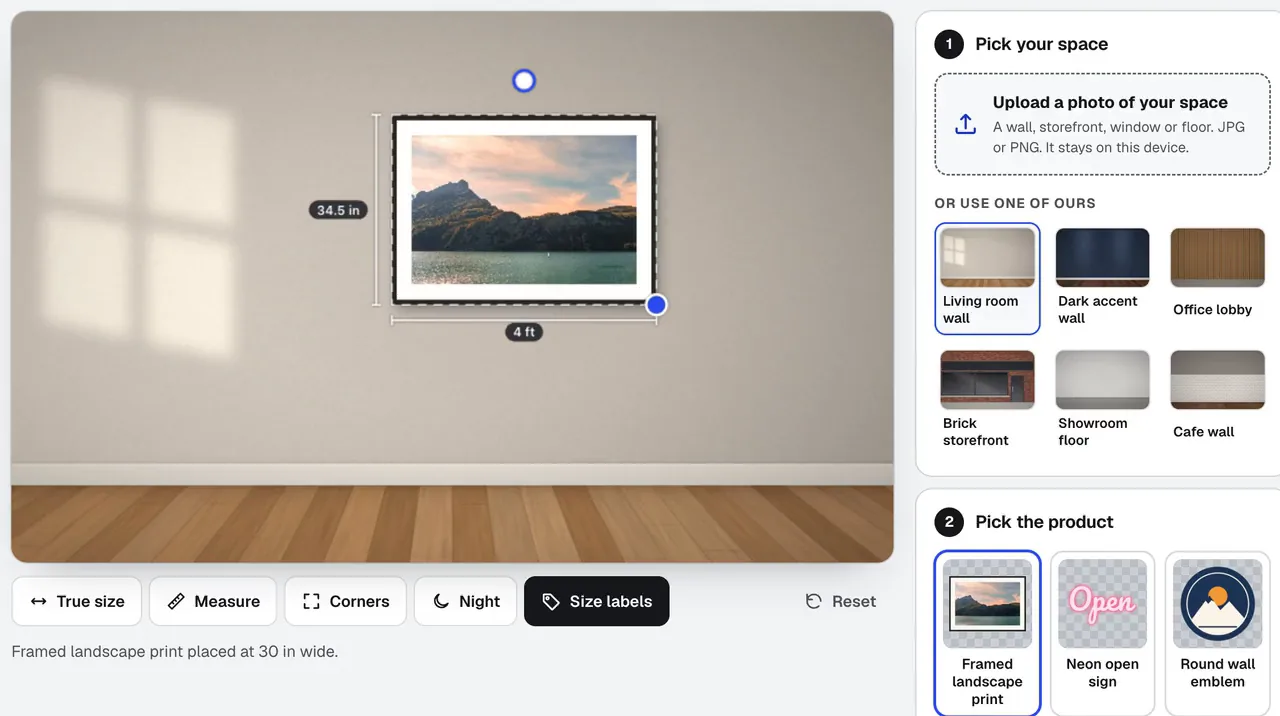
Ein Visualisierer für Produkte in echter Größe: Kunden platzieren dein Schild, deinen Aufkleber, dein Wandbild, deine Wandkunst, Leuchte oder Möbel auf einem Foto ihres eigenen Raums, maßstabsgetreu, und senden dir dann eine Angebotsanfrage mit dem angehängten Bild.
Kostenloses Konto, keine Karte nötig. Du nutzt aiKit schon? Anmelden, um See it in your space zu öffnen
Das bekommst du
Kunden platzieren Ihr Schild, Ihren Aufkleber, Ihr Kunstwerk, Ihre Leuchte oder Ihr Möbelstück auf einem Foto ihrer eigenen Wand, ihres Schaufensters oder Bodens, in echter Größe, und schicken Ihnen mit dem Bild eine Angebotsanfrage.
Echte Größe, keine Schätzung
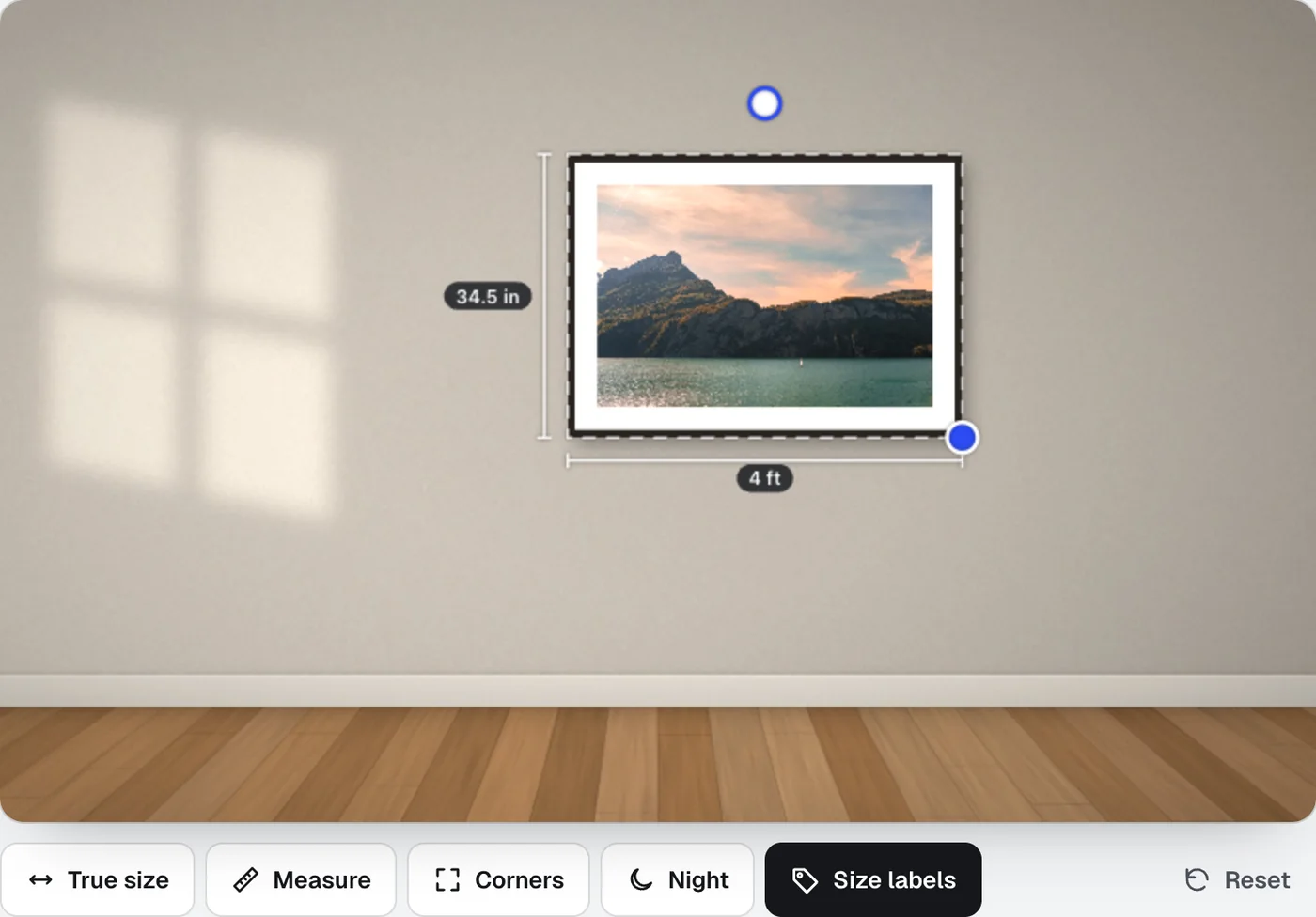
Miss einmal eine Tür oder Arbeitsplatte im Foto des Kunden aus, und jedes Produkt wird in seiner echten Größe angezeigt, mit Breite und Höhe auf dem Bild.
Angebotsanfrage mit angehängtem Bild
Mit diesem Bild eine Angebotsanfrage senden: Die Daten des Kunden und alle Ansichten, die er erstellt hat, gehen als Angebot markiert an den Anfragen-Posteingang deiner Website.
Beleuchtete Schilder bei Nacht
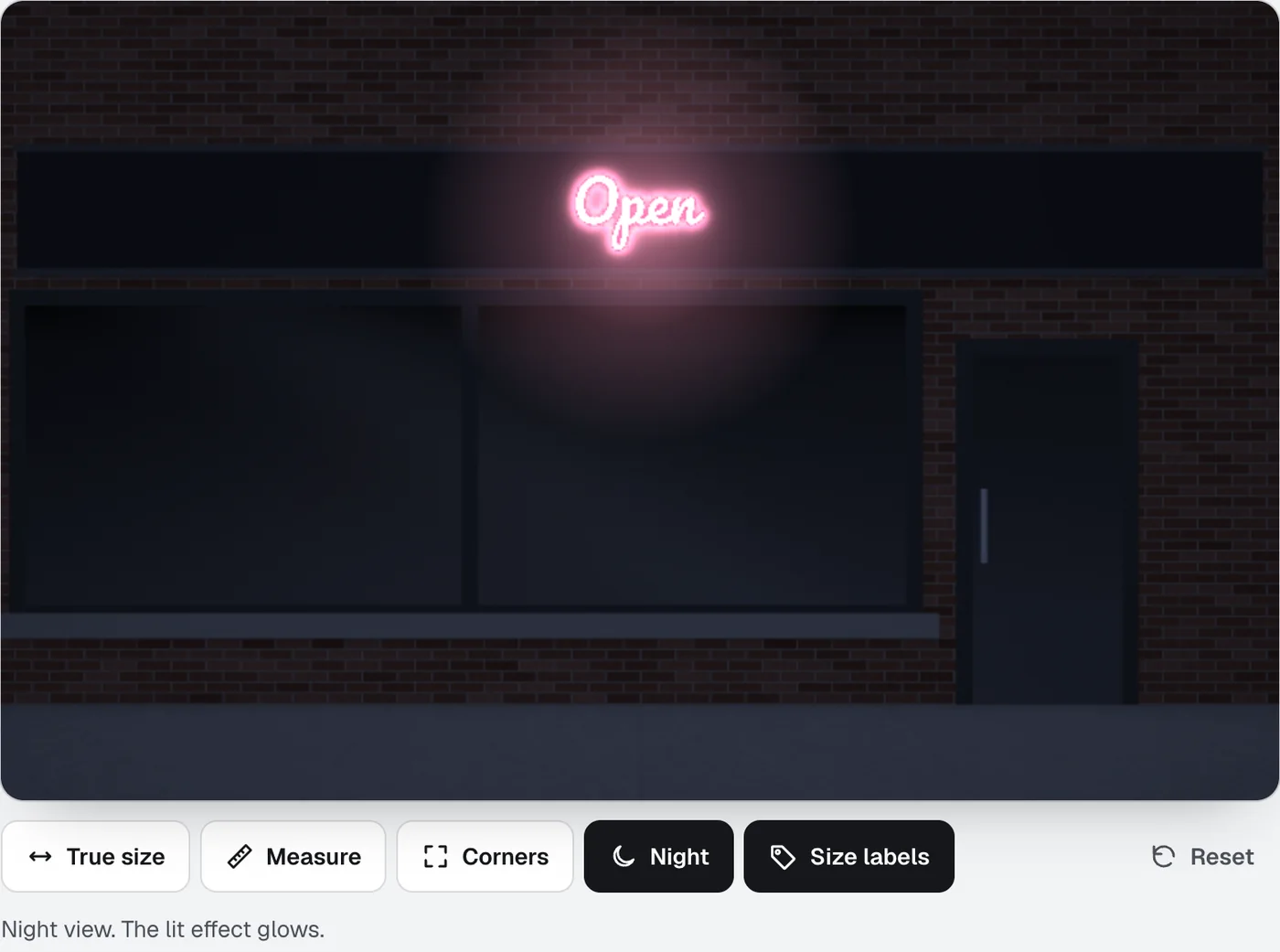
Die Nachtansicht verdunkelt das Foto wie am Abend. Produkte mit dem Effekt Beleuchtet leuchten und strahlen die Wand um sich herum an, sodass der Kunde das Schild so sieht, wie es nach Einbruch der Dunkelheit wirkt.
Passt zum Foto
Ziehe, vergrößere, drehe, neige und kippe das Produkt oder passe seine vier Ecken an die Wand an. Mit Angleichen stellst du Helligkeit, Wärme und Schatten so ein, dass es dorthin gehört.
Bis zu 3 Varianten vergleichen
Speichere eine Größe, Oberfläche oder einen Effekt als Variante und zeige bis zu drei nebeneinander an. Downloads, gespeicherte Links und Angebotsanfragen enthalten alle Varianten.
Kundenfotos bleiben privat
Das Foto eines Kunden bleibt im Browser, bis er auf Meine Anfrage senden drückt. Erst dann wird das fertige Bild als Teil der Anfrage übermittelt.
Alle Funktionen
Alles in See it in your space
Die vollständige Liste, so wie das Tool heute funktioniert.
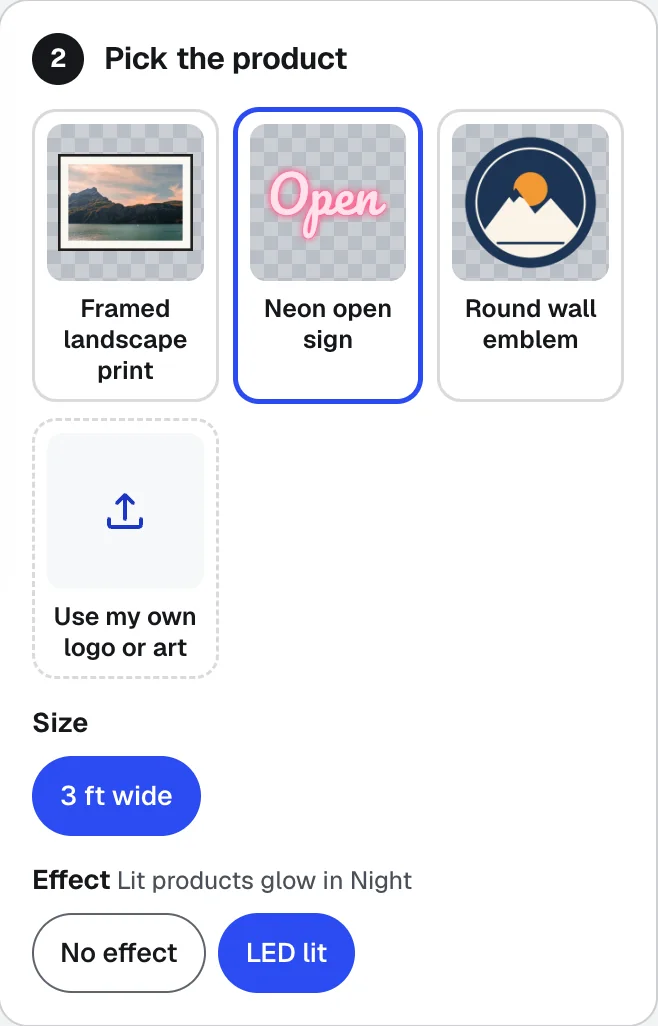
- Ihre Produkte mit echten Größen, Größenoptionen, Ausführungen und bis zu 3 Effekten wie Beleuchtet oder Matt
- Sechs von uns erstellte Beispielräume ohne Logos, bereits im richtigen Maßstab
- Ziehen, Skalieren, Drehen, Neigen und Anpassen an 4 Ecken, Lichtanpassung, Schatten und eine Nachtansicht für beleuchtete Produkte
- Auf jedem Foto die echte Größe messen, mit der Größe direkt auf dem Bild
- Bis zu 3 Varianten nebeneinander, herunterladen, mit Freigabelink speichern
- Mit diesem Bild ein Angebot anfragen, gesendet an den Anfragen-Posteingang Ihrer Website
- Derselbe Visualizer als Seite auf Ihrer aiKit-Website, mit Ihren Produkten
Das ist enthalten
Das bietet See it in your space und so arbeitet es mit dem Rest von aiKit zusammen
Im kostenlosen aiKit-Konto enthalten
- Für jedes angemeldete aiKit-Konto verfügbar
- Ihre Produkte in echten Größen, mit bis zu 8 Größen, 8 Oberflächen und je 3 Effekten
- Sechs Beispielräume, bereits im echten Maßstab, oder jedes Foto einer Wand, eines Schaufensters, eines Fensters oder Bodens
- Messen, Ecken anpassen, Licht angleichen, Schatten und eine Nachtansicht für beleuchtete Produkte
- Bis zu 3 Ansichten nebeneinander, Downloads und gespeicherte Bilder mit Freigabelinks
- Angebotsanfragen mit dem Bild und derselbe Visualizer als Seite auf Ihrer aiKit-Website
Was KI nutzt und was kostenlos ist
„In Ihrem Raum ansehen“ nutzt keine KI und nichts von Ihrem monatlichen KI-Kontingent. Platzieren, Messen, Ecken anpassen, das Licht des Fotos angleichen, die Nachtansicht und Downloads laufen alle im Browser, und das Foto eines Kunden bleibt auf seinem Gerät, bis er eine Angebotsanfrage sendet.
Funktioniert mit Ihren anderen aiKit-Tools
- Your websites: Fügen Sie es einer aiKit-Website als eigene Seite mit den von Ihnen ausgewählten Produkten hinzu. Angebotsanfragen landen dann im Posteingang „Anfragen“ dieser Website.
- aiKit Hub: Eine Angebotsanfrage im Posteingang „Anfragen“ einer Website kann mit einer Hub-Karte verknüpft werden, sodass das Team den Auftrag an einem Ort verfolgt.
Legen Sie See it in your space in beliebige Ihrer Kits, neben die Tools, die Sie damit nutzen. Ein Konto und ein monatliches KI-Kontingent decken alle Tools ab.
So funktioniert's
Vom ersten Klick bis zum fertigen Ergebnis in 4 Schritten.
Produkte hinzufügen
Füge unter Deine Produkte ein Bild mit transparentem Hintergrund, den Namen und die echte Breite hinzu, dazu bis zu 8 Größen, 8 Oberflächen und 3 Effekte wie Beleuchtet, Matt oder Metall.
Raum auswählen
Lade ein Foto einer Wand, Ladenfront, eines Fensters oder Bodens hoch oder nutze eine von sechs Beispielräumen, die aiKit erstellt hat und die bereits im richtigen Maßstab eingestellt sind.
Platzieren, Größe anpassen und angleichen
Platziere das Produkt, markiere mit Messen eine bekannte Länge, passe die Ecken an, gleiche das Licht an und aktiviere Nacht für beleuchtete Produkte.
Senden, speichern oder teilen
Sende eine Angebotsanfrage mit dem Bild, speichere sie mit einem Freigabelink oder lade ein JPG mit dem Hinweis herunter, dass echte Farben und Licht abweichen können.
Für wen es gedacht ist
Wie unterschiedliche Unternehmen See it in your space nutzen
Ladenschilder, die für sich selbst werben
Ein Schildergeschäft wie Harbor Line Signs lässt einen Cafébesitzer ein beleuchtetes Buchstabenschild auf einem Foto seiner eigenen Ladenfront platzieren, es nachts ansehen und im selben Bildschirm ein Angebot anfragen.
Käufer von Wandkunst, die wissen, dass es passt
Ein Online-Händler für Wandkunst fügt jeden Druck mit seinen Größen hinzu. Ein Kunde misst seine Sofawand aus, vergleicht die 24-Zoll- und 36-Zoll-Größen nebeneinander und kauft die passende.
Wandbilder und Fensterbeschriftungen vor dem ersten Termin
Ein Wandmaler schickt dem Kunden den Link zum Visualisierer. Der Kunde platziert zwei Wandbild-Entwürfe auf einem Foto seiner Eingangshalle und sendet beide Varianten mit der Angebotsanfrage.
Beleuchtung, die ihr Leuchten zeigt
Ein Beleuchtungsunternehmen fügt seine Leuchten mit dem Effekt Beleuchtet hinzu, sodass ein Veranstaltungsleiter jede einzelne im Nachtmodus auf einem Foto des echten Raums leuchten sieht.
Möbel und Dekoration in einem leeren Raum
Ein Home-Stager platziert Möbel maßstabsgetreu auf einem Foto des leeren Wohnzimmers eines Angebots, speichert drei Varianten und teilt den Link mit dem Verkäufer.
Ideal für
- Betriebe für Schilder, Aufkleber und Fensterbeschriftungen
- Wandmaler sowie Anbieter von Wandkunst und Beleuchtung
- Hersteller von Markisen, Möbeln und Displays
- Jedes Unternehmen, dessen Produkt an eine Wand, ein Fenster oder auf den Boden kommt
Gut zu wissen
- Nicht geeignet für: 3D- oder AR-Ansichten eines Produkts aus jedem Winkel; hier wird ein flaches Bild des Produkts auf ein Foto gesetzt
- Das ist eine Vorschau: Echte Farben, Licht und Materialien weichen etwas ab.
- Die echte Größe auf dem eigenen Foto eines Kunden hängt von der markierten Länge ab; bei einer Wand in steilem Winkel müssen die Ecken von Hand angepasst werden.
- Kundenfotos bleiben im Browser, bis eine Angebotsanfrage gesendet wird.
Fragen
See it in your space: Fragen, die Leute stellen
Gibt es eine App, die zeigt, wie ein Schild an meinem Gebäude aussieht?
Können Kunden Wandkunst oder ein Wandbild vor dem Kauf an ihrer eigenen Wand sehen?
Kann ich meiner Website einen Visualizer „In meinem Raum ansehen“ hinzufügen?
Wie zeige ich einem Kunden, wie ein beleuchtetes Schild nachts aussieht?
Ist „In Ihrem Raum ansehen“ erweiterte Realität?
Kann ich eine Produktvisualisierung per Link mit einem Kunden teilen?
Können Kunden ihr eigenes Logo in „In Ihrem Raum ansehen“ verwenden?
Wie hilft ein Produktvisualizer, weniger Hin und Her mit Kunden zu haben?
Verwendet „In Ihrem Raum ansehen“ KI oder mein monatliches KI-Kontingent?
Funktioniert „See it in your space“ mit meiner aiKit-Website und dem Hub?
Was ist „See it in your space“ von aiKit?
Wie zeigt „See it in your space“ die echte Größe auf dem Foto eines Kunden?
Wohin gehen Angebotsanfragen von „See it in your space“?
Werden Kundenfotos hochgeladen, wenn sie „See it in your space“ nutzen?
Welche Produktbilder funktionieren mit „See it in your space“?
Passt gut zu
Tools für dasselbe Kit
Mockup Studio
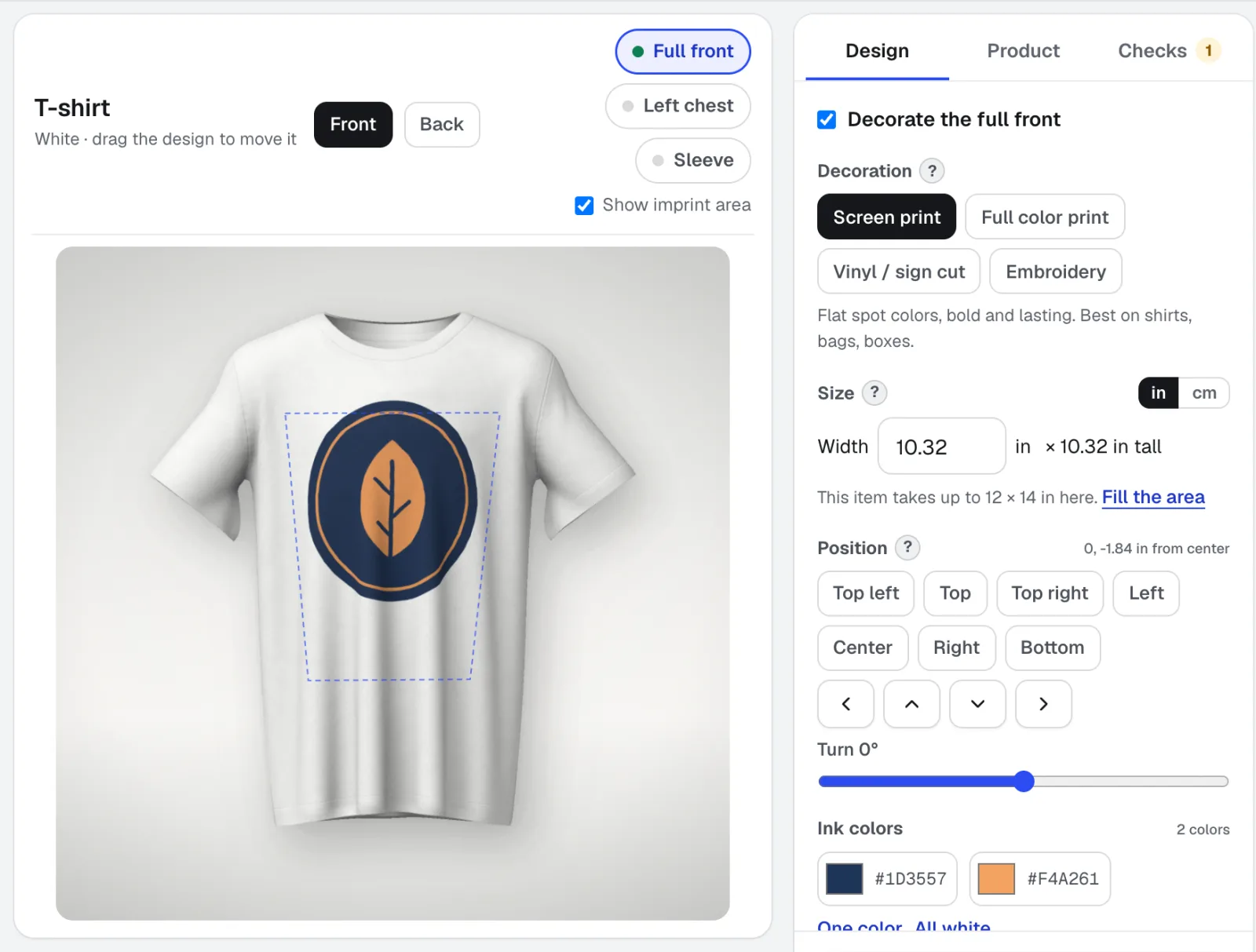
Mockup Studio ist ein Generator für Logo-Mockups für Shirts, Becher, Schilder, Verpackungen und Druck oder für jedes Produktfoto, das Sie mitbringen. Er prüft die Dekorationsregeln, die ein Shop prüft, und liefert ein Datenblatt für das Angebot.

Your websites
aiKit ist ein KI-Website-Baukasten mit Hosting: Er plant die Seiten, schreibt die Texte, baut die Website und hostet sie. Jede spätere Änderung ist eine Anfrage in Ihren eigenen Worten und wird als Version gespeichert, die Sie rückgängig machen können, für Ihr eigenes Unternehmen oder für alle Kunden, deren Websites Sie betreuen.

Logo Kit
Wandeln Sie ein Logo aus einer verschwommenen PNG, einer PDF oder einem Foto eines Schilds in Vektor um. Logo Kit liefert Ihnen einen sauberen Vektor aus Ihrer eigenen Datei, jede benötigte Version, exakte Markenfarben und eine klare Antwort, ob Ihr Logo für jedes Druckverfahren bereit ist.
Nutzen Sie See it in your space heute.
Erstellen Sie ein kostenloses aiKit-Konto und öffnen Sie See it in your space sowie alle anderen Tools in Ihrem Kit.
Seite zuletzt am 2026-10-16 mit dem Produkt abgeglichen.