

Modo Chat, paso a paso
El modo Chat es la forma conversacional de empezar un proyecto: una pregunta clara a la vez, no una lista de campos con etiquetas. Aquí tienes exactamente cómo funciona, incluidos los dos interruptores que cambian cuántas preguntas te hacen.
La conversación en sí
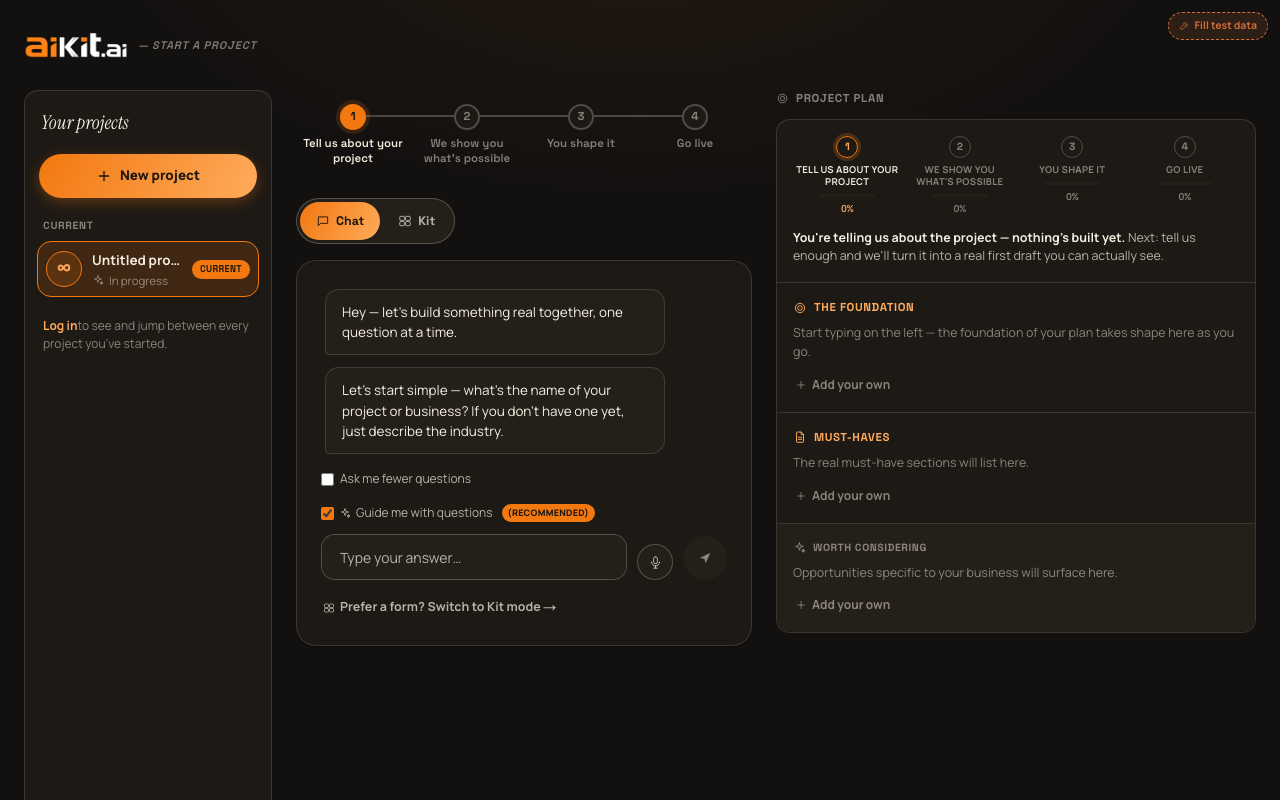
El modo Chat no tiene un título aparte encima: el saludo ("Hola, vamos a construir algo real juntos, una pregunta a la vez") es el primer mensaje de la conversación. Deliberadamente no es un historial de chat que crece: solo se muestra completa la pregunta actual. Todo lo que ya has respondido se reduce a una sola línea compacta encima, así que el panel nunca se siente más cargado cuanto más respondes; el plan real que va tomando forma está en el panel de al lado, no en un muro de burbujas de chat.
A medida que respondes, los mismos campos que usa el modo Formulario (nombre, descripción, público, objetivo, estilo y lo que ya tienes) se completan en segundo plano, así que nada de lo que digas en el chat se desperdicia ni queda desconectado del resto de tu proyecto.
Los campos de profundidad adicionales del modo Formulario (qué impulsa el proyecto ahora mismo, qué ya has probado, cifras concretas, necesidades internas) y sus cuadros de notas por sección no se preguntan como preguntas separadas en el modo Chat; este modo se mantiene deliberadamente como una conversación sencilla, una pregunta a la vez, en lugar de crecer hasta convertirse en un guion largo y fijo. La pregunta "¿Qué quieres que esto haga realmente por ti?" ya invita a dar este tipo de detalle directamente ("cómo gestionas esto ahora... qué herramientas o soluciones alternativas usas hoy, cifras reales si las tienes"), y la entrevista guiada profundiza en lo que llegue escaso. Sin embargo, si rellenaste alguno de los campos adicionales del modo Formulario antes de cambiar al modo Chat, se trasladan directamente a tu proyecto igual que todo lo demás: sigue siendo un único proyecto compartido, no dos distintos.
Responder una pregunta
- Las preguntas sobre el nombre, el público y el objetivo usan un único cuadro de texto que crece automáticamente: empieza con una línea de altura y se expande al escribir, hasta una altura máxima, para que nunca sientas que limita una respuesta larga. Cada pregunta de texto tiene un botón de dictado por voz junto al campo, y pulsar Intro envía tu respuesta igual que hacer clic en enviar.
- La pregunta sobre la descripción ("¿Qué quieres que esto haga realmente por ti?") usa un constructor específico y diferente en lugar de ese cuadro sencillo; consulta "Crear tu descripción" justo a continuación para ver exactamente cómo funciona.
- La pregunta "¿qué ya tienes?" muestra botones en forma de píldora que tocas para seleccionar los que correspondan (logotipo, colores de marca, fotos existentes, textos existentes, empezar desde cero), cada uno con una marca de verificación una vez seleccionado, además de una píldora "Continuar →" para avanzar.
- La pregunta de estilo muestra un único botón de muestra con la vista previa en miniatura en vivo del estilo seleccionado y la etiqueta "Explorar estilos y ejemplos reales →"; al tocarlo se abre el mismo Explorador de estilos a pantalla completa que se describe en la guía "Elegir un estilo visual".
Crear tu descripción: un párrafo a la vez o todo de una vez
La pregunta sobre la descripción sustituye el cuadro de texto sencillo por un pequeño constructor, porque un único cuadro vacío da lugar a una respuesta de una sola frase o exige todo de golpe sin ninguna orientación. Por defecto, añades tu descripción un párrafo a la vez: escribe o dicta un párrafo en la fila de entrada y pulsa Intro o el botón "Añadir"; aparece como su propia tarjeta compacta encima de la entrada (con los enlaces "Editar" y "Quitar" en cada una), la entrada se vacía y escribes el siguiente párrafo. Un contador ("N elementos añadidos") muestra tu progreso.
Después de cada párrafo que añades, aparece una breve sugerencia sobre lo que todavía vale la pena cubrir: el mismo nivel de detalle real con el que este sistema evalúa una descripción. Por ejemplo, herramientas o soluciones alternativas que usas hoy, cifras reales (precios, volumen, número de personas), qué te impulsó a hacerlo justo ahora, qué salió mal en un intento anterior, o el lado interno u operativo del negocio, separado de lo que ven los clientes. Son sugerencias locales y rápidas, no una comprobación en vivo con IA, así que no hay retraso entre párrafos.
Cuando estés satisfecho, "Usar esta descripción →" te lleva a la siguiente pregunta de la conversación, igual que lo hace pulsar Intro o enviar en las demás preguntas.
¿Prefieres escribir o pegar todo en un solo bloque, como ya lo tienes escrito en otro lugar? Un enlace que dice "¿Prefieres pegar un solo bloque grande? →" cambia a un único cuadro de texto abierto: escribe o pega todo de una vez, con el mismo botón de dictado por voz disponible. Puedes volver a construirlo párrafo a párrafo en cualquier momento con el enlace correspondiente, y nada de lo que ya escribiste se pierde en ninguno de los dos sentidos. Sea cual sea la forma en que lo completes, se convierte en la misma descripción única de tu proyecto: el resultado no cambia.
"Hazme menos preguntas" y "Guíame con preguntas"
Mientras estás en la conversación, hay dos casillas encima del campo de entrada. "Hazme menos preguntas", desactivada por defecto, omite todas las preguntas opcionales (todas excepto tu nombre y descripción) en cuanto la marcas, y te lleva directamente al estado final en lugar de hacértelas una por una.
"Guíame con preguntas", marcada por defecto y con la etiqueta (Recomendado), es el equivalente en el modo Chat de la casilla de entrevista guiada del modo Formulario. Una vez que respondes las preguntas principales, si la marcas, te lleva a la entrevista guiada completa (consulta esa guía) en lugar de crear el borrador de inmediato. Si activas "Hazme menos preguntas", esta opción tiene prioridad automáticamente, ya que pedir menos preguntas es una señal más fuerte que pedir más. La casilla de preguntas guiadas se atenúa, pero conserva su último valor, que se restaura en cuanto desactivas el modo rápido.
También puedes omitir una pregunta opcional concreta con el botón "Omitir esta", o detener toda la conversación en cualquier momento después de la primera pregunta con "He terminado: crear →", que crea tu borrador de inmediato con lo que hayas respondido hasta ese momento.
Cuando hayas terminado
Cuando todas las preguntas estén respondidas (u omitidas), la frase final del asistente dice "Es un plan real sobre el que construir. ¿Listo para ver lo que es posible?" y la fila de entrada se sustituye por un único botón principal: "Iniciar la entrevista →" si las preguntas guiadas están activadas, o "Crear mi plan →" si no lo están, además de un enlace "← Volver atrás y cambiar algo".
Volver atrás no descarta lo que ya dijiste: al reabrir cualquier pregunta anterior, el cuadro se rellena con tu respuesta existente, así que editas lo que ya hay en lugar de empezar desde cero.
Cambiar al modo Formulario durante la conversación
Un enlace "¿Prefieres ver todos los campos a la vez? Cambiar al modo Formulario →" aparece debajo de la conversación en todo momento. Al cambiar, se conserva todo lo que le has contado a aiKit hasta ahora: aparece en los mismos campos en el modo Formulario, sin reiniciarse.
¿Tienes una pregunta más rápida y concreta? Consulta las preguntas frecuentes.