

Cómo empezar un proyecto: la primera pantalla, el indicador de etapas y el modo Chat o Formulario
Esta guía trata el asistente clásico de autoservicio, que ahora está en /start/classic. Desde el 11/09/2026, la forma principal de empezar un proyecto es el planificador en /projects/new (consulta "Crear un proyecto" más abajo): una conversación que redacta el plan y crea un sitio alojado. El asistente clásico sigue funcionando para los proyectos creados con él. Empieza antes de que crees una cuenta y antes de comprometerte con algo. Esta guía cubre la primera decisión que tomas, el indicador de progreso que te acompaña durante todo el proceso y cómo se relacionan las dos formas de responder.
Iniciar un proyecto →La primera pantalla: "¿Qué vamos a crear hoy?"
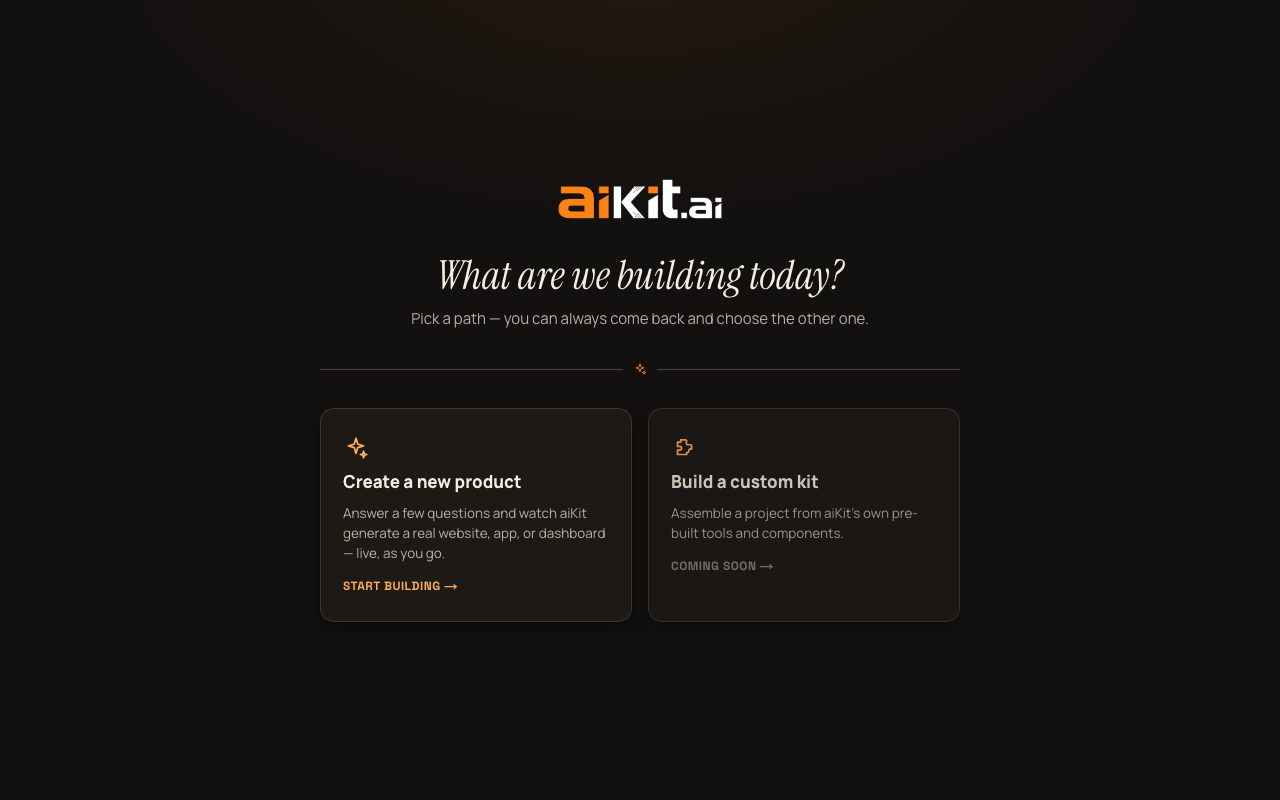
Antes de ver el modo Chat o el modo Formulario, /start/classic muestra una opción sencilla: dos tarjetas grandes bajo el encabezado "¿Qué vamos a crear hoy?" con el subtexto "Elige un camino: siempre puedes volver y elegir el otro."
La primera tarjeta, "Crear un producto nuevo", es la ruta real y activa. Su descripción dice "Responde unas preguntas y mira cómo aiKit genera un sitio web, una app o un panel reales, en vivo, mientras avanzas", con el botón "Empezar a crear →". Esto es lo que cubre el resto de esta guía y todas las demás guías de este Centro de ayuda.
La segunda tarjeta, "Crear un kit personalizado", indica con claridad "Próximamente →". Su descripción ("Armar un proyecto con las herramientas y componentes prediseñados de aiKit") describe una forma de trabajo futura, no algo que puedas hacer todavía. Al hacer clic, te lleva a una pantalla de marcador sencilla que dice exactamente eso: "Esto llegará pronto. Seguimos diseñando la mejor forma de ayudarte a crear con las herramientas de aiKit", con un botón "← Volver a las opciones" para regresar a la pantalla de dos tarjetas. Nada más en esa pantalla hace algo por ahora.
El indicador de etapas: siempre visible una vez que empiezas a crear
Cuando eliges "Crear un producto nuevo", aparece un indicador de cuatro etapas en la parte superior de la pantalla y permanece ahí durante todo tu proyecto: "Cuéntanos sobre tu proyecto" → "Te mostramos lo que es posible" → "Tú lo das forma" → "Publícalo." En pantallas estrechas se acortan a "Cuéntanos / Míralo / Dale forma / Publícalo".
Cada etapa se muestra como un punto numerado hasta que llegas a ella, como una marca de verificación una vez que la has superado, y aparece marcada como activa mientras estás en ella. Así, en cualquier momento del proceso puedes mirar la parte superior de la pantalla y saber exactamente dónde estás y qué falta.
Dos formas de responder, un solo proyecto
Una vez que pasas la pantalla de entrada, la primera decisión real es el modo Chat o el modo Formulario, que puedes cambiar en cualquier momento con un pequeño interruptor. El modo Chat es una conversación: aiKit te hace una pregunta a la vez, como si describieras tu negocio a una persona sentada frente a ti. El modo Formulario muestra las mismas preguntas en un formulario estructurado con tres secciones desplegables que puedes abrir en el orden que quieras.
No son dos productos diferentes, sino dos formas distintas de completar el mismo proyecto. Lo que escribas en uno se traslada automáticamente si cambias al otro, así que elegir el modo Chat no te impide usar después el formulario de un vistazo del modo Formulario, y viceversa. El modo Chat es lo que ve por defecto un visitante nuevo.
Lo que aiKit realmente pregunta
- El nombre de tu proyecto o negocio, y una descripción de lo que quieres crear. Cuanto más completa sea, más precisa será tu propuesta. No tienes que escribirla en un solo párrafo grande: tanto el modo Chat como el modo Formulario te permiten construir la descripción un párrafo a la vez (con sugerencias sencillas sobre lo que aún vale la pena incluir) o pegar todo de una vez. Consulta las guías "Modo Chat" y "Modo Formulario" más abajo para ver exactamente cómo.
- Un sitio web existente, si tienes uno (opcional). aiKit lo lee rápidamente para que sus preguntas y tu plan reflejen tu negocio real en lugar de suponer.
- Para quién es principalmente y cuál es el objetivo principal (ambos opcionales). Es lo único que aiKit optimiza discretamente en el resto del plan.
- Qué tipo de proyecto es: Sitio web, Página de aterrizaje, Portal de clientes, Herramienta interna, App, Sistema de administración u Otra cosa. Puedes elegir más de uno si tu proyecto realmente necesita una parte pública y un software de respaldo.
- Una dirección visual de estilo, si ya tienes una en mente, o puedes dejar que aiKit sugiera una basándose en todo lo demás que le hayas contado.
- Un conjunto más amplio de campos opcionales de detalle, solo en el modo Formulario (consulta la guía "Modo Formulario, paso a paso" para ver exactamente dónde está cada uno): qué impulsa este proyecto en este momento, qué ya has probado antes, cifras específicas que vale la pena conocer y el trabajo operativo interno que los clientes nunca ven. Además, un cuadro de notas abierto en cada una de las tres secciones del modo Formulario para cualquier otra cosa que no encaje en un campo estructurado. Nada de esto es obligatorio, pero todo lo que agregues llega al modelo que redacta tu plan con el mismo peso que tu descripción principal.
No necesitas una cuenta para tu primer proyecto
Puedes responder todas las preguntas, ver un primer borrador completo y refinarlo sin crear una cuenta. Tu primer proyecto es gratis de principio a fin de esa manera.
Hay tres momentos posteriores en los que aiKit te pide que crees una cuenta gratuita, y conviene saberlo desde el principio para que ninguno te tome por sorpresa: empezar un SEGUNDO proyecto, abrir tu lista de Proyectos para ver todo lo que has creado, y publicar un proyecto en un enlace en vivo (un sitio en vivo necesita un propietario real). Los dos primeros muestran una tarjeta de registro justo donde estás, sobre lo que estabas haciendo: nada de lo que has escrito se pierde, y al crear la cuenta continúas exactamente donde lo dejaste. El orden es deliberado: ves valor real y concreto antes de que te pidan comprometerte con algo.
Un detalle pequeño pero realmente útil: la entrada por voz
La mayoría de los campos de texto de las preguntas (tu descripción, público, objetivo, inspiración, los campos de profundidad adicionales del modo Formulario y las notas de sección, y las respuestas libres de la entrevista o de las revisiones) tienen un botón de micrófono junto a ellos (no aparece en absoluto en los navegadores que no admiten el dictado por voz, en lugar de mostrar un control roto). Las palabras aparecen en el campo mientras hablas. El micrófono sigue escuchando durante las pausas (los teléfonos terminan una sesión de escucha tras un breve silencio, así que se reinicia en silencio y sigue añadiendo al mismo campo) hasta que lo vuelves a pulsar para detenerlo, o tras unos 20 segundos de silencio. Solo un micrófono escucha a la vez: al tocar el micrófono de otro campo, se detiene el primero. Si escribir una descripción larga te resulta más pesado que explicarla en voz alta, puedes dictarla en su lugar, y lo que digas se escribirá directamente en el campo.
¿Tienes una pregunta más rápida y concreta? Consulta las preguntas frecuentes.