

Screen RecorderNuevo
Graba tu pantalla y tu cara, y luego envía un enlace
El Grabador de pantalla de aiKit graba tu pantalla, tu cámara o ambas directamente en el navegador. Pulsa Detener y el enlace estará listo, con un resumen con IA, capítulos, una lista de tareas y subtítulos escritos a partir de lo que dijiste.
Cuenta gratis, sin tarjeta. ¿Ya usas aiKit? Inicia sesión para abrir Screen Recorder

Lo que obtienes
Graba tu pantalla, tu cámara o ambas directamente en el navegador y envía un enlace.
El enlace está listo cuando pulsas Detener
El video se envía a la nube mientras hablas, así que solo quedan los últimos segundos cuando detienes la grabación. Copia el enlace y pégalo donde quieras.
Una grabación nunca se pierde
Cada segundo también se guarda en tu computadora hasta que la nube confirma el archivo completo. Una pestaña cerrada, una laptop en suspensión o una conexión interrumpida terminan de enviarse la próxima vez.
Notas escritas a partir de lo que dijiste
Un título, un resumen, puntos clave, capítulos y una lista de Qué hacer a continuación aparecen junto al video en tu enlace, además de subtítulos y una transcripción en la que cada línea te lleva a su momento.
Comentarios justo en el momento
Los espectadores reaccionan o comentan en el segundo exacto, sin necesidad de cuenta. Cada nota es un punto a lo largo del video que te lleva hasta ahí; responde, márcala como hecha y recibe aviso de cada una.
Envíalo con todo
Agrega un video directamente desde Cotizaciones, pruebas, Email Studio y mensajes de Hub. La gente ve la imagen de tu video con el botón Ver el video, así que el recorrido llega junto con la cotización, la prueba o la actualización.
Trae los videos que ya tienes
Sube un MP4, MOV o WebM y recibirá un enlace, un resumen, capítulos, subtítulos y todo lo demás que tiene una grabación.
Nunca pierdas tu lugar
Empieza desde una plantilla o pide que escriban un guion a partir de unas pocas palabras, y luego léelo en el teleprompter mientras grabas. Solo tú lo ves.
Dibuja, señala y celebra
Encierra cosas con un lápiz, señala con flechas, resalta un punto, muestra ondas de clic, lanza emojis y agrega tu banner con tu nombre mientras hablas. Todo queda grabado en el video.
Tu logotipo en cada enlace
Agrega tu logotipo, el nombre de tu negocio, una línea sobre ti, tu sitio web y el color de tu botón una sola vez, y cada video que compartas se abrirá con tu marca arriba.
Tu botón, tus palabras
Coloca tu propio mensaje y botón debajo del video: abre tu página de citas, un enlace de pago o una cotización, o un formulario corto que crees. Las respuestas llegan directo a ti.
Pueden responder con un video
Responder con video aparece debajo de tu video. Los espectadores graban una respuesta con cámara o pantalla de hasta 5 minutos sin cuenta, y cada respuesta queda unida al original en un solo hilo.
De video a guía en un clic
Convierte cualquier grabación en una guía paso a paso con una imagen en cada paso, un correo listo para enviar o diapositivas para presentar, todo escrito a partir de lo que dijiste.
Pueden preguntarle al video
Los espectadores escriben una pregunta como "¿cuál es el total?" y reciben la respuesta a partir de lo que dijiste, con un botón que reproduce ese momento exacto.
Subtítulos en su idioma
Agrega español, francés, hebreo, chino u otros 15 idiomas de subtítulos en un clic. Los espectadores eligen el suyo desde el menú Subtítulos debajo del video.
Límpialo en un clic
Recorta el inicio y el final, y elimina pausas largas y muletillas. El enlace reproduce la versión limpia de inmediato; la descarga sigue siendo el original completo.
Organizado como una biblioteca de video de verdad
Carpetas dentro de carpetas, videos archivados bajo tus clientes de aiKit, búsqueda, ordenamiento, Papelera, y arrastra un video a una carpeta para moverlo.
Compártelo donde quieras
Copia el enlace, envíalo por correo desde aiKit con la imagen del video y un botón Ver, publícalo en LinkedIn, Facebook, X o WhatsApp, envíalo por SMS o inserta el reproductor en un sitio web.
Todas las funciones
Todo lo que incluye Screen Recorder
La lista completa, tal como funciona la herramienta hoy.
- Pantalla + cámara, solo pantalla o solo cámara, grabado en Chrome, Edge o Safari sin instalar nada; grabación con cámara en teléfonos
- Una burbuja redonda de cámara sobre tu grabación de pantalla, en la esquina y el tamaño que elijas, más tu micrófono y el sonido de la pestaña o del equipo cuando el navegador lo permite
- Cuenta atrás de 3 segundos, pausa y reanudar, volver a empezar y controles de grabación que pueden flotar sobre tus otras aplicaciones (Chrome y Edge)
- Guardado sobre la marcha: el video va a la nube mientras grabas y queda una copia en tu computadora, así el enlace está listo un segundo después de Detener y una pestaña cerrada o una conexión caída nunca lo pierde
- Una página de reproducción que cualquiera puede abrir desde el enlace sin cuenta, con descargas que puedes activar o desactivar
- Ajustes del enlace: cualquiera con el enlace, solo tú y tu equipo, una contraseña, una fecha de caducidad o un enlace totalmente nuevo
- Una biblioteca de tus grabaciones con búsqueda, número de vistas, Copiar enlace y Descargar
- Un título, resumen, puntos clave, capítulos y una lista de Qué hacer ahora creados con IA a partir de lo que se dijo, junto al video en tu enlace, más subtítulos y una transcripción con búsqueda donde cada línea salta a su momento
- Cambia las notas con cualquier petición en tus propias palabras
- Conviértelo en una guía práctica con una imagen en cada paso, un borrador de correo con el enlace o diapositivas en Presentation Builder, solo a partir de lo que se dijo
- Pregunta a este video: los espectadores escriben una pregunta y reciben una respuesta basada solo en lo que se dijo, con botones a los momentos; tú ves cada pregunta y puedes desactivarlo
- Subtítulos en otros idiomas: 19 idiomas, cada uno traducido una vez a partir de lo que se dijo (unos pocos tokens); los espectadores cambian con el menú de Subtítulos o el botón CC
- Comentarios y reacciones en un momento: los espectadores escriben un nombre (sin cuenta) y reaccionan o comentan en el segundo que se reproduce, mostrado como puntos a lo largo del video; responde en hilos, marca como hecho y recibe aviso de cada uno
- Añade un video al enviar: un botón en Presupuestos, pruebas, el bloque de Video de Email Studio y mensajes y comentarios del Hub; los correos de aiKit y el Hub muestran la imagen del video con Ver el video
- Sube cualquier video (MP4, MOV, WebM) y obtiene el mismo enlace, resumen con IA, subtítulos, carpetas y opciones para compartir que una grabación
- Plantillas y teleprompter: seis guiones iniciales, Escríbelo por mí a partir de unas pocas palabras, tus propias plantillas guardadas y un teleprompter con desplazamiento mientras grabas (nunca sale en el video)
- Dibuja mientras grabas: lápiz, resaltador que se desvanece, flechas, foco y ondas al hacer clic, además de ráfagas de emojis, un banner con tu nombre y un aro para la burbuja de cámara (blanco, azul o arcoíris), todo grabado en el video
- Tu marca en cada página de reproducción: logotipo, nombre del negocio, línea de presentación, sitio web y color del botón
- Tu propio botón y mensaje bajo el video: abre cualquier página (reservas, pago, un presupuesto) o un formulario corto que crees (hasta 8 preguntas), con las respuestas enviadas a ti
- Responde con un video: cualquiera que pueda verlo graba una respuesta con cámara (o pantalla + cámara) de hasta 5 minutos sin cuenta; las respuestas quedan bajo el original como un solo hilo y recibes aviso
- Límpialo: recorta el inicio y el final y elimina pausas largas y muletillas; el enlace reproduce al instante la versión limpia
- Carpetas (dentro de carpetas), videos archivados bajo tus clientes de aiKit, Recientes, Papelera, búsqueda, orden, cuadrícula o lista y mover en bloque
- Comparte desde una sola ventana: copia el enlace, envíalo por correo desde aiKit o tu propia aplicación de correo, publícalo en LinkedIn, Facebook, X o WhatsApp, envíalo por mensaje de texto o inserta el reproductor en un sitio web
Qué incluye
Lo que obtienes con Screen Recorder y cómo funciona con el resto de aiKit
Incluido con una cuenta gratis de aiKit
- Pantalla + cámara, solo pantalla o solo cámara, grabado directamente en el navegador
- Hasta 10 minutos por video y 25 videos guardados en el plan gratuito; los planes de pago graban hasta 2 horas por video
- Un enlace para compartir con contraseña, solo para el equipo, fecha de vencimiento y ajustes de descarga
- Título con IA, resumen, puntos clave, capítulos, lista de tareas, subtítulos y transcripción
- Limpie el video: recorte los extremos y elimine las pausas largas y las muletillas
- Carpetas, clientes, búsqueda, Papelera y la ventana Compartir (correo, redes sociales, mensaje de texto, insertar)
Qué usa IA y qué es gratis
Transcribir lo que se dijo y crear las notas (título, resumen, capítulos, tareas pendientes) usa su cupo mensual de IA; solo se envía el sonido, nunca la imagen. Grabar, subir, el enlace para compartir, Limpiar el video, las carpetas, compartir y las descargas no usan IA.
Funciona con tus otras herramientas de aiKit
- Transcribe & Summarize: Las notas las crea el mismo lector de transcripciones que Transcribe y resume, aplicado a su mensaje de video.
Guarda Screen Recorder en cualquiera de tus kits, junto a las herramientas que usas con ella. Una cuenta y un límite mensual de IA cubren todas las herramientas.
Cómo funciona
Del primer clic al resultado final, en 5 pasos.
Elige qué grabar
Pantalla + cámara (tu pantalla con tu imagen en un círculo), Solo pantalla o Solo cámara. Ponle nombre si quieres y elige tu cámara y micrófono.
Explícalo hablando
Pulsa Iniciar grabación, elige la pestaña, ventana o pantalla que quieres compartir, y comienza. Pausa y Reanudar en cualquier momento; el plan gratis graba hasta 10 minutos por video.
Pulsa Detener y obtén el enlace
El enlace está listo de inmediato, y las notas con IA llegan poco después: título, resumen, capítulos, tareas y subtítulos.
Ordénalo y elige quién puede verlo
Recorta los extremos o corta pausas y muletillas. Agrega una contraseña, limítalo a tu equipo, define una fecha de vencimiento o desactiva las descargas.
Envíalo
Abre Compartir: copia el enlace, envíalo por correo, publícalo, envíalo por SMS o insértalo. Los espectadores lo ven en su navegador sin cuenta.
Para quién es
Cómo usan Screen Recorder distintos negocios
Guía a un cliente por su cotización
Una empresa de jardinería graba su pantalla sobre la cotización, señala cada línea y envía el enlace por correo; la lista de tareas en la página de vista le recuerda al cliente que envíe su dirección.
Muestre a su cliente los cambios en el sitio web
Un estudio de diseño graba un recorrido de dos minutos por la nueva página de inicio, guarda el video en la carpeta de ese cliente y envía el enlace en lugar de agendar una llamada.
Explique una prueba sin llamar por teléfono
Una tienda de rótulos graba la prueba en pantalla con el dueño en la burbuja de la cámara, recorta el inicio y envía el enlace por mensaje de texto al cliente para su aprobación.
Lecciones cortas que los alumnos pueden volver a ver
Un tutor graba un ejemplo resuelto, y los capítulos y la transcripción permiten a los alumnos ir directo al paso que se les pasó.
Un saludo personal para un nuevo cliente potencial
Un agente graba una bienvenida de 60 segundos solo con la cámara, y el enlace se abre en cualquier teléfono con el resumen del agente debajo del video.
Actualizaciones asíncronas en lugar de reuniones
Un consultor graba una actualización semanal en pantalla, elimina los «eh» y la comparte con el equipo del cliente, que la ve cuando le conviene.
Ideal para
- Dueños y equipos que explican un cambio, un presupuesto o un trabajo a un cliente
- Guiar a un compañero o a alguien nuevo en cómo se hace algo
- Saludar a un nuevo contacto con tu cara, no con una carta genérica
- Reportar un problema de un sitio web mostrándolo
Conviene saber
- No es para: Editar un video pulido para redes sociales (usa Video Kit)
- No es para: Reuniones o llamadas en vivo
- No es para: Grabar la pantalla en un teléfono (los navegadores del teléfono solo permiten la cámara)
- Plan gratis: hasta 10 minutos por video y 25 videos, guardados para siempre. Planes de pago: hasta 2 horas por video.
- Los detalles de quién ve cada video llegarán en una próxima etapa. Las descargas siguen siendo la grabación original completa.
- Para grabar la pantalla necesitas una computadora; en el navegador del celular solo se puede grabar la cámara.
Preguntas
Screen Recorder: preguntas frecuentes
¿Existe un grabador de pantalla gratuito que también grabe mi cámara, sin descargar nada?
¿Cómo envío a un cliente una grabación de pantalla como enlace?
¿Pueden los espectadores dejar comentarios en un momento específico de mi grabación de pantalla?
¿Puede un cliente responder a mi mensaje de video con su propio video?
¿Puedo poner un botón de llamada a la acción debajo de un mensaje de video?
¿Qué es el Grabador de pantalla de aiKit?
¿Cuánto tiempo puedo grabar y cuántos videos puedo guardar?
¿Qué pasa si se cierra mi navegador o se corta internet mientras grabo?
¿Puedo grabar mi pantalla desde un teléfono?
¿Puedo poner una contraseña o una fecha de vencimiento a un enlace de video?
¿Puedo descargar mi grabación?
¿Puedo organizar mis grabaciones de pantalla en carpetas y por cliente?
¿Cómo envío por correo o comparto una grabación de pantalla?
¿Puedo convertir una grabación de pantalla en una guía paso a paso o en diapositivas?
¿Pueden las personas hacerle una pregunta a mi video?
Combina bien con
Herramientas para añadir al mismo kit
Transcribe & Summarize
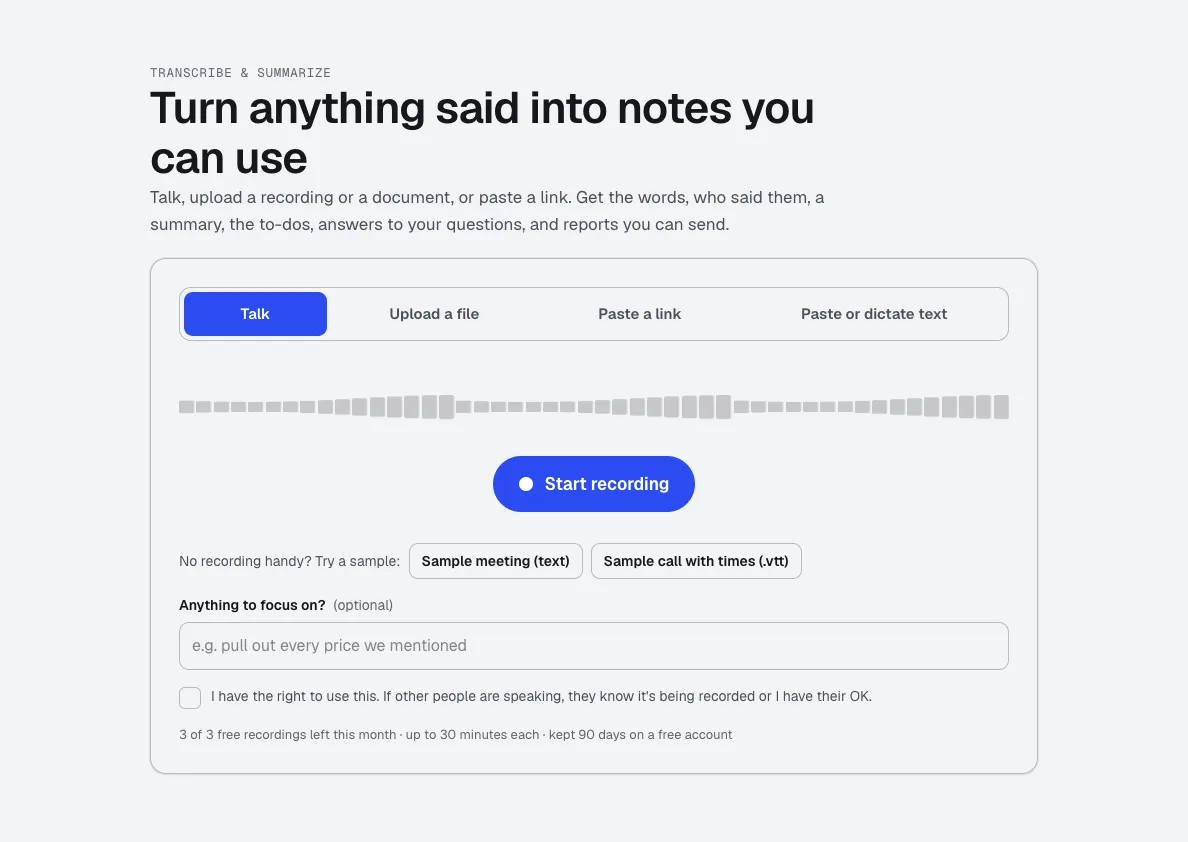
NuevoHabla, sube una grabación o pega un enlace. Obtén la transcripción con horas y hablantes, un resumen, las decisiones y tareas pendientes, y reportes listos para enviar, como actas o un resumen para clientes.

Video Kit
NuevoVideo Kit es un editor de video con IA para redes sociales: sube tus clips y edítalos como un documento. Borra palabras para cortar el video, elimina pausas y muletillas de una sola vez, y pide cambios con palabras sencillas. Los subtítulos, los tamaños, la música y tu logotipo están incluidos.

Voice Kit
NuevoEl generador de locuciones con IA de aiKit escribe o ajusta tu guion con tu Voz de marca, una voz de IA natural lo lee, y puedes corregir cualquier línea y escucharla de nuevo sola. Descárgalo o colócalo debajo de tu animación o video.
Usa Screen Recorder hoy.
Crea una cuenta gratis de aiKit y abre Screen Recorder, además de todas las demás herramientas de tu kit.
Página revisada con el producto el 2026-10-20.