

Site Plan
Un plan de sitio web que se lee como una propuesta y se mantiene al día
Cada sitio web de aiKit recibe un plan de proyecto profesional: objetivos, audiencia, estrategia, mapa del sitio, cada herramienta explicada, cronograma y preguntas abiertas. Se compara con el sitio real después de cada cambio, con un botón Hazlo en cada paso de creación y un enlace privado para tu cliente.
Cuenta gratis, sin tarjeta. ¿Ya usas aiKit? Inicia sesión para abrir Site Plan

Lo que obtienes
Un plan profesional para sitios web, sistemas de administración y sus módulos.
Un plan que puedes entregar a un cliente
Resumen y objetivos con la forma de medir cada uno, audiencia, estrategia, un mapa del sitio con cada página y su función, cada herramienta con lo que hace por el negocio, un plan de contenido, un cronograma por fases, decisiones y preguntas abiertas.
Nunca afirma lo que no está creado
Las páginas cuentan como creadas solo cuando aiKit las encuentra en los archivos reales del sitio, y las herramientas solo según el informe de creación verificado. Un estado Planeado, Creado o Activo en cada elemento te indica en qué punto está.
Un botón Hazlo en cada paso de creación
Los pasos de creación enumeran todo en orden. Hazlo abre la herramienta correcta de aiKit ya completada con los datos del plan, desde el Asistente para una página que falta hasta Alojamiento para publicar. Los pasos se marcan solos cuando aiKit ve el resultado.
Una puntuación de salud con arreglos de un clic
El sitio recibe una puntuación sobre 100 según reglas revisadas en sus archivos: títulos y descripciones que faltan, enlaces rotos, páginas a las que no enlaza nada, imágenes sin descripción y formularios sin destino. Cada problema tiene un botón Arreglar.
Tu cliente lo ve, sin los detalles internos
Comparte un enlace privado del plan protegido con el código de acceso del cliente. La salud, el historial, quién pidió qué y cualquier línea que marques como interna se eliminan en el servidor antes de enviar la página. Los clientes pueden aprobar cada página.
Todas las funciones
Todo lo que incluye Site Plan
La lista completa, tal como funciona la herramienta hoy.
- Pasos de construcción con un botón Hacerlo en cada uno, que abre la herramienta de aiKit correcta ya rellenada desde el plan
- Un documento de plan para cada sitio web, redactado a partir de la descripción, las respuestas del cliente y el sitio medido
- Cada herramienta del plan con lo que hace por el negocio y su estado: Planificada, Creada o Activa
- Un enlace privado para el cliente sin nada interno
- Un editor completo con puntuación de salud, historial y un archivo descargable
Qué incluye
Lo que obtienes con Site Plan y cómo funciona con el resto de aiKit
Incluido con una cuenta gratis de aiKit
- Incluido en todos los sitios web de aiKit, incluidos los sitios traídos de otras herramientas
- Objetivos, público, estrategia, mapa del sitio, herramientas, plan de contenido, cronograma y preguntas abiertas
- Pasos de creación con un botón Hazlo que abre la herramienta de aiKit correcta, ya rellenada
- Un enlace privado para el cliente, sin nada interno
- Un editor completo con una puntuación de salud, historial y un archivo descargable
Qué usa IA y qué es gratis
Abrir y leer el plan nunca usa IA, y las partes medidas (páginas, herramientas y su estado, y la puntuación de salud) se leen del sitio real. Escribir el plan y Actualizar el borrador del plan redactan las partes de estrategia con IA, lo que cuenta para el uso de IA de ese sitio web.
Funciona con tus otras herramientas de aiKit
- Your websites: El plan se mide contra el sitio real después de cada cambio.
- Bring in a site you built elsewhere: Un sitio traído de otra herramienta recibe un plan iniciado para él.
- Brand Kit: El paso de creación de voz de marca abre Voz de marca.
- Content Kit: Los pasos de creación de entradas de blog abren Kit de contenido, ya rellenados.
Guarda Site Plan en cualquiera de tus kits, junto a las herramientas que usas con ella. Una cuenta y un límite mensual de IA cubren todas las herramientas.
Cómo funciona
Del primer clic al resultado final, en 4 pasos.
Crear un sitio web
Cada sitio web de aiKit incluye el plan. Se redacta a partir del resumen, las respuestas del cliente y el sitio medido después de la primera creación.
Lee y edita el plan
Abre la pestaña Plan y resumen. Edita directamente el texto de cualquier sección, o usa Pedir un cambio para enviar una solicitud que actualiza el sitio y, a su vez, el plan.
Crea desde los pasos
Pulsa Hazlo en cada paso de creación. La herramienta correcta se abre completada, y no se ejecuta nada hasta que pulses Enviar o Guardar allí.
Compártelo y mantenlo al día
Copia el enlace para el cliente, descarga el archivo del plan y deja que se actualice después de cada cambio. Si se queda atrasado, la pantalla indica el motivo y ofrece Actualizar plan.
Para quién es
Cómo usan Site Plan distintos negocios
Un plan de nivel propuesta para cada cliente
Una agencia ficticia envía a cada cliente nuevo el enlace del plan antes del lanzamiento, repasa el mapa del sitio y el cronograma en una llamada y recopila las aprobaciones página por página en el mismo lugar.
Ver qué está hecho y qué sigue
Una empresa de jardinería ficticia revisa la barra de progreso para ver las páginas creadas, las herramientas creadas y las preguntas respondidas, y luego pulsa Hazlo en el siguiente paso: una página de Reserva en línea.
Pasarle un sitio a un compañero
Una corredora ficticia entrega el sitio de sus agentes a una nueva asistente con un solo enlace en lugar de un correo largo: el propósito de cada página, las notas de marca y las decisiones que no hay que volver a revisar.
Mantener en buen estado el sitio de una escuela
Un centro de formación ficticio usa la tarjeta de Salud para encontrar páginas sin título principal e imágenes sin descripción, y pulsa Arreglar en cada una.
Ideal para
- Guiar a un cliente por su sitio antes del lanzamiento
- Agencias que quieren que cada cliente reciba un plan con aspecto de propuesta
- Pasar un sitio a un compañero sin un correo larguísimo
Conviene saber
- No es para: Editar el sitio; los cambios se hacen pidiéndolos en el proyecto, y el plan los sigue
- El plan lee lo que mide aiKit. Si se hizo un cambio fuera de aiKit, el plan lo mostrará después del siguiente cambio en aiKit.
- El texto de la estrategia lo escribe aiKit a partir de la descripción; léelo antes de compartirlo.
Preguntas
Site Plan: preguntas frecuentes
¿Cómo hago un plan de proyecto web con un mapa del sitio para un cliente?
¿Existe un plan web que se actualice solo cuando cambia el sitio?
¿Cómo puedo mostrarle a un cliente qué está creado y qué sigue planificado en su sitio web?
¿Pueden los clientes aprobar un sitio web página por página?
¿Cómo convierto un plan web en trabajo real?
¿Cómo reviso mi sitio web en busca de problemas de SEO y accesibilidad?
¿Puedo guardar notas internas en un plan que comparto con mi cliente?
¿Un sitio que creé en otro lugar también recibe un plan del sitio?
¿Puedo ver cada versión anterior de un sitio web y lo que cambió?
¿Dónde puedo ver un ejemplo de un plan de sitio web?
Combina bien con
Herramientas para añadir al mismo kit

Your websites
aiKit es un creador de sitios web con IA y alojamiento: planea las páginas, escribe el texto, crea el sitio y lo aloja. Cada cambio posterior es una petición en tus propias palabras, guardada como una versión que puedes deshacer, para tu propio negocio o para todos los clientes cuyos sitios gestionas.
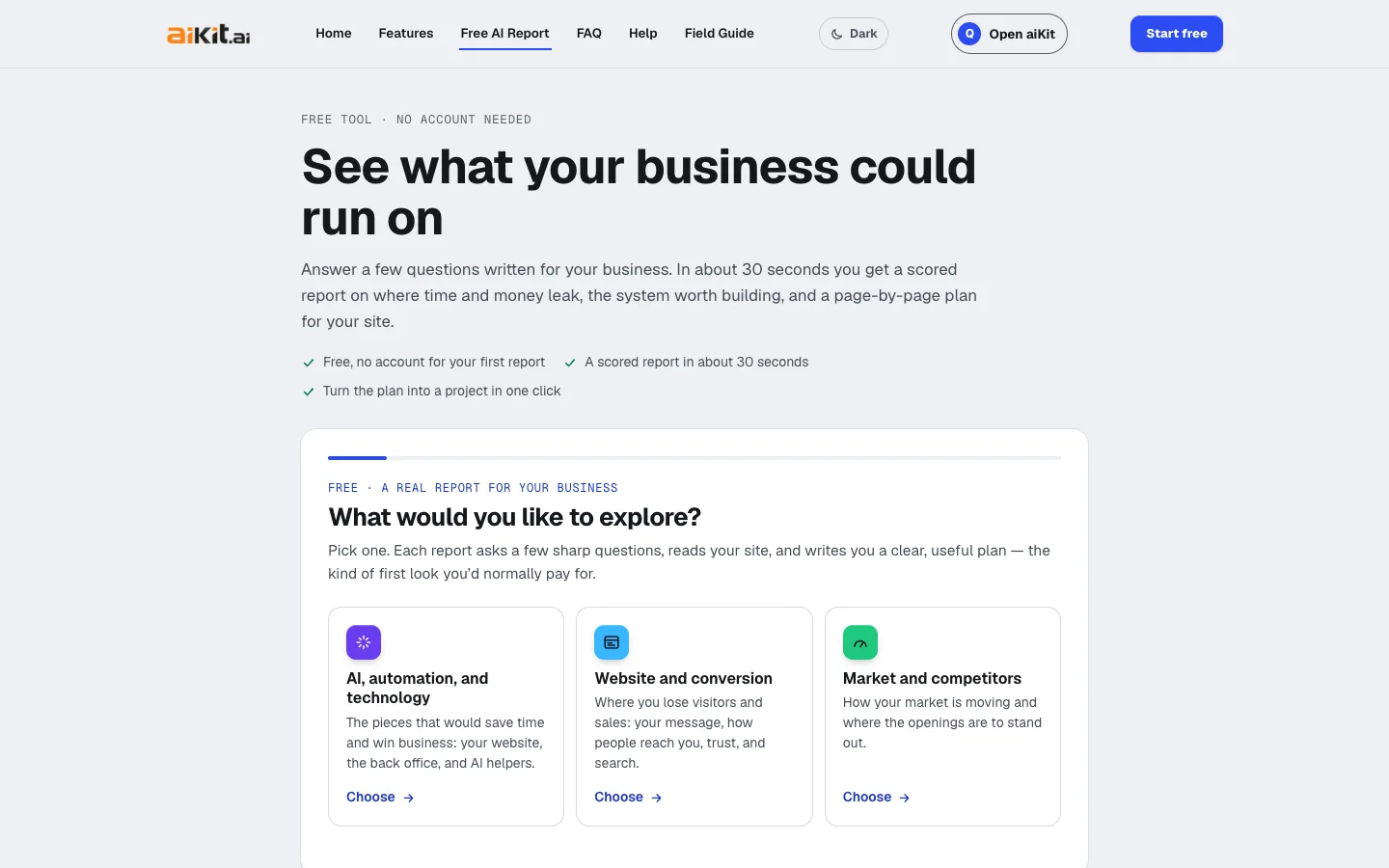
Free AI business report
No necesitas cuentaResponde algunas preguntas escritas para tu oficio y obtén un informe de negocio con IA gratis en unos 30 segundos: áreas calificadas con las pruebas de cada calificación, el sistema que vale la pena construir, un plan de 30/90 días y un plan del sitio página por página que puedes construir con un clic.

Customer Proofs
Los clientes no necesitan cuentaCustomer Proofs es un software de pruebas en línea para cualquier diseño, página web, video o archivo de sonido. Envíalo a una o más personas; cada una recibe un enlace privado para fijar comentarios en el lugar exacto y aprobar con una lista de verificación y su nombre escrito. Sin cuenta para ellas.
Usa Site Plan hoy.
Crea una cuenta gratis de aiKit y abre Site Plan, además de todas las demás herramientas de tu kit.
Página revisada con el producto el 2026-10-16.