

Bring in a site you built elsewhere
Dale al sitio que creaste en otro lugar una dirección real que se mantenga activa
¿Creaste un sitio en otra herramienta de IA o a mano? Aloja un sitio creado con IA en aiKit: publícalo directamente desde el chat de esa herramienta, y sigue actualizándolo desde allí o en aiKit, con cada cambio guardado como una versión que puedes deshacer.
Cuenta gratis, sin tarjeta. ¿Ya usas aiKit? Inicia sesión para abrir Bring in a site you built elsewhere
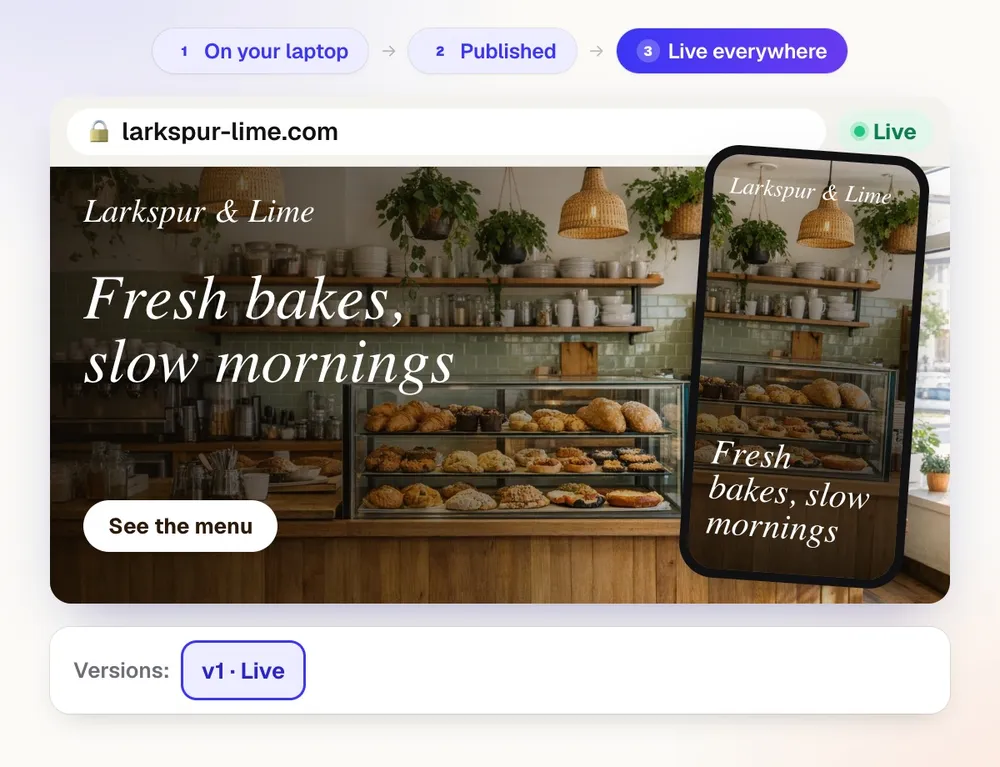
Lo que obtienes
¿Creaste un sitio en otra herramienta de IA? Dale una dirección real en aiKit y sigue actualizándolo desde esa herramienta.
Una dirección real, no una vista previa en la computadora
Un sitio creado por una herramienta de IA vive en una carpeta o en un enlace de vista previa que se detiene cuando tu computadora entra en reposo. Publicarlo en aiKit le da una dirección https normal que sigue activa en cualquier dispositivo.
Publica desde el chat donde lo creas
Crea una clave en la página Conectar, sigue los pasos numerados para tu tipo de herramienta y luego di "publica este sitio en aiKit". Los cambios posteriores envían solo los archivos modificados, y cada uno se convierte en una versión.
Claves que tú controlas
Cada clave se muestra una sola vez y lleva el nombre de la herramienta. Configúrala para que venza en 30 días, 90 días o un año, hazla de solo lectura para que pueda ver pero nunca publicar, y revócala en cualquier momento.
Una indicación que da forma correcta a los archivos
Cada ruta incluye una indicación lista para copiar y pegar que le indica a tu herramienta la estructura de carpetas que aloja aiKit, lo que debe incluir cada página, cómo construir formularios para que aiKit los conecte, y que use marcadores de posición en lugar de datos inventados.
Las mismas herramientas que cualquier sitio de aiKit
Una vez dentro, el sitio obtiene el chat del Asistente, marcadores en la página publicada, versiones, borradores con revisiones automáticas antes de Publicar, formularios funcionales desde el Kit y tu propio dominio cuando estés listo.
¿Ya tienes un repositorio Git?
Conecta tu código enlaza un repositorio existente y dónde se ejecuta, en tu propio servidor o en aiKit. Pide un cambio con palabras, revisa las diferencias y las verificaciones, y nada se despliega hasta que alguien pulse Aprobar y desplegar.
Todas las funciones
Todo lo que incluye Bring in a site you built elsewhere
La lista completa, tal como funciona la herramienta hoy.
- Una clave de conexión y una configuración paso a paso para tu herramienta
- Un prompt para copiar y pegar en esa herramienta
- Hosting, tu propio dominio y las mismas herramientas de proyecto que cualquier sitio de aiKit
Qué incluye
Lo que obtienes con Bring in a site you built elsewhere y cómo funciona con el resto de aiKit
Incluido con una cuenta gratis de aiKit
- Una clave de conexión y una configuración numerada para tu herramienta, con la clave ya completada
- Un prompt para copiar y pegar en esa herramienta
- O sube un zip de hasta 300 MB, o pega un enlace público de GitHub
- Una dirección https activa con Publicar, y tu propio dominio desde la pestaña Alojamiento
- Las mismas herramientas de proyecto que cualquier sitio de aiKit: versiones, fijados, el Asistente y formularios
Qué usa IA y qué es gratis
Publicar desde tu propia herramienta no usa nada de tu cuota de IA de aiKit: tu herramienta hace la creación, y un sitio sencillo que está listo tal como se exportó se aloja tal cual. La IA de aiKit solo interviene cuando la pides: las ediciones mediante el Asistente de aiKit cuentan como las ediciones de IA de cualquier sitio de aiKit, y las respuestas del asistente de configuración usan los tokens mensuales de tu cuenta.
Funciona con tus otras herramientas de aiKit
- Your websites: Un sitio conectado aparece en Tus sitios web, con las mismas herramientas que cualquier sitio de aiKit.
- Site Plan: Un sitio que llega sin plan recibe un Plan del sitio creado para él.
- Customer Proofs: Envía cualquier versión del sitio a tu cliente como prueba.
Guarda Bring in a site you built elsewhere en cualquiera de tus kits, junto a las herramientas que usas con ella. Una cuenta y un límite mensual de IA cubren todas las herramientas.
Cómo funciona
Del primer clic al resultado final, en 4 pasos.
Elige cómo lo creaste
Abre Conectar un sitio y elige tu tipo de herramienta: una app de chat con IA, un asistente de programación en una terminal, un editor de código o cualquier otra opción que exporte un zip o un enlace de GitHub.
Crea una clave y configura la herramienta
Crea una clave y sigue los pasos numerados con cada dirección y comando ya completados. ¿Te atascaste? Preguntar aquí lee una captura de tu pantalla y te indica qué campo sigue.
Publicar
Di "publica este sitio en aiKit" en el chat de tu herramienta, o sube un zip o un enlace público de GitHub en Nuevo proyecto. El proyecto aparece listo, y Publicar en vivo lo pone en una dirección que funciona.
Sigue trabajando desde cualquiera de los dos lados
Envía actualizaciones desde tu herramienta, o usa los pines y el Asistente de aiKit. En un sitio publicado, cada cambio queda como borrador hasta que se publique, y cualquier cambio se puede deshacer.
Para quién es
Cómo usan Bring in a site you built elsewhere distintos negocios
El sitio de un coach creado en un fin de semana
Un coach de vida ficticio crea un sitio listo para reservas en una app de chat con IA, lo publica en aiKit desde el mismo chat y añade una página de reservas funcional desde el Kit.
Los diseñadores conservan su propia herramienta
Un estudio de diseño ficticio sigue creando sitios para clientes en su propio editor y envía actualizaciones con una clave por miembro del equipo, mientras los clientes dejan pines en las páginas publicadas en aiKit.
Una página de inicio hecha a mano se publica
Un servicio de limpieza ficticio exporta un sitio de una página como archivo zip, lo sube y conecta su formulario HTML sencillo a la bandeja de Solicitudes sin cambiar el diseño.
Una página de curso que siempre está disponible
Un centro de tutorías ficticio publica un sitio informativo de cursos que creó con una herramienta de IA, para que las familias puedan abrirlo tanto si la laptop del profesor está encendida como si no.
Ideal para
- Sitios web y páginas de destino creados con una herramienta de IA y listos para visitantes reales
- Equipos que quieren seguir editando en su propia herramienta y aun así usar los pines y el Assistant de aiKit
Conviene saber
- No es para: Apps con inicio de sesión y base de datos; necesitan su propio servidor, y la página te lo avisa antes de empezar
- Solo se publica lo que contienen los archivos. Un sitio que depende de su propio servidor se publica como una versión reducida, así que revisa el resultado antes de compartirlo.
Preguntas
Bring in a site you built elsewhere: preguntas frecuentes
¿Cómo alojo un sitio web creado con IA en otra herramienta?
¿Puedo seguir editando mi sitio en mi herramienta de IA después de alojarlo?
¿Es seguro darle a una herramienta de IA una clave para mi hosting?
¿Puede aiKit alojar una app con inicios de sesión y una base de datos?
¿Qué tipos de sitios puedo traer a aiKit desde otra herramienta?
¿Por qué mi sitio creado con IA solo funciona mientras mi computadora está encendida?
¿aiKit cambiará mi diseño cuando suba mi sitio?
¿Puede la IA hacer cambios en mi código en mi propio servidor, con aprobación previa?
¿Qué pasa si me atasco al conectar mi herramienta de IA?
¿Necesito decirle algo especial a mi herramienta de IA antes de que cree el sitio?
Combina bien con
Herramientas para añadir al mismo kit

Your websites
aiKit es un creador de sitios web con IA y alojamiento: planea las páginas, escribe el texto, crea el sitio y lo aloja. Cada cambio posterior es una petición en tus propias palabras, guardada como una versión que puedes deshacer, para tu propio negocio o para todos los clientes cuyos sitios gestionas.
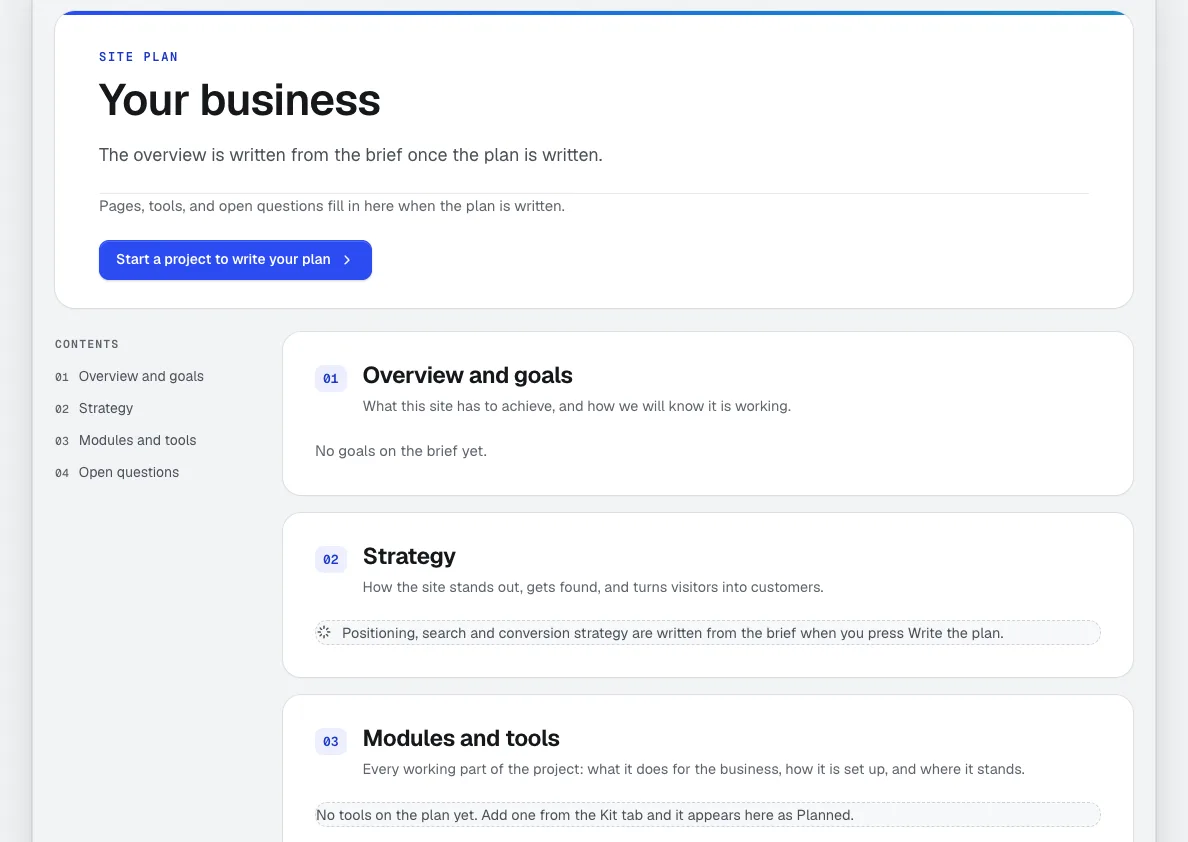
Site Plan
Cada sitio web de aiKit recibe un plan de proyecto profesional: objetivos, audiencia, estrategia, mapa del sitio, cada herramienta explicada, cronograma y preguntas abiertas. Se compara con el sitio real después de cada cambio, con un botón Hazlo en cada paso de creación y un enlace privado para tu cliente.

aiKit Hub
NuevoaiKit Hub es un software de gestión de proyectos para clientes: listas de tareas que se convierten en tableros, mensajes, chat, un calendario compartido, documentos y archivos, y una vista para clientes que muestra solo lo que tú elijas. Tus presupuestos, pruebas, reservas y solicitudes de sitio web se guardan en las tarjetas a las que pertenecen.
Usa Bring in a site you built elsewhere hoy.
Crea una cuenta gratis de aiKit y abre Bring in a site you built elsewhere, además de todas las demás herramientas de tu kit.
Página revisada con el producto el 2026-10-16.