

Le mode Chat, étape par étape
Le mode Chat est la façon conversationnelle de démarrer un projet : une question claire à la fois, et non une pile de champs étiquetés. Voici exactement son déroulement, y compris les deux interrupteurs qui modifient le nombre de questions posées.
La conversation elle-même
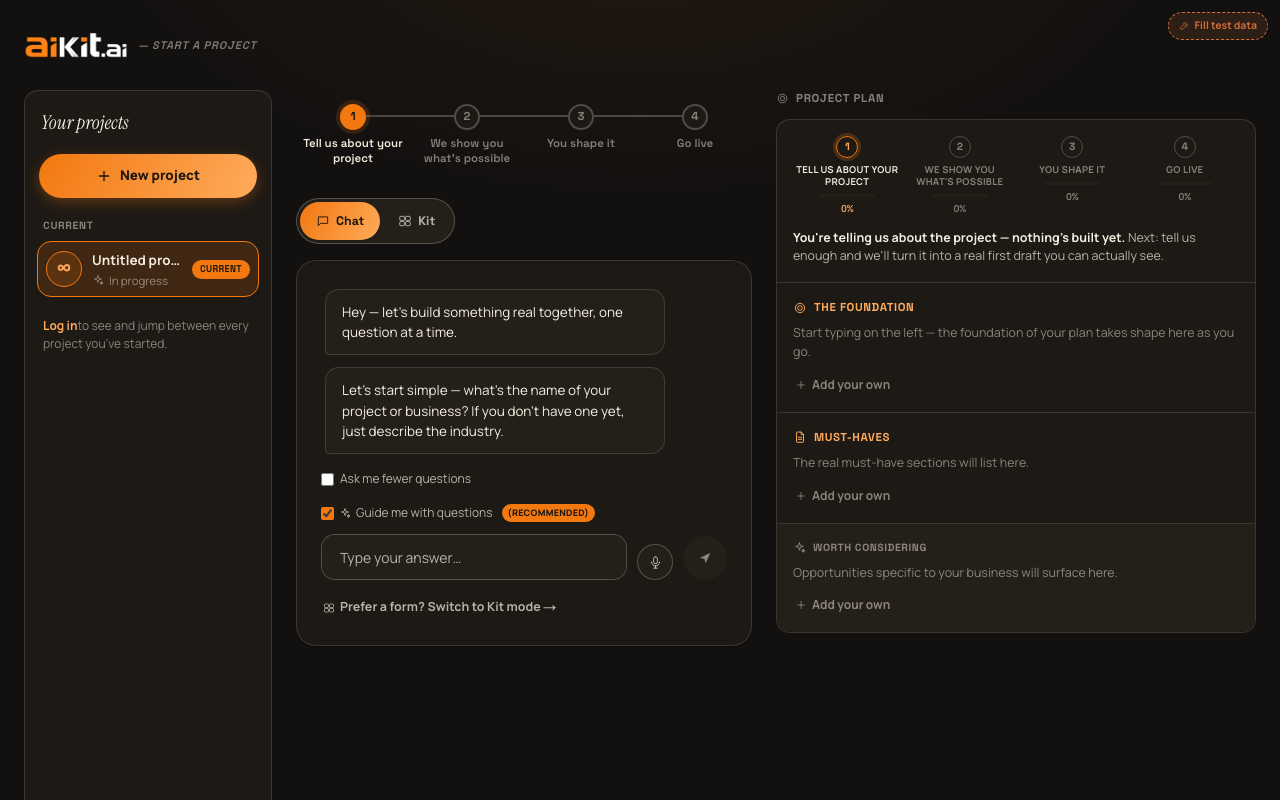
Le mode Chat n'a pas de titre distinct au-dessus : l'accueil (« Bonjour, construisons ensemble quelque chose de concret, une question à la fois ») est le premier message de la conversation. Ce n'est volontairement pas un historique de discussion qui s'allonge : seule la question en cours s'affiche en entier. Tout ce à quoi vous avez déjà répondu se replie en une seule ligne compacte au-dessus, si bien que le panneau ne paraît jamais plus chargé au fil de vos réponses. Le plan réel qui prend forme se trouve dans le panneau à côté, et non dans un mur de bulles de discussion.
Au fur et à mesure de vos réponses, les mêmes champs sous-jacents que ceux du mode Formulaire (nom, description, public cible, objectif, style et ce que vous avez déjà) sont remplis en coulisses. Ainsi, rien de ce que vous dites dans le chat n'est perdu ni déconnecté du reste de votre projet.
Les champs de détail supplémentaires du mode Formulaire (ce qui motive le projet maintenant, ce que vous avez déjà essayé, les chiffres précis, les besoins en coulisses) et ses zones de notes par section ne sont pas posés comme questions séparées dans le mode Chat. Celui-ci reste volontairement une conversation simple, une question à la fois, plutôt que de devenir un long questionnaire figé. La question « Que voulez-vous que cela fasse réellement pour vous ? » invite déjà directement à ce type de détail (« comment vous gérez cela aujourd'hui… les outils ou contournements que vous utilisez actuellement, des chiffres réels si vous en avez »), et l'entretien guidé approfondit ce qui est resté trop vague. Si vous avez rempli certains champs supplémentaires du mode Formulaire avant de passer au Chat, ils sont toutefois repris tels quels dans votre création, comme le reste : c'est toujours un seul et même projet, et non deux projets distincts.
Répondre à une question
- Les questions sur le nom, le public cible et l'objectif utilisent une seule zone de texte qui s'agrandit automatiquement : elle commence sur une ligne et s'étend à mesure que vous tapez, jusqu'à une hauteur maximale, si bien qu'elle ne bride jamais une longue réponse. Chaque question textuelle dispose d'un bouton de dictée vocale à côté du champ, et appuyer sur Entrée envoie votre réponse, comme le fait de cliquer sur envoyer.
- La question sur la description, « Que voulez-vous que cela fasse réellement pour vous ? », utilise un constructeur dédié au lieu de cette simple zone de texte ; voir « Construire votre description » juste en dessous pour savoir exactement comment il fonctionne.
- La question « Que possédez-vous déjà ? » affiche des boutons en forme de pastilles que vous touchez pour sélectionner tout ce qui s'applique (logo, couleurs de marque, photos existantes, textes existants, partir de zéro), chacun affichant une coche une fois sélectionné, ainsi qu'une pastille « Continuer → » pour passer à la suite.
- La question sur le style affiche un bouton échantillon unique avec l'aperçu miniature en direct du style actuellement sélectionné et le libellé « Parcourir les styles et exemples réels → ». Le toucher ouvre l'Explorateur de styles plein écran décrit dans le guide « Choisir un style visuel ».
Construire votre description : un paragraphe à la fois, ou tout d'un coup
La question sur la description remplace la simple zone de texte par un petit constructeur, car une seule case vide donne soit une phrase, soit exige tout d'un coup sans aucun retour en cours de route. Par défaut, vous ajoutez votre description un paragraphe à la fois : tapez ou dictez un paragraphe dans la ligne de saisie, puis appuyez sur Entrée ou sur le bouton « Ajouter ». Il apparaît sous forme de carte compacte au-dessus de la saisie (avec les liens « Modifier » et « Supprimer » sur chacune), la saisie se vide et vous rédigez le paragraphe suivant. Un compteur (« N éléments ajoutés ») suit votre progression.
Après chaque paragraphe ajouté, une courte suggestion apparaît, indiquant ce qui mérite encore d'être précisé : la même profondeur réelle que celle sur laquelle ce projet juge effectivement une description. Il s'agit des outils ou contournements nommés que vous utilisez aujourd'hui, de chiffres réels (tarifs, volume, effectif), de ce qui a précisément déclenché votre besoin maintenant, de ce qu'une tentative passée a mal fait, ou du côté interne et opérationnel de l'entreprise, distinct de ce que voient les clients. Ce sont des suggestions locales rapides, et non une vérification par IA en direct : il n'y a donc aucun délai entre les paragraphes.
Lorsque vous êtes satisfait, « Utiliser cette description → » vous fait passer à la question suivante de la conversation, de la même manière que la touche Entrée ou l'envoi pour les autres questions.
Vous préférez écrire ou coller tout d'un bloc, comme vous l'avez peut-être déjà tapé ailleurs ? Le lien « Préférez coller un gros bloc d'un coup ? → » passe à un seul champ de texte ouvert : écrivez ou collez tout en une fois, avec le même bouton de dictée vocale disponible. Vous pouvez revenir à la saisie paragraphe par paragraphe à tout moment avec le lien correspondant, sans rien perdre de ce que vous avez déjà écrit, dans un sens comme dans l'autre. Quelle que soit la méthode, la description devient la même description unique de votre projet : le résultat est identique.
« Me poser moins de questions » et « Me guider avec des questions »
Deux cases à cocher apparaissent au-dessus de la zone de saisie pendant la conversation. « Me poser moins de questions », désactivée par défaut, passe directement sur toutes les questions facultatives (tout sauf votre nom et la description) une fois cochée, et vous amène à l'étape finale au lieu de les poser une par une.
« Me guider avec des questions », cochée par défaut et marquée (Recommandé), correspond en mode Chat à la case d'entretien guidé du mode Formulaire. Une fois les questions essentielles répondues, la cocher vous oriente vers le véritable entretien guidé (voir ce guide) au lieu de créer immédiatement. Si vous activez « Me poser moins de questions », celle-ci prime automatiquement, car demander moins de questions est un signal plus fort. La case des questions guidées est alors grisée mais conserve son dernier réglage, rétabli dès que vous désactivez à nouveau le mode rapide.
Vous pouvez aussi ignorer une question facultative avec le bouton « Passer cette question », ou arrêter toute la conversation plus tôt, à tout moment après la première question, avec « J'ai terminé, créer → ». Votre brouillon est alors créé immédiatement à partir des réponses déjà données.
Une fois terminé
Quand toutes les questions ont reçu une réponse (ou ont été passées), la phrase de conclusion de l'assistant indique « C'est un plan concret à partir duquel construire. Prêt à voir ce qui est possible ? ». La zone de saisie est alors remplacée par un seul bouton principal, « Commencer l'entretien → » si les questions guidées sont activées, ou « Créer mon plan → » sinon, accompagné d'un lien « ← Revenir en arrière et modifier quelque chose ».
Revenir en arrière n'efface pas ce que vous avez déjà dit : rouvrir une question précédente pré-remplit la case avec votre réponse existante. Vous modifiez donc ce qui est là, au lieu de tout recommencer à zéro.
Passer au mode Formulaire en cours de conversation
Un lien « Préférez voir tous les champs d'un coup ? Passer au mode Formulaire → » se trouve sous la conversation à chaque étape. Le passage reprend tout ce que vous avez déjà indiqué à aiKit, présenté sous forme des mêmes champs en mode Formulaire, sans réinitialisation.
Une question plus rapide et précise ? Consultez la FAQ.