

Démarrer un projet : le premier écran, le suivi des étapes et le mode Chat ou Formulaire
Ce guide présente l'assistant classique en libre-service, désormais accessible à /start/classic. Depuis le 11/09/2026, la principale façon de démarrer un projet est le planificateur à /projects/new (voir « Créer un projet » ci-dessous) : une conversation qui rédige le plan et crée un site hébergé. L'assistant classique fonctionne toujours pour les projets créés avec lui. Il commence avant que vous ayez créé un compte et avant tout engagement. Ce guide couvre le tout premier choix que vous faites, le suivi de progression qui reste avec vous tout au long du parcours, et le lien entre les deux façons de répondre.
Lancer un projet →Le premier écran : « Que construisons-nous aujourd'hui ? »
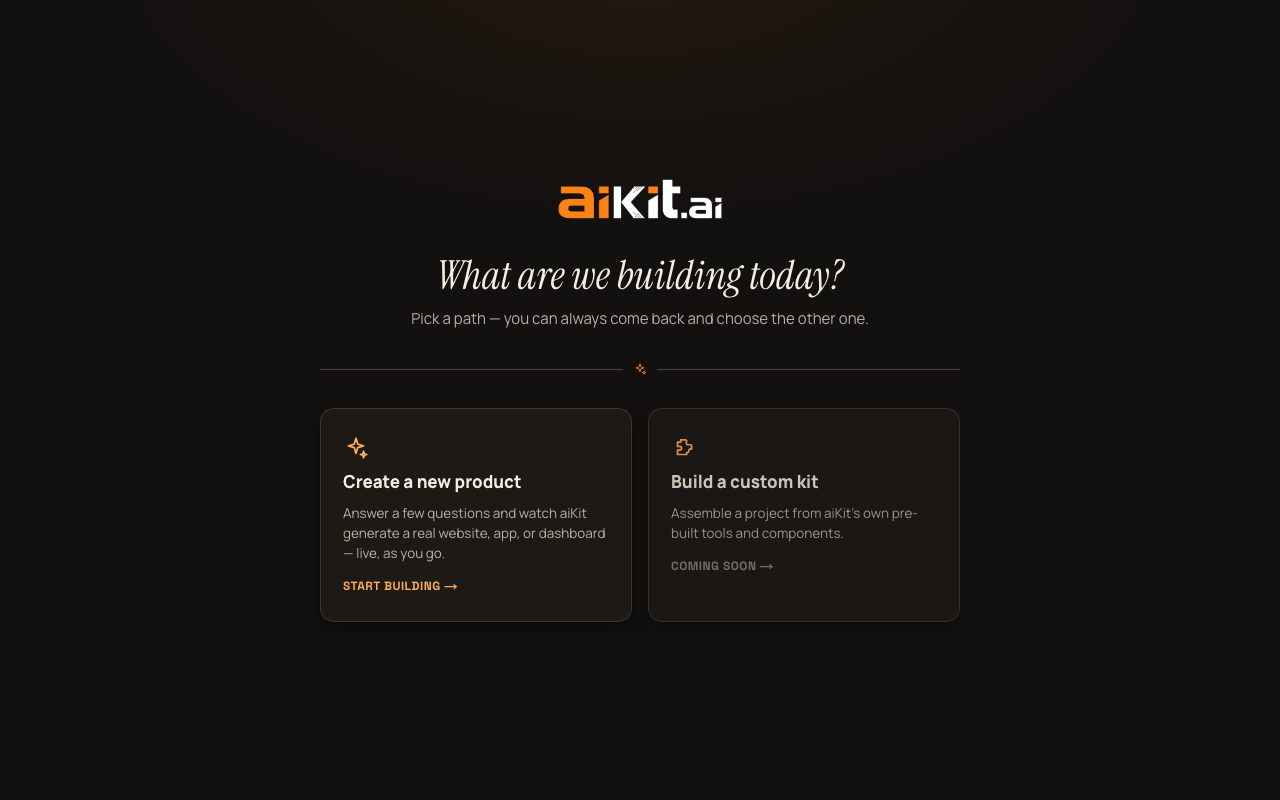
Avant d'accéder au mode Chat ou au mode Formulaire, /start/classic affiche un choix simple : deux grandes cartes sous le titre « Que construisons-nous aujourd'hui ? » avec le sous-titre « Choisissez un parcours : vous pourrez toujours revenir et choisir l'autre. »
La première carte, « Créer un nouveau produit », est le parcours réel et actif. Sa description indique « Répondez à quelques questions et regardez aiKit générer un vrai site web, une application ou un tableau de bord, en direct, au fil de vos réponses », avec l'appel à l'action « Commencer à créer → ». C'est ce que couvrent ce guide et tous les autres guides de ce centre d'aide.
La deuxième carte, « Créer un kit personnalisé », porte la mention honnête « Bientôt disponible → ». Sa description (« Assemblez un projet à partir des outils et composants prêts à l'emploi d'aiKit ») décrit une future façon de travailler, et non une action possible aujourd'hui. En cliquant dessus, vous arrivez sur un écran provisoire simple qui le précise : « Ceci arrive bientôt. Nous travaillons encore à la meilleure façon de vous aider à construire avec les outils d'aiKit », avec un bouton « ← Retour aux choix » pour revenir à l'écran à deux cartes. Rien d'autre sur cet écran ne fonctionne encore.
Le suivi des étapes : toujours visible une fois la création lancée
Une fois que vous choisissez « Créer un nouveau produit », un suivi de progression en quatre étapes apparaît en haut de l'écran et reste visible pendant toute la durée de votre projet : « Parlez-nous de votre projet » → « Nous vous montrons ce qui est possible » → « Vous le façonnez » → « Mise en ligne ». Sur les petits écrans, ces libellés deviennent « Parlez-nous / Voyez-le / Façonnez-le / Mise en ligne ».
Chaque étape s'affiche sous forme de point numéroté tant que vous ne l'avez pas atteinte, d'une coche une fois franchie, et elle est visuellement marquée comme active pendant que vous y êtes. Ainsi, à tout moment, vous pouvez regarder le haut de l'écran et savoir exactement où vous en êtes et ce qu'il reste à faire.
Deux façons de répondre, un seul projet
Une fois l'écran d'entrée passé, le premier vrai choix est le mode Chat ou le mode Formulaire, que vous pouvez changer à tout moment avec un petit bouton à bascule. Le mode Chat est une conversation : aiKit vous pose une question à la fois, comme si vous décriviez votre entreprise à une personne assise en face de vous. Le mode Formulaire reprend les mêmes questions sous forme de formulaire structuré en trois sections dépliables, que vous pouvez ouvrir dans l'ordre de votre choix.
Ce ne sont pas deux produits différents, mais deux façons de remplir le même projet. Tout ce que vous saisissez dans l'un est repris automatiquement si vous passez à l'autre : choisir le mode Chat ne vous empêche donc pas d'utiliser plus tard le formulaire synthétique du mode Formulaire, et inversement. Le mode Chat est celui qu'un nouveau visiteur voit par défaut.
Ce qu'aiKit demande réellement
- Le nom de votre projet ou de votre entreprise, et une description de ce que vous voulez créer. Plus elle est complète, plus votre ébauche sera précise. Vous n'êtes pas obligé de tout écrire d'un seul bloc : le mode Chat comme le mode Formulaire vous permettent de construire la description un paragraphe à la fois, avec des suggestions discrètes sur ce qui mérite encore d'être précisé, ou de tout coller d'un coup. Consultez les guides « Mode Chat » et « Mode Formulaire » ci-dessous pour savoir exactement comment faire.
- Un site web existant, si vous en avez un (facultatif) : aiKit en fait une lecture rapide pour que ses questions et votre plan reflètent votre véritable activité au lieu de deviner.
- À qui le projet s'adresse principalement et quel est l'objectif principal (les deux sont facultatifs) : c'est le seul élément autour duquel aiKit optimise discrètement le reste du plan.
- Le type de projet : Site web, Page de destination, Portail client, Outil interne, Application, Système d'administration ou Autre. Vous pouvez en choisir plusieurs si votre projet a réellement besoin d'une partie publique et d'un vrai logiciel en arrière-plan.
- Une direction visuelle, si vous en avez déjà une en tête, ou vous pouvez laisser aiKit en proposer une à partir de tout le reste que vous lui avez indiqué.
- Une gamme plus large de champs de détail facultatifs, uniquement en mode Formulaire (voir le guide « Mode Formulaire, étape par étape » pour savoir où se trouve chacun) : ce qui motive ce projet en ce moment, ce que vous avez déjà essayé, les chiffres précis utiles à connaître, et le travail opérationnel en coulisses que les clients ne voient jamais. Il y a aussi une zone de notes libres dans chacune des trois sections du mode Formulaire, pour tout ce qui ne rentre pas dans un champ structuré. Rien de tout cela n'est obligatoire, mais tout ce que vous ajoutez est pris en compte par le modèle qui rédige votre plan, avec le même poids que votre description principale.
Aucun compte nécessaire pour votre premier projet
Vous pouvez répondre à toutes les questions, voir une première ébauche complète et l'affiner, sans créer de compte. Votre premier projet est ainsi gratuit du début à la fin.
Il y a trois moments ultérieurs où aiKit vous demande de créer un compte gratuit, et il vaut mieux les connaître dès maintenant pour qu'aucun ne vous surprenne : démarrer un DEUXIÈME projet, ouvrir votre liste de projets pour voir tout ce que vous avez créé, et publier un projet sur un lien en ligne (un site en ligne nécessite un vrai propriétaire). Les deux premiers affichent une carte d'inscription à l'endroit où vous êtes, par-dessus ce que vous faisiez : rien de ce que vous avez saisi n'est perdu, et la création du compte reprend exactement là où vous vous étiez arrêté. Cet ordre est voulu : vous voyez une valeur réelle et concrète avant qu'on vous demande de vous engager.
Un petit détail, mais vraiment utile : la saisie vocale
La plupart des champs de texte des questions (votre description, public cible, objectif, inspiration, champs de détail supplémentaires et notes de section du mode Formulaire, ainsi que les réponses libres de l'entretien guidé ou des révisions) ont un bouton micro à côté. (Il n'apparaît tout simplement pas dans les navigateurs qui ne prennent pas en charge la dictée vocale, plutôt que d'afficher un contrôle défectueux.) Les mots apparaissent dans le champ au fur et à mesure que vous parlez. Le micro continue d'écouter pendant les pauses (les téléphones arrêtent une session d'écoute après un bref silence, il en relance donc discrètement une nouvelle et continue d'ajouter au même champ) jusqu'à ce que vous appuyiez à nouveau dessus pour l'arrêter, ou après environ 20 secondes de silence. Un seul micro écoute à la fois : appuyer sur le micro d'un autre champ arrête le premier. Si taper une longue description vous semble trop fastidieux, vous pouvez dicter à la place, et ce que vous dites est écrit directement dans le champ.
Une question plus rapide et précise ? Consultez la FAQ.