

aiKit HubNouveau
Chaque mission, chaque client, chaque fichier au même endroit, bien rangé
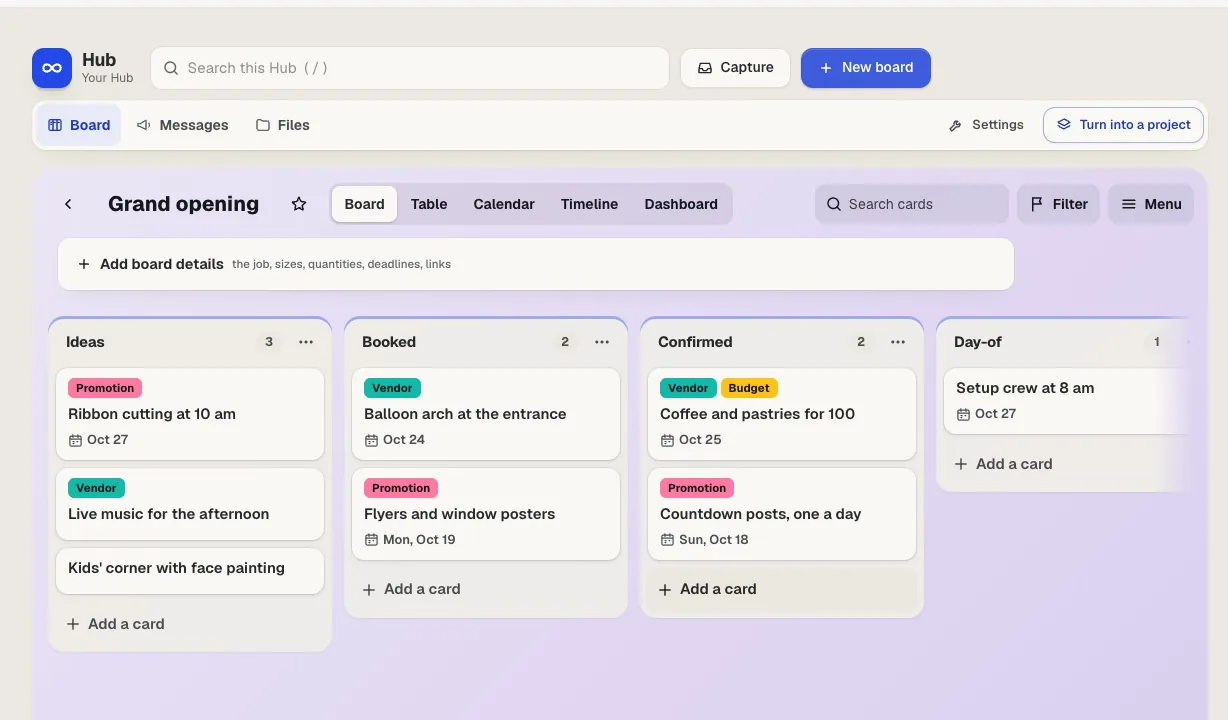
aiKit Hub est un logiciel de gestion de projets clients : listes de tâches qui se transforment en tableaux, messages, chat, planning partagé, documents et fichiers, ainsi qu'une vue client qui n'affiche que ce que vous choisissez. Vos devis, épreuves, réservations et demandes de site web vivent sur les cartes auxquelles ils appartiennent.
Compte gratuit, sans carte bancaire. Vous utilisez déjà aiKit ? Connectez-vous pour ouvrir aiKit Hub
Ce que vous obtenez
Gérez tous vos projets et clients au même endroit, au calme .
Une liste, six vues
Affichez n'importe quelle liste de tâches en Liste, Tableau, Table, Calendrier, Chronologie ou Tableau de bord. Les cartes incluent des responsables, des dates, des répétitions, des étiquettes, des champs personnalisés, des étapes, des visuels, des votes et En attente de.
Les clients ne voient que ce que vous partagez
Dans un projet client, tout commence en mode équipe uniquement. Activez Les clients voient ceci pour une liste, un message, un document ou un fichier, ajoutez des notes réservées à l'équipe dans les fils partagés, et appuyez sur Aperçu en tant que client pour voir exactement ce qu'il voit.
Des règles écrites en langage courant
« Quand une carte passe à Terminé, prévenir le client. » Choisissez quand et quoi se passe, relisez la phrase, puis enregistrez. Les règles ne déclenchent jamais d'autres règles, et il n'y a pas de limite mensuelle à leur exécution.
Votre travail aiKit sur la carte
Reliez un devis, une épreuve client, un travail de prépresse, une réservation ou une demande de site web à une carte. Elle affiche le statut en temps réel, et la carte peut avancer toute seule lorsque le devis est accepté ou l'épreuve approuvée.
Chaque échange dans son contexte
Tableau des messages, chat Campfire, Pings et Points d'étape se trouvent dans chaque projet, à côté du Planning, des Documents et fichiers avec versions, du Graphique de colline et de la File d'attente.
Migrer sans rien perdre
Importez depuis Basecamp, Trello, Asana, ClickUp, Monday, Notion, Jira ou un tableur. Rien n'est ajouté tant que vous n'avez pas vu l'aperçu, et Annuler cet import supprime tout ce qu'il a apporté.
Toutes les fonctionnalités
Tout ce que contient aiKit Hub
La liste complète, telle que l'outil fonctionne aujourd'hui.
- Des listes de tâches qui passent de Liste à Tableau, Table, Calendrier, Chronologie et Tableau de bord, avec étiquettes, champs personnalisés, étapes, couvertures, votes, répétitions et « en attente de »
- Des règles et des boutons en langage simple (« Quand une carte passe à Terminé, prévenir le client ») sans limite mensuelle d'exécutions
- Tableau de messages, chat Campfire, Pings, points réguliers, planning avec flux de calendrier, documents et fichiers avec versions, Hill Chart et Lineup
- Projets clients : passez chaque élément en « Visible par les clients » ou gardez-le réservé à l'équipe, ajoutez des notes internes dans les fils clients et voyez exactement ce que voit le client
- Des liens vers vos devis, épreuves, travaux d'impression, réservations et demandes du site web, qui mettent la carte à jour quand le client accepte ou valide
- Ma journée sur tous les projets, une boîte de réception personnelle pour noter vite (écrire, dicter ou prendre une photo), notifications Hey!, rapports et recherche
- Importez depuis Basecamp, Trello, Asana, ClickUp, Monday, Notion, Jira ou un tableur, avec un aperçu avant et une option Annuler après
Ce qui est inclus
Ce que vous obtenez avec aiKit Hub et comment il fonctionne avec le reste d'aiKit
Inclus dans un compte aiKit gratuit
- Une offre gratuite sans carte bancaire : vous, 3 places client ou invité et 3 projets
- 1 Go de fichiers, avec des fichiers jusqu'à 25 Mo chacun
- Vues Liste, Tableau Kanban, Table, Calendrier, Chronologie et Tableau de bord
- Des règles en langage simple et des boutons, sans limite mensuelle d'exécutions
- Une vue client qui n'affiche que ce que vous partagez
- Importez depuis Basecamp, Trello, Asana, ClickUp, Monday, Notion, Jira ou un tableur
Ce qui utilise l'IA et ce qui est gratuit
Les assistants IA sont facultatifs : Demander, Résumer cette semaine, Quels sont les risques, Mets-moi à jour, Transformer un message en tâches et Rédiger un bilan de point d'étape. Chaque utilisation consomme une petite partie d'un jeton de votre quota mensuel d'IA, partagé avec tous les outils aiKit, et les clients ne les utilisent jamais. Les listes, tableaux, chats, fichiers, règles et la vue client n'utilisent aucune IA.
Fonctionne avec vos autres outils aiKit
- Quote Studio: Les cartes lient les devis et se déplacent lorsqu'un client accepte.
- Customer Proofs: Les cartes lient les bons à tirer et affichent Approuvé par le client.
- Your websites: Les demandes de site web, réservations et demandes de devis deviennent des cartes dans la liste que vous choisissez.
- Goal Kit: Envoyer vers Hub transforme un plan d'objectif en cartes datées.
- Transcribe & Summarize: Envoyez les tâches d'une réunion à votre Hub.
Gardez aiKit Hub dans l'un de vos kits, à côté des outils que vous utilisez avec lui. Un seul compte et un seul quota d'IA mensuel couvrent tous les outils.
Comment ça marche
Du premier clic au résultat final, en 4 étapes.
Lancer un projet ou en importer un
Appuyez sur Nouveau projet, ou importez du travail depuis un autre outil ou un tableur, avec un aperçu au préalable.
Invitez votre équipe et votre client
Chacun se connecte avec son propre compte. Les clients ne voient que ce que vous activez avec Les clients voient ceci.
Planifier le travail
Créez des listes de tâches, transformez-les en tableaux, définissez les dates et les responsables, et écrivez des règles et des boutons pour les tâches répétitives.
Gérer la journée depuis Ma journée
Voyez tout ce qui vous est attribué dans tous les projets, ajoutez de nouvelles tâches en tapant, en parlant ou en prenant une photo, et suivez les notifications Hey !.
Pour qui ?
Comment différentes entreprises utilisent aiKit Hub
Le tableau des travaux d'une imprimerie
Une imprimerie fictive gère chaque commande comme une carte. Lorsque le client approuve l'épreuve, la carte passe automatiquement à Prêt à imprimer, et un bouton Prêt pour le retrait prévient le client.
Des clients impliqués, pas une boîte de réception
Une agence fictive partage la liste de lancement et les messages de design avec chaque client, garde les notes budgétaires réservées à l'équipe, et vérifie Aperçu en tant que client avant chaque partage.
Les réservations deviennent des cartes
Une entreprise de nettoyage fictive relie son site web aiKit, si bien que chaque nouvelle réservation et demande de devis devient une carte dans la bonne liste, à échéance la veille de l'intervention.
Un client, un prestataire, un projet
Une société fictive d'organisation d'événements ajoute un client et un prestataire de location au même projet. Chaque entreprise ne voit que ce qui est partagé avec elle, jamais les publications de l'autre.
Le lancement d'une formation sur une chronologie
Un centre de formation fictif planifie une nouvelle formation dans la vue Chronologie, suit l'avancement sur le Graphique de colline et recueille les Points d'étape hebdomadaires des formateurs.
Toutes les annonces au même endroit
Une agence immobilière fictive conserve les photos, documents et planning de visites de chaque annonce dans son propre projet, le vendeur ne voyant que les mises à jour partagées.
Idéal pour
- Entreprises et boutiques qui jonglent avec de nombreuses commandes clients à la fois
- Agences et freelances qui veulent impliquer leurs clients sans chaînes d'e-mails
- Équipes qui quittent Basecamp ou Trello et veulent les deux dans un seul outil
Bon à savoir
- Pas pour : Paie, facturation ou comptabilité (Quote Studio gère les devis)
- Pas pour : Grandes équipes d'ingénierie qui ont besoin de sprints, de story points et de liens vers le code
- Gratuit (sans carte bancaire) : 1 membre d'équipe (vous), 3 places client ou invité, 3 projets, 1 Go, fichiers jusqu'à 25 Mo.
- Starter 18,88 $/mois : 1 membre d'équipe, 10 clients, 5 projets, 10 Go. Pro 48,88 $ : 3 membres, 50 clients, 25 projets, 50 Go. Team 88,88 $ : 5 membres, 150 clients, projets illimités, 150 Go. Business 198,88 $ : 7 membres, 300 clients, 250 Go. Agency 348,88 $ : 10 membres, 500 clients, 400 Go. Stockage supplémentaire : +50 Go 8,88 $, +150 Go 18,88 $, +500 Go 48,88 $ par mois. Rien n'est jamais débité automatiquement.
- Les notifications par e-mail sont envoyées dès que l'e-mail est configuré pour votre compte ; d'ici là, tout arrive dans Hey! et la cloche.
- Une adresse e-mail de transfert par projet, une vue carte et des applis mobiles natives ne sont pas encore disponibles (l'appli web fonctionne sur téléphone).
Questions
aiKit Hub : les questions fréquentes
Qu'est-ce qu'un espace tout-en-un pour gérer les dossiers clients, les fichiers et les messages ?
Existe-t-il un outil de gestion de projet qui propose à la fois des listes de tâches et des tableaux Kanban ?
Comment partager certaines mises à jour de projet avec un client tout en gardant les autres privées ?
Puis-je automatiser mon tableau de projet sans écrire de code ?
Quel est le meilleur logiciel de gestion de projet client pour une agence ou une boutique ?
Existe-t-il un logiciel gratuit de gestion de projet avec une vue client ?
aiKit Hub fonctionne-t-il avec Goal Kit, Transcribe et mon site web aiKit ?
Que comprend aiKit Hub en plus des tableaux ?
Comment voir si une personne que j'ai invitée dans mon Hub a rejoint ?
En quoi aiKit Hub se distingue-t-il de Basecamp ou Trello ?
Que voit un client dans aiKit Hub ?
Comment choisir qui voit un nouveau projet ou tableau dans aiKit Hub ?
Puis-je importer mes projets depuis Basecamp ou Trello dans aiKit Hub ?
aiKit Hub propose-t-il des tableaux à la Trello ?
Puis-je déplacer des cartes sur mon téléphone dans les tableaux aiKit Hub ?
Fonctionne bien avec
Des outils à ajouter au même kit

Quote Studio
NouveauCollez l'e-mail d'un client, dictez le chantier ou ajoutez une photo d'une liste manuscrite. Quote Studio est un logiciel de devis qui rédige un devis d'une page en utilisant uniquement vos propres prix ; vous téléchargez ensuite le PDF ou envoyez une page en ligne que votre client peut accepter.

Customer Proofs
Aucun compte requis pour vos clientsCustomer Proofs est un logiciel de validation en ligne pour tout visuel, page web, vidéo ou fichier audio. Envoyez-le à une ou plusieurs personnes ; chacune reçoit un lien privé pour épingler des commentaires à l'endroit exact et approuver avec une liste de contrôle et son nom tapé. Aucun compte n'est requis de leur côté.

Your websites
aiKit est un créateur de sites web par IA avec hébergement : il planifie les pages, rédige les textes, construit le site et l'héberge. Chaque modification ultérieure est une demande formulée avec vos propres mots, enregistrée comme une version que vous pouvez annuler, pour votre entreprise ou pour chaque client dont vous gérez les sites.
Utilisez aiKit Hub dès aujourd'hui.
Créez un compte aiKit gratuit et ouvrez aiKit Hub, ainsi que tous les autres outils de votre kit.
Page vérifiée par rapport au produit le 2026-10-19.