

See it in your space
Laissez vos clients voir votre produit sur leur propre mur, à taille réelle
Un visualiseur de produits à taille réelle : vos clients placent votre enseigne, votre décoration adhésive, votre fresque, votre art mural, votre éclairage ou votre mobilier sur une photo de leur propre espace, dimensionné au pouce près, puis vous envoient une demande de devis avec l'image jointe.
Compte gratuit, sans carte bancaire. Vous utilisez déjà aiKit ? Connectez-vous pour ouvrir See it in your space
Ce que vous obtenez
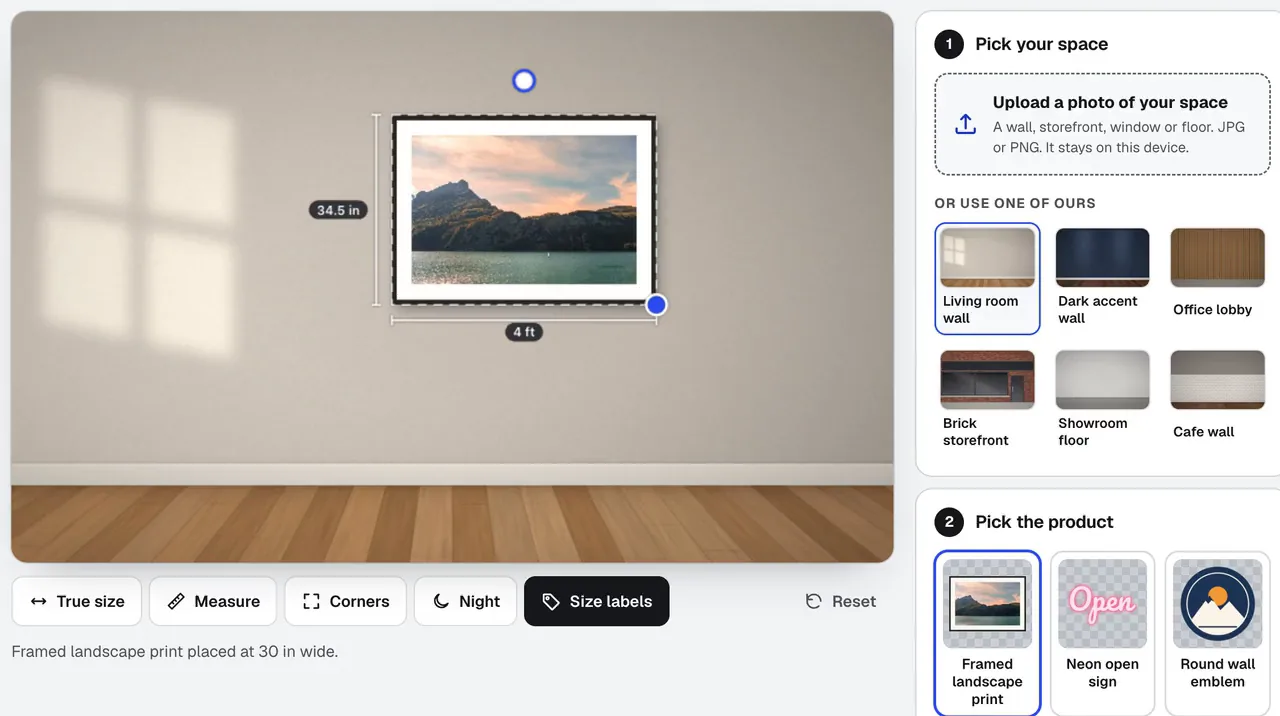
Vos clients placent votre enseigne, sticker, œuvre, luminaire ou meuble sur la photo de leur propre mur, vitrine ou sol, à sa taille réelle, et vous envoient une demande de devis avec l'image.
Taille réelle, pas une estimation
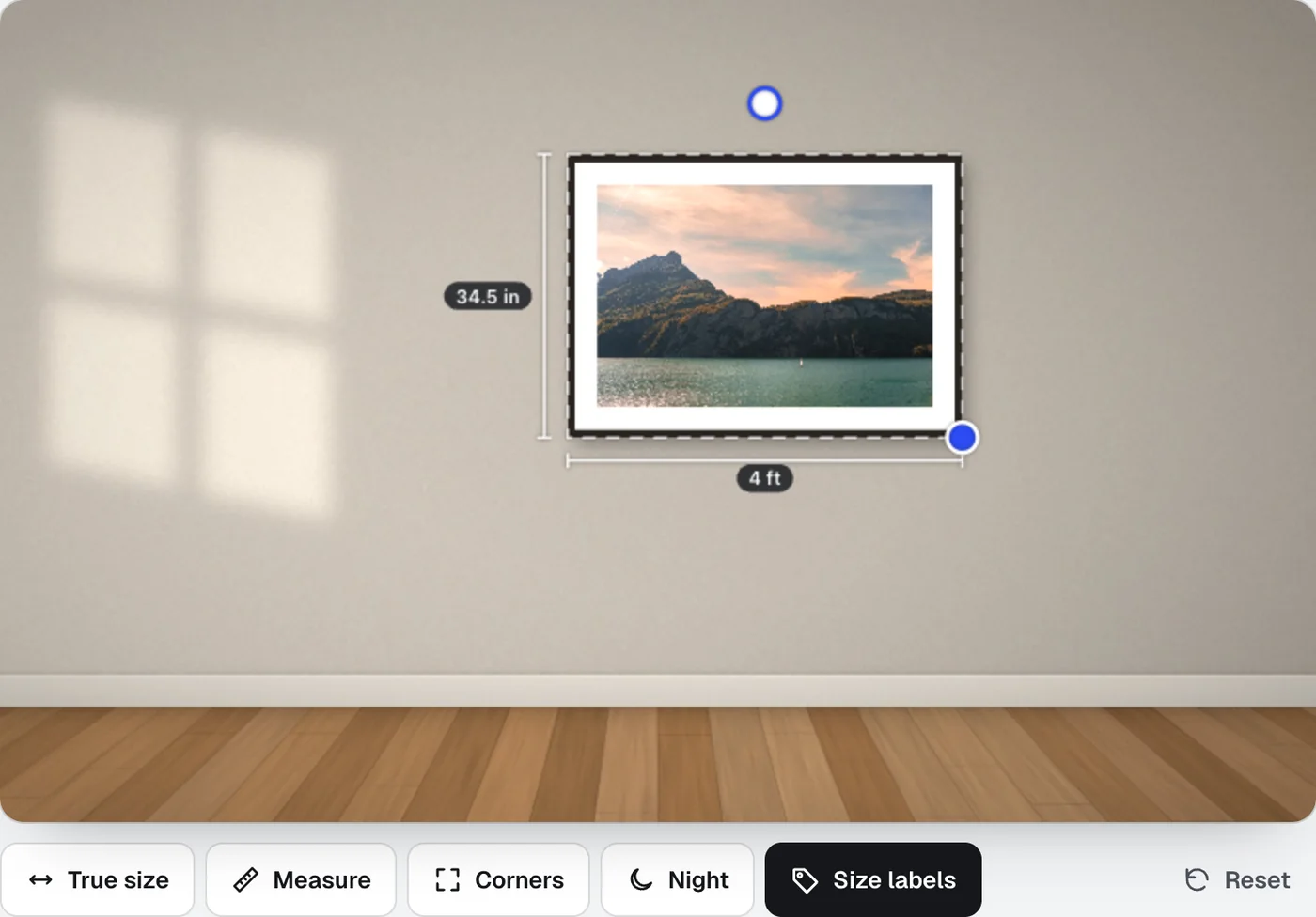
Mesurez une porte ou un plan de travail sur la photo du client une seule fois, et chaque produit s'affiche à sa taille réelle, avec la largeur et la hauteur imprimées sur l'image.
Une demande de devis avec l'image jointe
Demander un devis avec cette image envoie les coordonnées du client et tous les rendus qu'il a créés dans la boîte de réception Demandes de votre site web, marqués comme devis.
Enseignes lumineuses la nuit
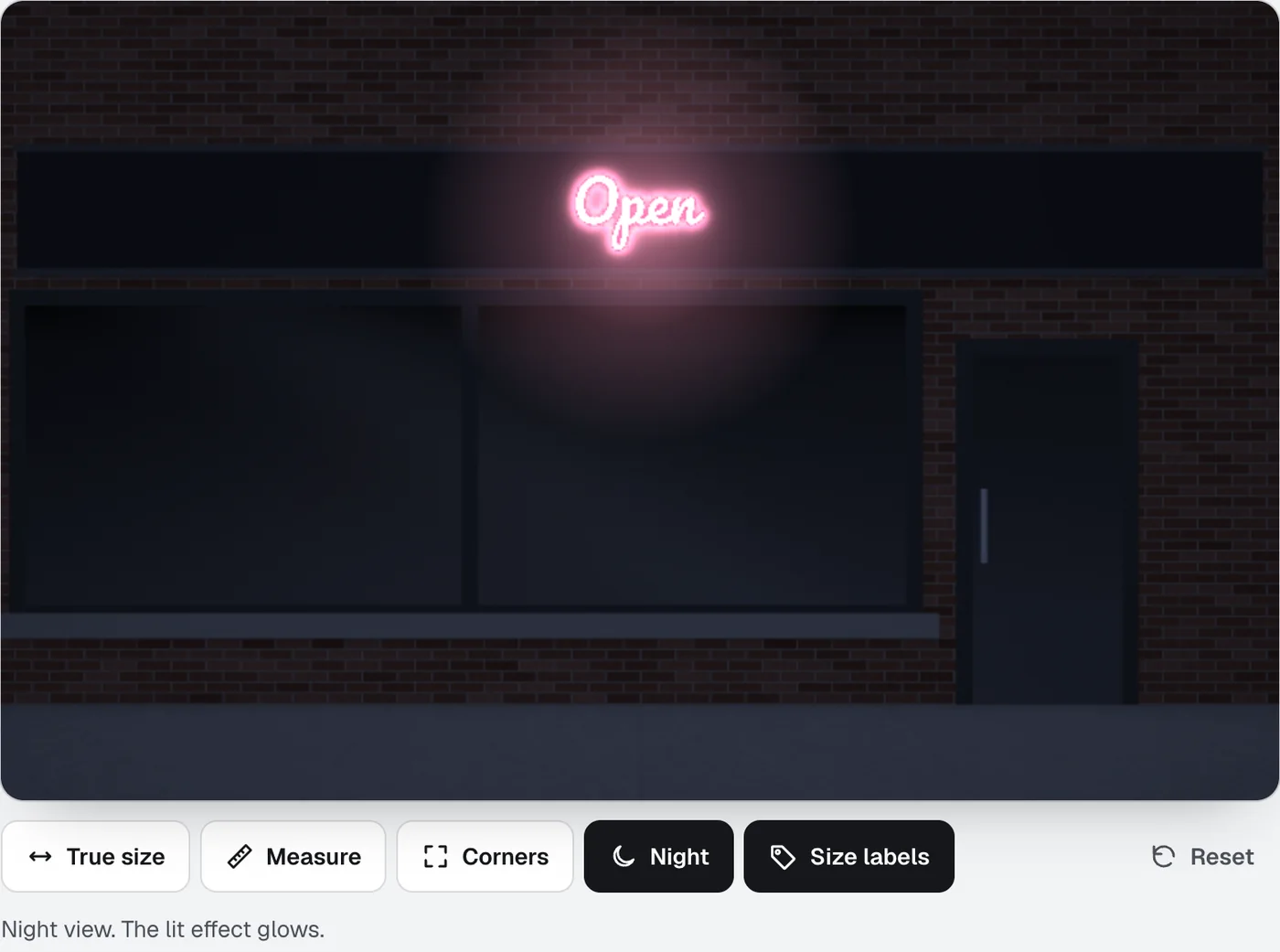
La vue nocturne assombrit la photo comme en soirée. Les produits avec l'effet Lumineux brillent et éclairent le mur autour d'eux, afin que le client voie l'enseigne telle qu'elle apparaîtra après la tombée de la nuit.
S'adapte à la photo
Faites glisser, redimensionnez, tournez, inclinez le produit, ou ajustez ses quatre coins au mur. Adaptez la luminosité, la chaleur et les ombres à la lumière de la photo pour qu'il s'y intègre.
Comparez jusqu'à 3 rendus
Enregistrez une taille, une finition ou un effet comme rendu, puis affichez jusqu'à trois rendus côte à côte. Les téléchargements, les liens enregistrés et les demandes de devis incluent tous les rendus.
Les photos des clients restent privées
La photo d'un client reste dans son navigateur jusqu'à ce qu'il appuie sur Envoyer ma demande. Ce n'est qu'alors que l'image finale est envoyée, dans le cadre de la demande.
Toutes les fonctionnalités
Tout ce que contient See it in your space
La liste complète, telle que l'outil fonctionne aujourd'hui.
- Vos produits avec leurs tailles réelles, options de taille, finitions et jusqu'à 3 effets comme Éclairé ou Mat
- Six espaces d'exemple créés par nos soins, sans logo, déjà à la bonne échelle
- Déplacer, redimensionner, pivoter, incliner et ajuster aux 4 coins, harmonisation de la lumière, ombre et vue de Nuit pour les produits lumineux
- Mesurez sur n'importe quelle photo pour obtenir la taille réelle, avec la taille inscrite sur l'image
- Jusqu'à 3 rendus côte à côte, téléchargement, enregistrement avec lien de partage
- Demandez un devis avec cette image, envoyé dans la boîte Demandes de votre site
- Le même visualiseur sous forme de page sur votre site aiKit, avec vos produits
Ce qui est inclus
Ce que vous obtenez avec See it in your space et comment il fonctionne avec le reste d'aiKit
Inclus dans un compte aiKit gratuit
- Ouvert à tous les comptes aiKit connectés
- Vos produits à taille réelle, jusqu'à 8 tailles, 8 finitions et 3 effets par produit
- Six espaces types déjà réglés à l'échelle réelle, ou n'importe quelle photo d'un mur, d'une vitrine, d'une fenêtre ou d'un sol
- Mesure, ajustement des 4 coins, correspondance de la lumière, ombre et vue de nuit pour les produits éclairés
- Jusqu'à 3 visuels côte à côte, téléchargements et images enregistrées avec liens de partage
- Demandes de devis avec l'image, et le même outil de visualisation sous forme de page sur votre site web aiKit
Ce qui utilise l'IA et ce qui est gratuit
Voir dans votre espace n'utilise pas d'IA et ne consomme aucun de votre quota mensuel d'IA. La pose, la mesure, l'ajustement des coins, la correspondance de la lumière de la photo, la vue de nuit et les téléchargements fonctionnent dans le navigateur, et la photo du client reste sur son appareil jusqu'à ce qu'il envoie une demande de devis.
Fonctionne avec vos autres outils aiKit
- Your websites: Ajoutez-le à un site web aiKit comme page distincte avec les produits que vous cochez, et les demandes de devis arrivent dans la boîte Demandes de ce site.
- aiKit Hub: Une demande de devis dans la boîte Demandes d'un site web peut être liée à une fiche Hub, afin que l'équipe suive le chantier à un seul endroit.
Gardez See it in your space dans l'un de vos kits, à côté des outils que vous utilisez avec lui. Un seul compte et un seul quota d'IA mensuel couvrent tous les outils.
Comment ça marche
Du premier clic au résultat final, en 4 étapes.
Ajoutez vos produits
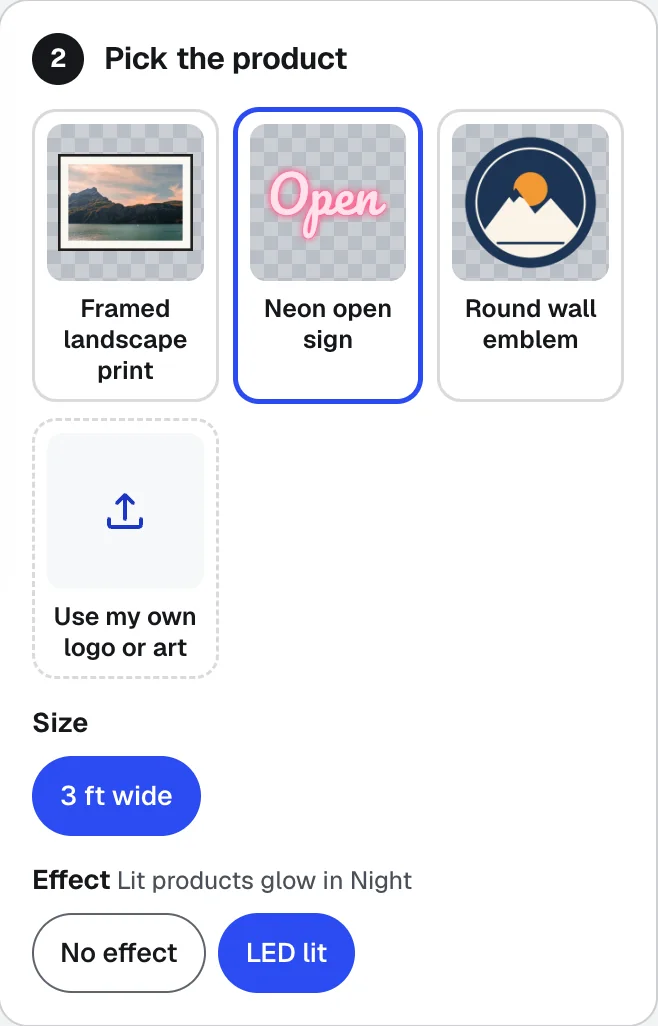
Dans Vos produits, ajoutez une image avec un fond transparent, son nom et sa largeur réelle, ainsi que jusqu'à 8 tailles, 8 finitions et 3 effets tels que Lumineux, Mat ou Métal.
Choisissez l'espace
Importez une photo d'un mur, d'une vitrine, d'une fenêtre ou d'un sol, ou utilisez l'un des six exemples d'espaces créés par aiKit, déjà réglés à l'échelle réelle.
Placez, dimensionnez et ajustez
Placez le produit, indiquez une longueur connue avec Mesurer, ajustez les coins, harmonisez la lumière et activez Nuit pour les produits lumineux.
Envoyez, enregistrez ou partagez
Envoyez une demande de devis avec l'image, enregistrez-la avec un lien de partage, ou téléchargez un JPG accompagné d'une note indiquant que les couleurs et la lumière réelles peuvent varier.
Pour qui ?
Comment différentes entreprises utilisent See it in your space
Des enseignes de vitrine qui se vendent d'elles-mêmes
Un atelier d'enseignes comme Harbor Line Signs permet à un propriétaire de café de placer une enseigne lumineuse à lettres découpées sur une photo de sa propre vitrine, de la voir la nuit et de demander un devis depuis le même écran.
Des acheteurs d'art mural qui savent qu'il ira
Un vendeur d'art mural en ligne ajoute chaque tirage avec ses tailles. Un client mesure le mur de son canapé, compare côte à côte les tailles 24 et 36 pouces, et achète celle qui convient.
Fresques et graphismes de vitrine avant la première visite
Un peintre muraliste envoie au client le lien du visualiseur. Le client place deux projets de fresque sur une photo de son hall d'entrée et envoie les deux rendus avec la demande de devis.
Un éclairage qui montre son éclat
Une entreprise d'éclairage ajoute ses luminaires avec l'effet Lumineux, afin qu'un responsable de salle voie chacun briller sur une photo de la pièce réelle en vue Nuit.
Mobilier et décoration dans une pièce vide
Un home stager place du mobilier sur une photo du salon d'une annonce vacante à taille réelle, enregistre trois rendus et partage le lien avec le vendeur.
Idéal pour
- Ateliers d'enseignes, de stickers et de visuels pour vitrines
- Muralistes, vendeurs de décoration murale et de luminaires
- Fabricants de stores, de meubles et de présentoirs
- Toute entreprise dont le produit se place sur un mur, une vitre ou un sol
Bon à savoir
- Pas pour : Vues 3D ou en réalité augmentée d'un produit sous tous les angles ; ici, on place une image à plat du produit sur une photo
- C'est un aperçu : les couleurs, la lumière et les matières réelles peuvent varier un peu.
- La taille réelle sur la photo d'un client dépend de la longueur qu'il indique ; un mur très en biais demande d'ajuster les coins à la main.
- Les photos des clients restent dans leur navigateur jusqu'à l'envoi d'une demande de devis.
Questions
See it in your space : les questions fréquentes
Existe-t-il une application qui montre à quoi ressemblera une enseigne sur mon bâtiment ?
Les clients peuvent-ils voir une œuvre murale ou une fresque sur leur propre mur avant d'acheter ?
Puis-je ajouter à mon site web un outil de visualisation « voir dans votre pièce » ?
Comment montrer à un client à quoi ressemble une enseigne éclairée la nuit ?
Voir dans votre espace est-il de la réalité augmentée ?
Puis-je partager une visualisation de produit avec un client par lien ?
Les clients peuvent-ils utiliser leur propre logo dans Voir dans votre espace ?
Comment un outil de visualisation de produits réduit-il les allers-retours avec les clients ?
Voir dans votre espace utilise-t-il l'IA ou mon quota mensuel d'IA ?
See it in your space fonctionne-t-il avec mon site aiKit et le Hub ?
Qu'est-ce que See it in your space d'aiKit ?
Comment See it in your space affiche-t-il la taille réelle sur la photo d'un client ?
Où vont les demandes de devis envoyées depuis See it in your space ?
Les photos des clients sont-elles envoyées lorsqu'ils utilisent See it in your space ?
Quelles images de produits fonctionnent dans See it in your space ?
Fonctionne bien avec
Des outils à ajouter au même kit
Mockup Studio
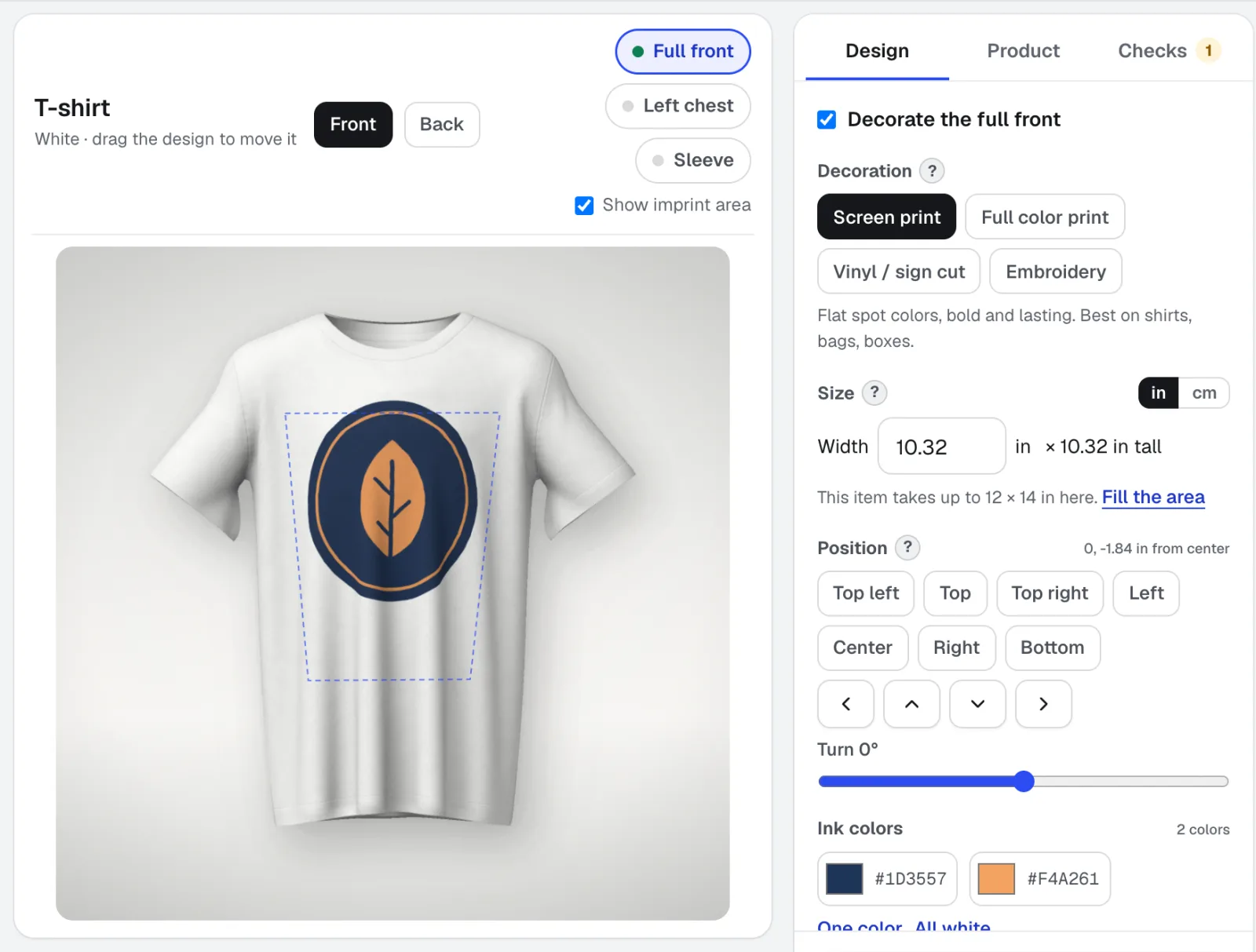
Mockup Studio est un générateur de maquettes de logo pour t-shirts, mugs, enseignes, emballages et impressions, ou pour toute photo de produit que vous apportez. Il vérifie les règles de décoration que contrôle un atelier et vous fournit une fiche technique pour le devis.

Your websites
aiKit est un créateur de sites web par IA avec hébergement : il planifie les pages, rédige les textes, construit le site et l'héberge. Chaque modification ultérieure est une demande formulée avec vos propres mots, enregistrée comme une version que vous pouvez annuler, pour votre entreprise ou pour chaque client dont vous gérez les sites.

Logo Kit
Convertissez un logo en vectoriel à partir d'un PNG flou, d'un PDF ou d'une photo d'enseigne. Logo Kit vous fournit un vectoriel propre créé à partir de votre propre fichier, chaque version dont vous avez besoin, les couleurs exactes de votre marque et une réponse claire, prêt ou pas prêt, pour chaque méthode d'impression.
Utilisez See it in your space dès aujourd'hui.
Créez un compte aiKit gratuit et ouvrez See it in your space, ainsi que tous les autres outils de votre kit.
Page vérifiée par rapport au produit le 2026-10-16.