

Chat mode, चरण दर चरण
Chat mode प्रोजेक्ट शुरू करने का बातचीत वाला तरीका है, एक समय में एक साफ़ सवाल, लेबल वाले फ़ील्ड्स का ढेर नहीं। यह ठीक-ठीक ऐसे चलता है, और उन दो टॉगल समेत जो बताते हैं कि आपसे कितने सवाल पूछे जाएँगे।
बातचीत स्वयं
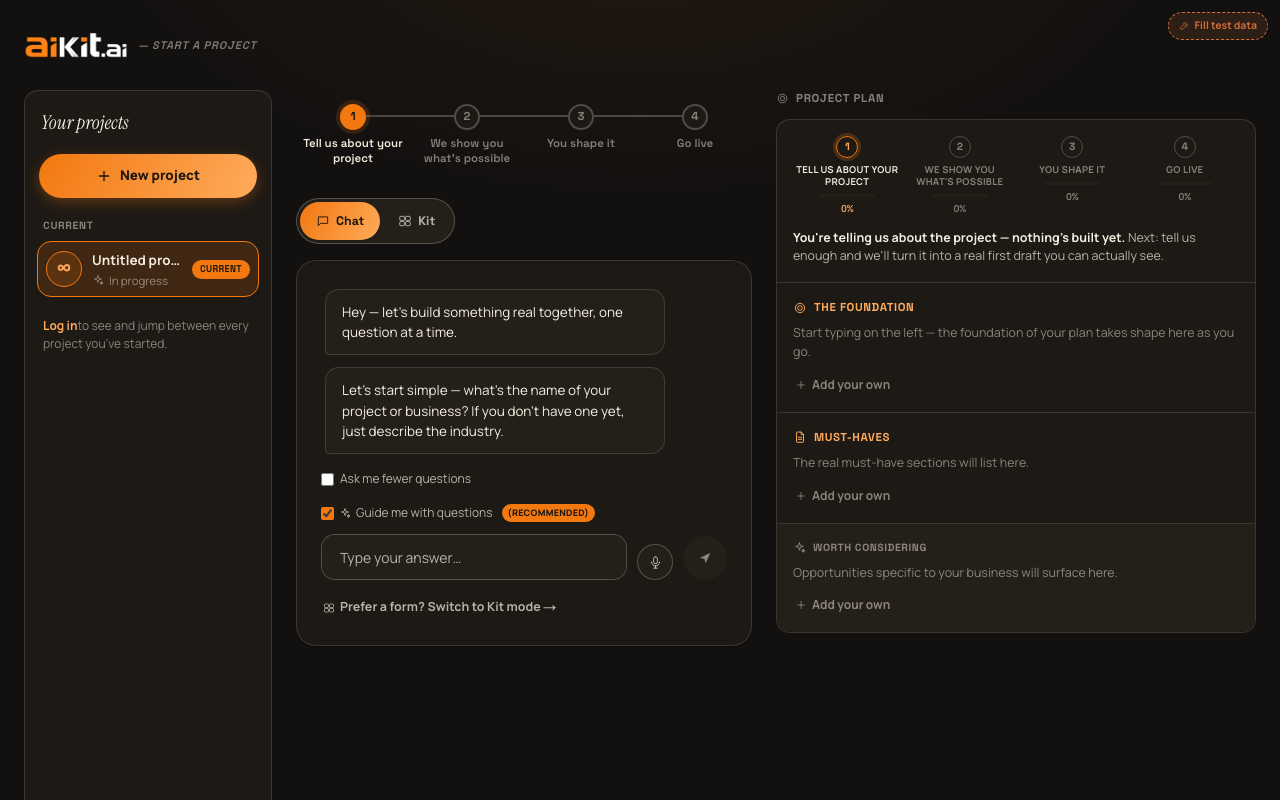
Chat mode में ऊपर कोई अलग शीर्षक नहीं होता। अभिवादन ("नमस्ते — चलिए एक-एक सवाल करके मिलकर कुछ असली बनाते हैं") बातचीत का पहला संदेश होता है। यह जानबूझकर बढ़ती हुई चैट का रिकॉर्ड नहीं है: केवल मौजूदा सवाल पूरा दिखता है। जो भी आप पहले जवाब दे चुके हैं, वह ऊपर एक छोटी संक्षिप्त पंक्ति में सिमट जाता है, इसलिए आप जितने ज़्यादा जवाब देंगे, स्क्रीन उतनी ही भरी हुई नहीं लगेगी। असली योजना बगल के पैनल में बनती दिखती है, संदेश-बुलबुलों की दीवार में नहीं।
जैसे-जैसे आप जवाब देते हैं, वही मूल फ़ील्ड भरते जाते हैं जो Form mode इस्तेमाल करता है (नाम, विवरण, दर्शक, लक्ष्य, शैली, और आपके पास पहले से क्या है)। इसलिए चैट में आप जो कुछ कहते हैं वह बेकार नहीं जाता और आपके बाकी प्रोजेक्ट से अलग नहीं होता।
Form mode के अतिरिक्त गहराई वाले फ़ील्ड, जैसे अभी प्रोजेक्ट को क्या चला रहा है, आपने पहले क्या आज़माया है, ठोस संख्याएँ, और पर्दे के पीछे की ज़रूरतें, तथा उसके हर सेक्शन के नोट बॉक्स, चैट में अलग-अलग सवालों के रूप में नहीं पूछे जाते। Chat mode जानबूझकर एक सरल, एक-एक सवाल वाली बातचीत बना रहता है, लंबी तय स्क्रिप्ट नहीं। "यह आपके लिए असल में क्या करे?" वाला सवाल ऐसे विवरण को सीधे आमंत्रित करता है ("अभी आप इसे कैसे संभालते हैं... कोई टूल या तरीका जो आप अभी इस्तेमाल करते हैं, असली संख्याएँ अगर आपके पास हैं"), और निर्देशित इंटरव्यू जो कुछ भी कम मिले उसे और गहराई से पूछता है। लेकिन अगर Chat पर जाने से पहले आपने Form mode के अतिरिक्त फ़ील्ड भर दिए थे, तो वे भी बाकी सब की तरह सीधे आपके बिल्ड तक पहुँचते हैं। यह अब भी एक साझा प्रोजेक्ट है, दो अलग प्रोजेक्ट नहीं।
सवाल का जवाब देना
- नाम, दर्शक और लक्ष्य वाले सवालों में एक ही ऑटो-ग्रोइंग टेक्स्ट बॉक्स होता है। वह एक पंक्ति ऊँचा शुरू होता है और आप लिखते जाते हैं तो एक सीमित ऊँचाई तक फैलता है, ताकि लंबा जवाब भी तंग न लगे। हर टेक्स्ट सवाल के इनपुट के बगल में वॉइस-डिक्टेशन बटन होता है, और Enter दबाने से आपका जवाब वैसे ही जाता है जैसे भेजें बटन दबाने से।
- विवरण वाला सवाल, "यह आपके लिए असल में क्या करे?", उस साधारण बॉक्स की जगह एक अलग, समर्पित बिल्डर इस्तेमाल करता है। ठीक कैसे काम करता है, यह नीचे "अपना विवरण बनाना" में देखें।
- "आपके पास पहले से क्या है" वाला सवाल पिल बटन दिखाता है, जिन्हें आप लागू होने वाले किसी भी विकल्प पर टैप करके चुन सकते हैं (लोगो, ब्रांड रंग, मौजूदा फ़ोटो, मौजूदा कॉपी, शुरुआत से)। चुने जाने पर हर विकल्प पर निशान दिखता है, और आगे बढ़ने के लिए "जारी रखें →" पिल भी होता है।
- शैली वाला सवाल एक स्वैच आइकन दिखाता है, जिसमें आपकी चुनी हुई शैली का लाइव छोटा पूर्वावलोकन होता है और लेबल "शैलियाँ और असली उदाहरण देखें →" होता है। उस पर टैप करने से वही पूरी स्क्रीन वाला Style Explorer खुलता है जो "दृश्य शैली चुनना" गाइड में बताया गया है।
अपना विवरण बनाना: एक बार में एक अनुच्छेद, या एक साथ
विवरण वाला सवाल साधारण टेक्स्ट बॉक्स की जगह एक छोटा बिल्डर दिखाता है, क्योंकि एक खाली बॉक्स या तो एक लाइन का जवाब लेता है, या बिना किसी फ़ीडबैक के सब कुछ पहले ही माँगता है। डिफ़ॉल्ट रूप से आप अपना विवरण एक-एक अनुच्छेद करके जोड़ते हैं: इनपुट पंक्ति में एक अनुच्छेद लिखें या बोलें, फिर Enter या "Add" बटन दबाएँ। वह ऊपर अपने अलग छोटे कार्ड में दिखता है (हर कार्ड पर "Edit" और "Remove" लिंक होते हैं), इनपुट खाली हो जाता है, और आप अगला अनुच्छेद लिखते हैं। एक चलता गिनती "N चीज़ें जोड़ी गईं" आपकी प्रगति दिखाती है।
हर अनुच्छेद जोड़ने के बाद एक छोटा सुझाव दिखता है कि अभी और क्या कवर करना बाकी है। यह वही असली गहराई है जिससे इस कोडबेस में विवरण आँका जाता है: आज जिन टूल या तरीकों का आप इस्तेमाल करते हैं उनके नाम, असली संख्याएँ (कीमत, मात्रा, स्टाफ़ की संख्या), कौन सी चीज़ ने आपको अभी यह करने पर मजबूर किया, पिछली कोशिश में क्या गलत हुआ, या व्यवसाय का आंतरिक/परिचालन पक्ष जो ग्राहकों को नहीं दिखता। ये त्वरित स्थानीय सुझाव हैं, लाइव AI जाँच नहीं, इसलिए अनुच्छेदों के बीच कोई देरी नहीं होती।
जब आप संतुष्ट हों, तो "इसका विवरण उपयोग करें →" आपको बातचीत के अगले सवाल पर ले जाता है, ठीक वैसे ही जैसे दूसरे सवालों में Enter या भेजें दबाने से होता है।
क्या आप इसे एक ही ब्लॉक में लिखना या चिपकाना पसंद करेंगे, जैसे आपने इसे कहीं और पहले से टाइप कर रखा हो? "एक बड़ा ब्लॉक चिपकाना पसंद है? →" लिंक एक ही खुले टेक्स्टएरिया में बदल देता है — सब कुछ एक साथ लिखें या चिपकाएँ, उसी वॉइस-डिक्टेशन बटन के साथ। आप किसी भी समय मिलते-जुलते लिंक से अनुच्छेद-दर-अनुच्छेद वाले तरीके पर वापस जा सकते हैं, और दोनों तरफ़ से आपका लिखा कुछ भी नहीं खोता। आप जिस तरह भी भरें, वह आपके प्रोजेक्ट में बिल्कुल एक ही विवरण बन जाता है — नतीजे में कोई फ़र्क नहीं होता।
"मुझसे कम सवाल पूछें" और "सवालों से मार्गदर्शन लें"
बातचीत के बीच इनपुट के ऊपर दो चेकबॉक्स दिखते हैं। "मुझसे कम सवाल पूछें," जो डिफ़ॉल्ट रूप से बंद रहता है, इसे चुनते ही हर वैकल्पिक सवाल (आपका नाम और विवरण छोड़कर) अपने-आप छोड़ दिया जाता है, और आपको एक-एक करके पूछने के बजाय सीधे पूरे होने की स्थिति पर ले जाया जाता है।
"सवालों से मार्गदर्शन लें," जो डिफ़ॉल्ट रूप से चुना रहता है और (अनुशंसित) चिह्नित है, चैट मोड में फ़ॉर्म मोड के गाइडेड-इंटरव्यू चेकबॉक्स जैसा ही काम करता है — मुख्य सवालों के जवाब देने के बाद इसे चुनने पर आप तुरंत बनाने के बजाय असली गाइडेड इंटरव्यू (वह गाइड देखें) में चले जाते हैं। अगर आप "मुझसे कम सवाल पूछें" चालू करते हैं, तो वह अपने-आप इस पर हावी हो जाता है, क्योंकि कम सवाल पूछना ज़्यादा सवाल पूछने से मज़बूत संकेत है — सवालों वाला चेकबॉक्स धुंधला हो जाता है लेकिन अपनी आख़िरी सेटिंग बनाए रखता है, और जैसे ही आप quick mode बंद करते हैं, वह सेटिंग तुरंत वापस आ जाती है।
आप हर वैकल्पिक सवाल को "इसे छोड़ें" बटन से अलग से छोड़ सकते हैं, या पहले सवाल के बाद किसी भी समय "मैं हो गया — बनाएँ →" से पूरी बातचीत जल्दी रोक सकते हैं, जो अब तक के जवाबों से तुरंत आपका ड्राफ़्ट बना देता है।
जब आप हो जाएँ
जब हर सवाल का जवाब दे दिया गया (या छोड़ दिया गया), तो सहायक की समापन पंक्ति कहती है "यह बनाने लायक एक असली योजना है। देखना चाहेंगे कि क्या संभव है?" और इनपुट वाली पंक्ति की जगह एक मुख्य बटन आ जाता है — गाइडेड सवाल चालू होने पर "इंटरव्यू शुरू करें →", या बंद होने पर "मेरी योजना बनाएँ →" — साथ में "← वापस जाएँ और कुछ बदलें" लिंक।
वापस जाने से आपका कहा हुआ कुछ खोता नहीं है: कोई भी पिछला सवाल दोबारा खोलने पर बॉक्स में आपका पहले का जवाब पहले से भरा मिलता है, तो आप खाली जगह से शुरू नहीं करते बल्कि जो लिखा है उसे संपादित करते हैं।
बातचीत के बीच फ़ॉर्म मोड पर जाना
बातचीत के नीचे हर समय "एक साथ सभी फ़ील्ड देखना पसंद है? फ़ॉर्म मोड पर जाएँ →" लिंक दिखता है। स्विच करने पर अब तक आपने aiKit को जो भी बताया है, वह सब फ़ॉर्म मोड में उन्हीं फ़ील्ड में दिखता है — रीसेट नहीं होता।
कोई छोटा, खास सवाल है? FAQ देखें।