

प्रोजेक्ट शुरू करना — पहली स्क्रीन, स्टेज ट्रैकर, और Chat बनाम Form मोड
यह गाइड क्लासिक सेल्फ़-सर्विस विज़ार्ड के बारे में है, जो अब /start/classic पर है। 2026-09-11 से प्रोजेक्ट शुरू करने का मुख्य तरीका /projects/new पर मौजूद प्लानर है (नीचे "Creating a project" देखें): एक बातचीत जो योजना लिखती है और एक होस्टेड साइट बनाती है। जिन प्रोजेक्ट्स को क्लासिक विज़ार्ड से बनाया गया है, वे अब भी काम करते हैं। यह आपके खाते बनाने से पहले और किसी भी चीज़ के लिए प्रतिबद्ध होने से पहले शुरू होता है। यह गाइड आपकी सबसे पहली चुनाव, उस प्रगति ट्रैकर के बारे में जो पूरे समय आपके साथ रहता है, और जवाब देने के दोनों तरीकों के आपसी संबंध को समझाती है।
प्रोजेक्ट शुरू करें →पहली स्क्रीन — "आज हम क्या बना रहे हैं?"
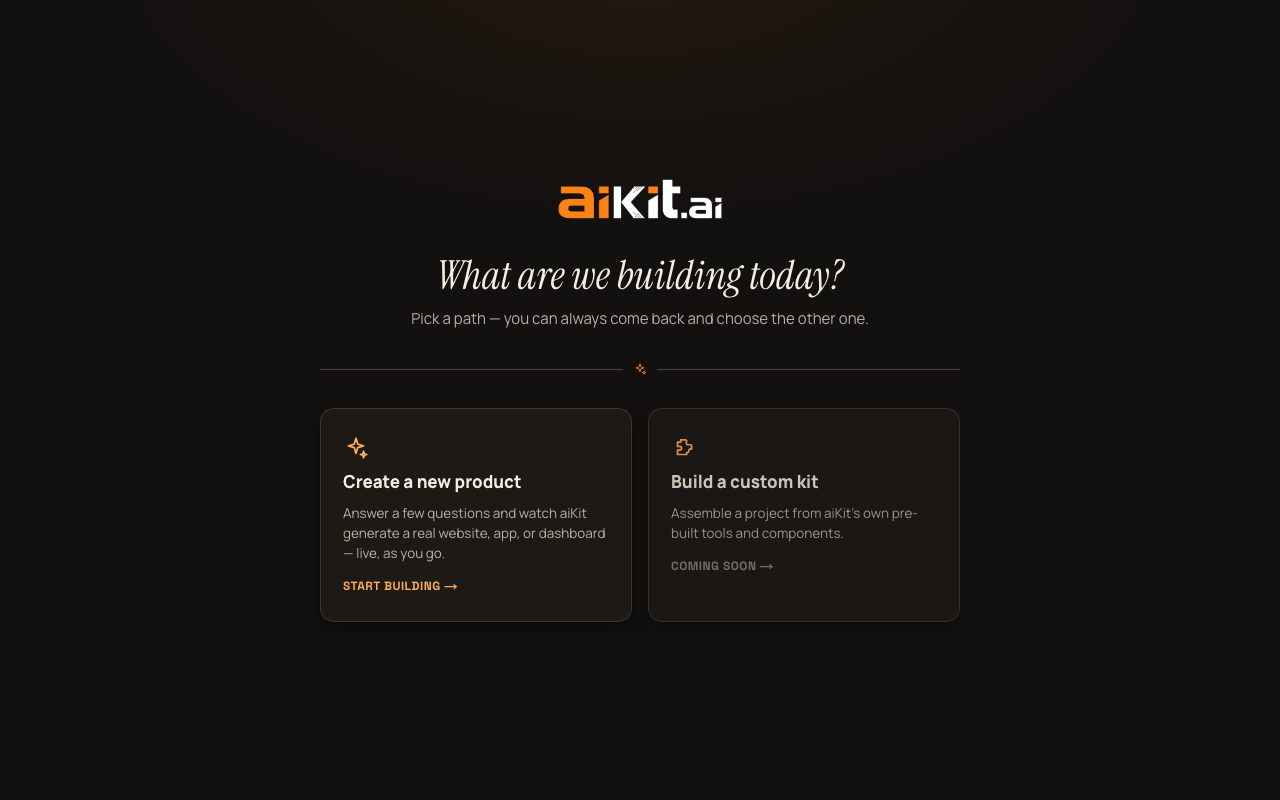
Chat मोड या Form मोड देखने से पहले, /start/classic एक सरल चुनाव दिखाता है: "आज हम क्या बना रहे हैं?" शीर्षक के नीचे दो बड़े कार्ड, और उप-शीर्षक "एक रास्ता चुनें — आप हमेशा वापस जाकर दूसरा चुन सकते हैं।"
पहला कार्ड, "Create a new product," असली और चालू रास्ता है। इसका विवरण है "कुछ सवालों के जवाब दें और देखें कि aiKit आपके लिए एक असली वेबसाइट, ऐप या डैशबोर्ड बनाता है — लाइव, जैसे-जैसे आप आगे बढ़ते हैं," और कार्रवाई का बटन है "Start building →"। इस गाइड में और इस Help Center की हर दूसरी गाइड में यही रास्ता समझाया गया है।
दूसरा कार्ड, "Build a custom kit," ईमानदारी से "Coming soon →" लेबल वाला है। इसका विवरण ("aiKit के अपने पहले से बने टूल और कॉम्पोनेंट से एक प्रोजेक्ट तैयार करें") काम करने के भविष्य के तरीके का वर्णन है, जो अभी संभव नहीं है। इस पर क्लिक करने पर एक सादा प्लेसहोल्डर स्क्रीन खुलती है, जिस पर लिखा है: "यह जल्द आ रहा है। हम अभी सबसे अच्छा तरीका तलाश रहे हैं कि आप aiKit के अपने टूल से कैसे बना सकें," साथ में "← Back to choices" बटन है, जिससे आप दो कार्ड वाली स्क्रीन पर लौट सकते हैं। उस स्क्रीन पर और कुछ भी अभी काम नहीं करता।
स्टेज ट्रैकर — बनाना शुरू करते ही हमेशा दिखता है
जैसे ही आप "Create a new product" चुनते हैं, स्क्रीन के ऊपर चार-चरण वाला प्रगति ट्रैकर दिखता है और आपके पूरे प्रोजेक्ट के दौरान वहीं रहता है: "Tell us about your project" → "We show you what's possible" → "You shape it" → "Go live." छोटी स्क्रीन पर ये छोटे होकर "Tell us / See it / Shape it / Go live" हो जाते हैं।
हर चरण तब तक एक नंबर वाले बिंदु के रूप में दिखता है जब तक आप उस तक नहीं पहुँचते, पार कर लेने पर उस पर चेकमार्क आ जाता है, और जब आप उसमें होते हैं तो वह सक्रिय रूप से चिह्नित होता है। इसलिए किसी भी समय आप स्क्रीन के ऊपर देखकर जान सकते हैं कि आप कहाँ हैं और आगे क्या बाकी है।
जवाब देने के दो तरीके, एक ही प्रोजेक्ट
प्रवेश स्क्रीन के आगे बढ़ने पर पहला असली चुनाव है Chat मोड या Form मोड, जिसे छोटे टॉगल से कभी भी बदला जा सकता है। Chat मोड एक बातचीत है: aiKit एक समय में एक सवाल पूछता है, जैसे आप अपने व्यवसाय के बारे में किसी सामने बैठे व्यक्ति को बताते। Form मोड वही सवाल एक संरचित फ़ॉर्म में दिखाता है, जिसमें तीन खुलने वाले भाग हैं जिन्हें किसी भी क्रम में खोला जा सकता है।
ये दो अलग उत्पाद नहीं हैं, बल्कि एक ही प्रोजेक्ट को भरने के दो तरीके हैं। एक में जो भी आप दर्ज करते हैं, वह दूसरे पर जाने पर अपने आप आ जाता है, इसलिए Chat मोड चुनने से बाद में Form मोड का एक नज़र में दिखने वाला फ़ॉर्म बंद नहीं हो जाता, और इसका उलटा भी सच है। नए आगंतुक को डिफ़ॉल्ट रूप से Chat मोड दिखता है।
aiKit असल में क्या पूछता है
- आपके प्रोजेक्ट या व्यवसाय का नाम, और जो आप बनवाना चाहते हैं उसका विवरण। विवरण जितना पूरा होगा, आपका ड्राफ़्ट उतना ही सटीक होगा। इसे एक बड़े पैराग्राफ़ में लिखना ज़रूरी नहीं है: Chat मोड और Form मोड दोनों में आप विवरण एक-एक पैराग्राफ़ करके बना सकते हैं (जिसमें यह बताने के लिए हल्के सुझाव होते हैं कि क्या अभी और लिखना उपयोगी है) या पूरा विवरण एक साथ चिपका सकते हैं। ठीक तरीका नीचे "Chat mode" और "Form mode" गाइड में देखें।
- आपकी मौजूदा वेबसाइट, अगर आपके पास है (वैकल्पिक)। aiKit उसे जल्दी से पढ़ता है, ताकि उसके सवाल और आपकी योजना अनुमान लगाने के बजाय आपके असली व्यवसाय को दर्शाएँ।
- यह मुख्य रूप से किनके लिए है, और मुख्य लक्ष्य क्या है (दोनों वैकल्पिक)। यही वह एक चीज़ है जिसके हिसाब से aiKit बाकी योजना को चुपचाप बेहतर बनाता है।
- यह प्रोजेक्ट किस तरह का है: Website, Landing Page, Client Portal, Internal Tool, App, Admin System, या Something Else। अगर आपके प्रोजेक्ट को सार्वजनिक हिस्सा और पीछे असली सॉफ़्टवेयर, दोनों चाहिए, तो एक से ज़्यादा चुन सकते हैं।
- दृश्य शैली की दिशा, अगर आपके मन में पहले से है। या आपने जो भी बताया है उसके आधार पर aiKit को एक सुझाने दें।
- वैकल्पिक गहराई वाले अतिरिक्त फ़ील्ड, सिर्फ़ Form मोड में (ठीक कहाँ है यह जानने के लिए "Form mode, step by step" गाइड देखें): अभी इस प्रोजेक्ट को क्या आगे बढ़ा रहा है, आपने पहले क्या आज़माया है, कोई खास संख्याएँ जो जानना ज़रूरी हैं, और पर्दे के पीछे का वह संचालन-कार्य जो ग्राहक कभी नहीं देखते। साथ ही Form मोड के तीनों भागों में हर एक में एक खुला नोट्स बॉक्स है, किसी भी और बात के लिए जो संरचित फ़ील्ड में फ़िट नहीं होती। इनमें से कुछ भी ज़रूरी नहीं है, पर आप जो भी जोड़ते हैं, वह योजना लिखने वाले मॉडल तक आपके मुख्य विवरण जितने ही वज़न के साथ पहुँचता है।
आपके पहले प्रोजेक्ट के लिए खाते की ज़रूरत नहीं
आप हर सवाल का जवाब दे सकते हैं, पूरा पहला ड्राफ़्ट देख सकते हैं और उसे सुधार सकते हैं, बिना खाता बनाए। इस तरह आपका पहला प्रोजेक्ट शुरू से अंत तक मुफ़्त है।
aiKit आपसे तीन और मौकों पर मुफ़्त खाता बनाने को कहेगा, और पहले से जान लेना अच्छा है ताकि कोई बात अचानक न लगे: एक दूसरा प्रोजेक्ट शुरू करते समय, अब तक बनाई हर चीज़ देखने के लिए अपनी Projects सूची खोलते समय, और किसी प्रोजेक्ट को लाइव लिंक पर प्रकाशित करते समय (लाइव साइट के लिए एक असली मालिक चाहिए)। पहले दो मौकों पर आप जहाँ हैं वहीं, आप जो कर रहे थे उसके ऊपर एक साइन-अप कार्ड दिखता है। आपने जो कुछ लिखा है वह नहीं जाता, और खाता बनाते ही आप ठीक वहीं से आगे बढ़ जाते हैं जहाँ रुके थे। यह क्रम जानबूझकर रखा गया है: किसी भी चीज़ के लिए प्रतिबद्ध होने से पहले आपको असली और ठोस लाभ दिख जाता है।
एक छोटी लेकिन सचमुच काम की बात: वॉइस इनपुट
सवालों में ज़्यादातर टेक्स्ट फ़ील्ड्स, जैसे आपका विवरण, दर्शक, लक्ष्य, प्रेरणा, Form mode के अतिरिक्त गहराई वाले फ़ील्ड और सेक्शन नोट्स, और खुले जवाब वाले इंटरव्यू या संशोधन के उत्तर, के बगल में एक माइक्रोफ़ोन बटन होता है (जिन ब्राउज़रों में वॉइस डिक्टेशन सपोर्ट नहीं होता, वहाँ यह बटन दिखता ही नहीं, टूटा हुआ कंट्रोल नहीं दिखता)। आप बोलते हैं तो शब्द फ़ील्ड में दिखने लगते हैं। माइक बीच-बीच में रुकने पर भी सुनता रहता है (फ़ोन थोड़ी खामोशी के बाद सुनना बंद कर देते हैं, इसलिए यह चुपचाप नया सत्र शुरू करता है और उसी फ़ील्ड में जोड़ता रहता है) जब तक आप दोबारा दबाकर रोक न दें, या लगभग 20 सेकंड की खामोशी न हो जाए। एक समय में केवल एक माइक सुनता है: किसी दूसरे फ़ील्ड का माइक दबाने पर पहला बंद हो जाता है। लंबा विवरण टाइप करना मुश्किल लगे, तो आप बोलकर बता सकते हैं, और जो आप बोलते हैं वह सीधे फ़ील्ड में लिख दिया जाता है।
कोई छोटा, खास सवाल है? FAQ देखें।