

Mode Chat, langkah demi langkah
Mode Chat adalah cara percakapan untuk memulai proyek, satu pertanyaan jelas dalam satu waktu, bukan tumpukan kolom berlabel. Berikut alurnya secara persis, termasuk dua sakelar yang mengubah jumlah pertanyaan yang diajukan kepada Anda.
Percakapannya sendiri
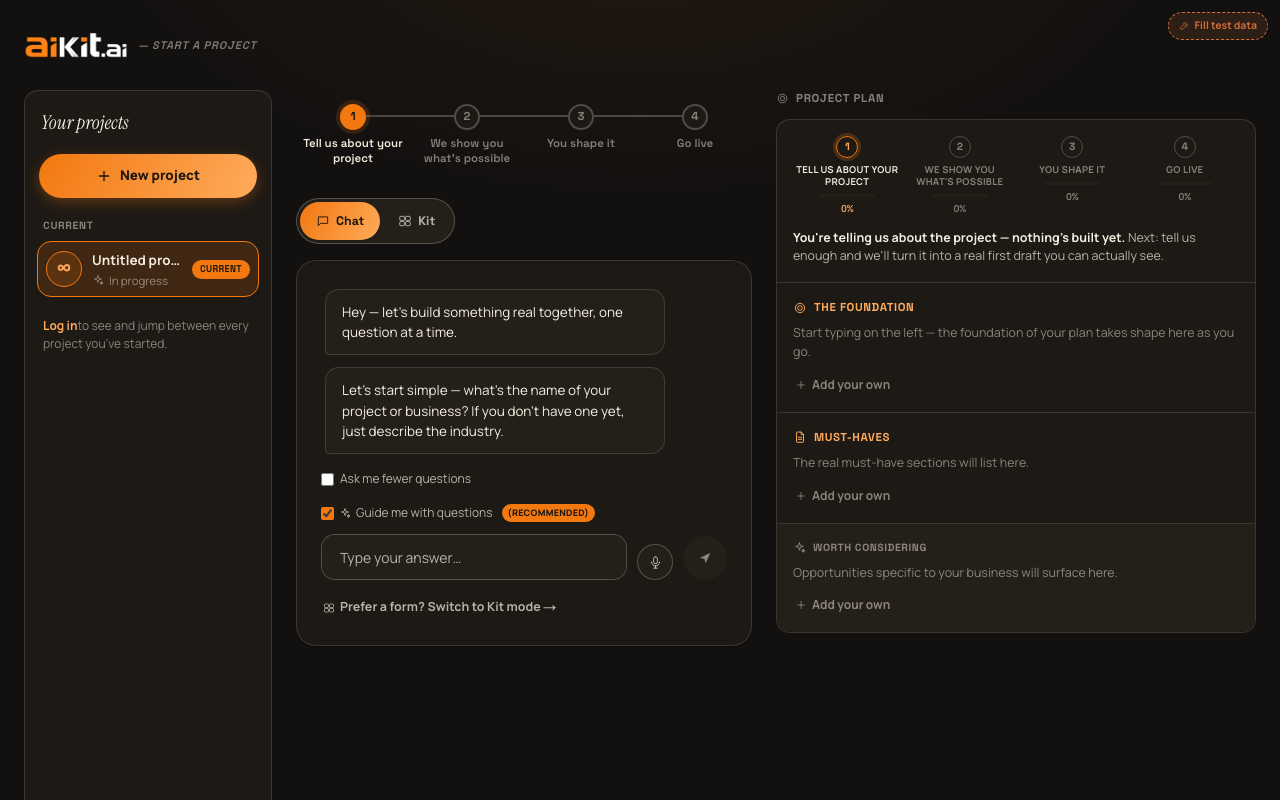
Mode Chat tidak memiliki judul terpisah di atasnya. Sapaan ("Hai, mari kita bangun sesuatu yang nyata bersama, satu pertanyaan dalam satu waktu") menjadi pesan pertama dalam percakapan itu sendiri. Mode ini sengaja tidak menampilkan riwayat chat yang terus memanjang: hanya pertanyaan saat ini yang ditampilkan penuh. Semua yang sudah Anda jawab diringkas menjadi satu baris navigasi singkat di atasnya, sehingga panel tidak terasa makin ramai seiring banyaknya jawaban Anda. Rencana nyata yang sedang terbentuk ada di panel di sebelahnya, bukan di tumpukan gelembung chat.
Saat Anda menjawab, kolom yang sama dengan yang dipakai mode Formulir (nama, deskripsi, audiens, tujuan, gaya, dan apa yang sudah Anda miliki) akan terisi di balik layar. Jadi tidak ada yang Anda katakan di chat yang terbuang atau terputus dari bagian lain proyek Anda.
Kolom detail tambahan mode Formulir, yaitu apa yang sedang mendorong proyek saat ini, apa yang sudah Anda coba, angka spesifik, dan kebutuhan di balik layar, serta kotak catatan per bagiannya, tidak ditanyakan sebagai pertanyaan chat terpisah. Mode Chat sengaja tetap menjadi percakapan sederhana satu pertanyaan dalam satu waktu, bukan skrip tetap yang makin panjang. Pertanyaan "Apa yang ingin Anda capai dengan ini?" sudah mengundang detail semacam ini secara langsung ("bagaimana Anda menangani hal ini sekarang... alat atau cara kerja pintas yang Anda pakai saat ini, angka nyata jika Anda punya"), dan wawancara terpandu menggali lebih dalam jawaban yang terlalu singkat. Namun, jika Anda sudah mengisi kolom tambahan mode Formulir sebelum beralih ke Chat, kolom itu ikut terbawa ke proyek Anda sama seperti yang lain. Ini tetap satu proyek bersama, bukan dua proyek terpisah.
Menjawab pertanyaan
- Pertanyaan nama, audiens, dan tujuan menggunakan satu kotak teks yang membesar otomatis. Kotak ini dimulai setinggi satu baris dan melebar saat Anda mengetik, hingga batas tinggi tertentu, jadi tidak terasa membatasi jawaban panjang. Setiap pertanyaan teks memiliki tombol dikte suara di samping kolom, dan menekan Enter mengirim jawaban Anda sama seperti mengklik kirim.
- Pertanyaan deskripsi, "Apa yang ingin Anda capai dengan ini?", menggunakan pembuat khusus, bukan kotak biasa. Lihat "Menyusun deskripsi Anda" di bawah untuk cara kerjanya secara lengkap.
- Pertanyaan "apa yang sudah Anda miliki" menampilkan tombol kapsul yang bisa Anda ketuk untuk memilih yang sesuai (logo, warna merek, foto yang ada, teks yang ada, atau mulai dari nol). Setelah dipilih, setiap kapsul menampilkan tanda centang, ditambah kapsul "Lanjut →" untuk melanjutkan.
- Pertanyaan gaya menampilkan satu tombol contoh warna dengan pratinjau mini langsung dari gaya yang sedang dipilih dan label "Jelajahi gaya & contoh nyata →". Mengetuknya akan membuka Penjelajah Gaya layar penuh yang sama seperti dijelaskan dalam panduan "Memilih gaya visual".
Menyusun deskripsi Anda: satu paragraf dalam satu waktu, atau sekaligus
Pertanyaan deskripsi menggantikan kotak teks biasa dengan pembuat kecil, karena satu kotak kosong hanya akan menghasilkan satu baris, atau menuntut semuanya sekaligus tanpa umpan balik. Secara default, Anda menambahkan deskripsi satu paragraf dalam satu waktu: ketik atau dikte satu paragraf di baris input, lalu tekan Enter atau tombol "Tambah". Paragraf itu muncul sebagai kartu sendiri di atas input (dengan tautan "Edit" dan "Hapus" di setiap kartu), input kembali kosong, dan Anda menulis paragraf berikutnya. Hitungan berjalan ("N hal ditambahkan") menunjukkan kemajuan Anda.
Setelah setiap paragraf yang Anda tambahkan, muncul saran singkat tentang hal apa yang masih layak dibahas. Saran ini mengikuti ukuran kedalaman yang sama dengan yang digunakan sistem untuk menilai deskripsi: alat atau cara kerja pintas yang Anda pakai saat ini, angka nyata (harga, volume, jumlah staf), apa yang secara spesifik memicu Anda untuk melakukan ini sekarang, apa yang salah pada percobaan sebelumnya, atau sisi internal dan operasional bisnis yang terpisah dari apa yang dilihat pelanggan. Ini adalah saran lokal yang cepat, bukan pemeriksaan AI langsung, jadi tidak ada jeda antarparagraf.
Saat Anda sudah puas, "Gunakan deskripsi ini →" akan membawa Anda ke pertanyaan berikutnya dalam percakapan, sama seperti yang dilakukan tombol Enter atau kirim untuk pertanyaan lain.
Lebih suka menulis atau menempel semuanya sekaligus sebagai satu blok, seperti yang mungkin sudah Anda ketik di tempat lain? Tautan "Lebih suka tempel satu blok besar? →" akan beralih ke satu kotak teks terbuka — tulis atau tempel semuanya sekaligus, dengan tombol dikte suara yang sama. Anda bisa kembali menyusun paragraf demi paragraf kapan saja dengan tautan yang sesuai, dan tidak ada yang sudah Anda tulis yang hilang di kedua arah. Apa pun cara yang Anda pakai, hasilnya menjadi deskripsi tunggal yang sama persis di proyek Anda — tidak ada perbedaan hasil.
"Tanya saya lebih sedikit" dan "Pandu saya dengan pertanyaan"
Dua kotak centang muncul di atas kolom input saat Anda sedang dalam percakapan. "Tanya saya lebih sedikit", yang nonaktif secara default, akan melewati semua pertanyaan opsional (selain nama dan deskripsi Anda) begitu Anda mencentangnya, lalu langsung membawa Anda ke tahap selesai, bukan menanyakannya satu per satu.
"Pandu saya dengan pertanyaan", yang dicentang secara default dan diberi tanda (Disarankan), adalah padanan mode Obrolan dari kotak centang wawancara terpandu di mode Formulir — setelah Anda menjawab pertanyaan inti, mencentangnya akan mengarahkan Anda ke wawancara terpandu yang sebenarnya (lihat panduan tersebut) alih-alih langsung membangun. Jika Anda mengaktifkan "Tanya saya lebih sedikit", opsi itu otomatis lebih diutamakan, karena bertanya lebih sedikit adalah sinyal yang lebih kuat daripada bertanya lebih banyak. Kotak centang pertanyaan terpandu akan menjadi abu-abu tetapi tetap menyimpan pengaturan terakhirnya, dan akan dipulihkan begitu Anda mematikan mode cepat.
Anda juga bisa melewati satu pertanyaan opsional dengan tombol "Lewati yang ini", atau menghentikan seluruh percakapan lebih awal kapan saja setelah pertanyaan pertama dengan "Saya selesai — bangun →", yang langsung membuat draf Anda dari jawaban yang sudah ada.
Setelah Anda selesai
Ketika semua pertanyaan sudah dijawab (atau dilewati), kalimat penutup asisten berbunyi "Ini rencana yang nyata untuk dibangun. Siap melihat apa yang mungkin?" dan baris input digantikan oleh satu tombol utama — "Mulai wawancara →" jika pertanyaan terpandu aktif, atau "Bangun rencana saya →" jika tidak — serta tautan "← Kembali dan ubah sesuatu".
Kembali tidak menghapus yang sudah Anda sampaikan: membuka pertanyaan sebelumnya akan mengisi kotak dengan jawaban Anda yang sudah ada, sehingga Anda mengedit apa yang ada, bukan mulai dari kolom kosong.
Beralih ke mode Formulir di tengah percakapan
Tautan "Lebih suka melihat semua kolom sekaligus? Beralih ke mode Formulir →" ada di bawah percakapan di setiap tahap. Saat beralih, semua yang sudah Anda sampaikan ke aiKit akan dibawa serta — ditampilkan sebagai kolom yang sama di mode Formulir, tidak direset.
Punya pertanyaan yang lebih singkat dan spesifik? Lihat FAQ.