

Memulai proyek: layar pertama, pelacak tahap, dan mode Chat vs. Form
Panduan ini membahas wizard mandiri klasik, yang sekarang ada di /start/classic. Sejak 11-09-2026, cara utama memulai proyek adalah perencana di /projects/new (lihat "Membuat proyek" di bawah): percakapan yang menyusun rencana dan membangun situs hosting. Wizard klasik tetap berfungsi untuk proyek yang dibuat dengannya. Wizard ini dimulai sebelum Anda membuat akun dan sebelum Anda berkomitmen pada apa pun. Panduan ini membahas pilihan pertama yang Anda buat, pelacak kemajuan yang terus menemani Anda sepanjang proses, dan bagaimana dua cara menjawab itu saling berhubungan.
Mulai proyek →Layar pertama: "Kita membuat apa hari ini?"
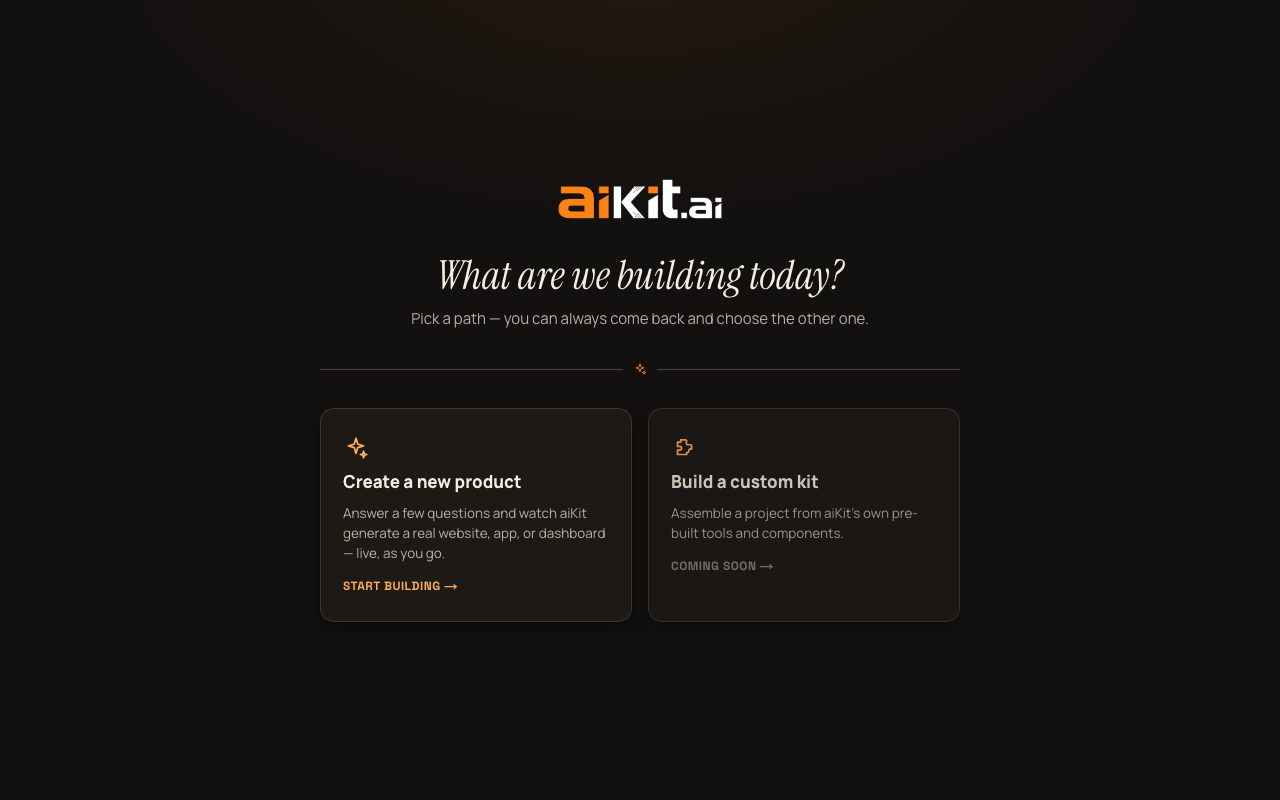
Sebelum Anda melihat mode Chat atau mode Form, /start/classic menampilkan satu pilihan sederhana: dua kartu besar di bawah judul "Kita membuat apa hari ini?" dengan subteks "Pilih jalurnya. Anda selalu bisa kembali dan memilih yang lain."
Kartu pertama, "Buat produk baru", adalah jalur yang nyata dan aktif. Deskripsinya berbunyi "Jawab beberapa pertanyaan dan lihat aiKit membuat situs web, aplikasi, atau dasbor sungguhan, langsung, saat Anda melanjutkan", dengan ajakan "Mulai membangun →". Inilah yang dibahas panduan ini, dan setiap panduan lain di Pusat Bantuan ini.
Kartu kedua, "Bangun kit kustom", diberi label jujur "Segera hadir →". Deskripsinya ("Rakit proyek dari alat dan komponen siap pakai milik aiKit") menggambarkan cara kerja di masa depan, bukan sesuatu yang bisa Anda lakukan sekarang. Jika diklik, Anda dibawa ke layar placeholder sederhana yang menyatakan itu: "Ini segera hadir. Kami masih merancang cara terbaik untuk membantu Anda membangun dari alat milik aiKit", dengan tombol "← Kembali ke pilihan" untuk kembali ke layar dua kartu. Tidak ada yang lain di layar itu yang berfungsi saat ini.
Pelacak tahap: selalu terlihat saat Anda sedang membangun
Setelah Anda memilih "Buat produk baru", pelacak kemajuan empat tahap muncul di bagian atas layar dan tetap ada sepanjang proyek Anda: "Ceritakan tentang proyek Anda" → "Kami tunjukkan apa yang mungkin" → "Anda membentuknya" → "Tayang." Di layar sempit, labelnya dipersingkat menjadi "Ceritakan / Lihat / Bentuk / Tayang."
Setiap tahap tampil sebagai titik bernomor sampai Anda mencapainya, menjadi tanda centang setelah Anda melewatinya, dan ditandai aktif saat Anda sedang berada di dalamnya. Jadi kapan pun, Anda cukup melihat bagian atas layar untuk tahu persis di mana Anda berada dan apa yang tersisa.
Dua cara menjawab, satu proyek yang sama
Setelah melewati layar masuk, pilihan pertama yang sebenarnya adalah mode Chat atau mode Form, yang bisa diganti kapan saja dengan sakelar kecil. Mode Chat berupa percakapan: aiKit mengajukan satu pertanyaan dalam satu waktu, seperti saat Anda menjelaskan bisnis Anda kepada seseorang yang duduk di hadapan Anda. Mode Form berisi pertanyaan yang sama dalam bentuk formulir terstruktur dengan tiga bagian yang bisa dibuka dalam urutan apa pun.
Ini bukan dua produk yang berbeda, melainkan dua cara berbeda untuk mengisi proyek dasar yang sama. Apa pun yang Anda masukkan di satu mode akan terbawa otomatis jika Anda beralih ke mode lain, jadi memilih mode Chat tidak mengunci Anda dari formulir ringkas mode Form nanti, dan sebaliknya. Mode Chat adalah tampilan default bagi pengunjung baru.
Apa yang sebenarnya ditanyakan aiKit
- Nama proyek atau bisnis Anda, dan deskripsi tentang apa yang ingin Anda bangun. Semakin lengkap, semakin tajam draf yang dihasilkan. Anda tidak harus menulisnya sebagai satu paragraf besar: baik mode Chat maupun mode Form memungkinkan Anda menyusun deskripsi satu paragraf demi satu paragraf (dengan saran ringan tentang apa yang masih layak dibahas) atau menempelkan seluruhnya sekaligus. Lihat panduan "Mode Chat" dan "Mode Form" di bawah untuk caranya.
- Situs web yang sudah ada, jika Anda punya (opsional). aiKit membaca situs tersebut dengan cepat agar pertanyaannya dan rencana Anda mencerminkan bisnis Anda yang sebenarnya, bukan tebakan.
- Untuk siapa terutama, dan apa tujuan utamanya (keduanya opsional). Ini adalah satu hal yang diam-diam dijadikan acuan oleh aiKit untuk menyusun sisa rencana.
- Jenis proyek ini: Situs Web, Halaman Arahan, Portal Klien, Alat Internal, Aplikasi, Sistem Admin, atau Lainnya. Anda bisa memilih lebih dari satu jika proyek Anda benar-benar membutuhkan sisi publik sekaligus perangkat lunak di baliknya.
- Arah gaya visual, jika Anda sudah punya bayangan. Atau, biarkan aiKit menyarankan satu berdasarkan semua informasi lain yang Anda berikan.
- Kolom kedalaman opsional yang lebih lengkap, hanya di mode Form (lihat panduan "Mode Form, langkah demi langkah" untuk lokasi setiap kolom): apa yang mendorong proyek ini saat ini, apa yang sudah pernah Anda coba sebelumnya, angka spesifik yang perlu diketahui, dan pekerjaan operasional di balik layar yang tidak pernah dilihat pelanggan. Ditambah kotak catatan terbuka di setiap dari tiga bagian mode Form untuk hal lain yang tidak cocok dengan kolom terstruktur. Tidak ada yang wajib, tetapi apa pun yang Anda tambahkan sampai ke model yang menyusun rencana Anda dengan bobot yang sama seperti deskripsi utama Anda.
Tidak perlu akun untuk proyek pertama Anda
Anda bisa menjawab setiap pertanyaan, melihat draf pertama yang lengkap, dan menyempurnakannya tanpa membuat akun. Proyek pertama Anda gratis dari awal sampai akhir dengan cara ini.
Ada tiga titik lain di mana aiKit meminta Anda membuat akun gratis, dan sebaiknya Anda tahu sejak awal agar tidak kaget: saat memulai proyek KEDUA, membuka daftar Proyek untuk melihat semua yang sudah Anda buat, dan menerbitkan proyek ke tautan langsung (situs langsung membutuhkan pemilik yang nyata). Dua yang pertama menampilkan kartu pendaftaran tepat di tempat Anda berada, di atas apa yang sedang Anda kerjakan. Tidak ada yang sudah Anda ketik yang hilang, dan setelah akun dibuat, Anda melanjutkan persis dari tempat Anda berhenti. Urutannya memang disengaja: Anda melihat nilai nyata dan konkret sebelum diminta berkomitmen pada apa pun.
Satu detail kecil tapi sangat berguna: input suara
Sebagian besar kolom teks dalam pertanyaan, seperti deskripsi, audiens, tujuan, inspirasi, kolom detail tambahan mode Formulir, dan catatan per bagian, serta jawaban wawancara atau revisi berbentuk teks bebas, memiliki tombol mikrofon di sampingnya. (Tombol ini tidak muncul sama sekali di browser yang tidak mendukung dikte suara, daripada menampilkan kontrol yang rusak.) Kata-kata muncul di kolom saat Anda berbicara. Mikrofon tetap mendengarkan saat ada jeda. Ponsel biasanya menghentikan sesi mendengarkan setelah hening sebentar, jadi mikrofon diam-diam memulai sesi baru dan terus menambahkan ke kolom yang sama, sampai Anda menekannya lagi untuk berhenti atau setelah sekitar 20 detik hening. Hanya satu mikrofon yang mendengarkan dalam satu waktu: menekan mikrofon kolom lain akan menghentikan yang pertama. Jika mengetik deskripsi panjang terasa merepotkan, Anda bisa mendikte saja, dan apa yang Anda ucapkan langsung ditulis ke kolom.
Punya pertanyaan yang lebih singkat dan spesifik? Lihat FAQ.