

Modalità Chat, passo dopo passo
La modalità Chat è il modo conversazionale per iniziare un progetto: una domanda chiara alla volta, non una serie di campi con etichetta. Ecco esattamente come funziona, incluse le due opzioni che cambiano il numero di domande.
La conversazione
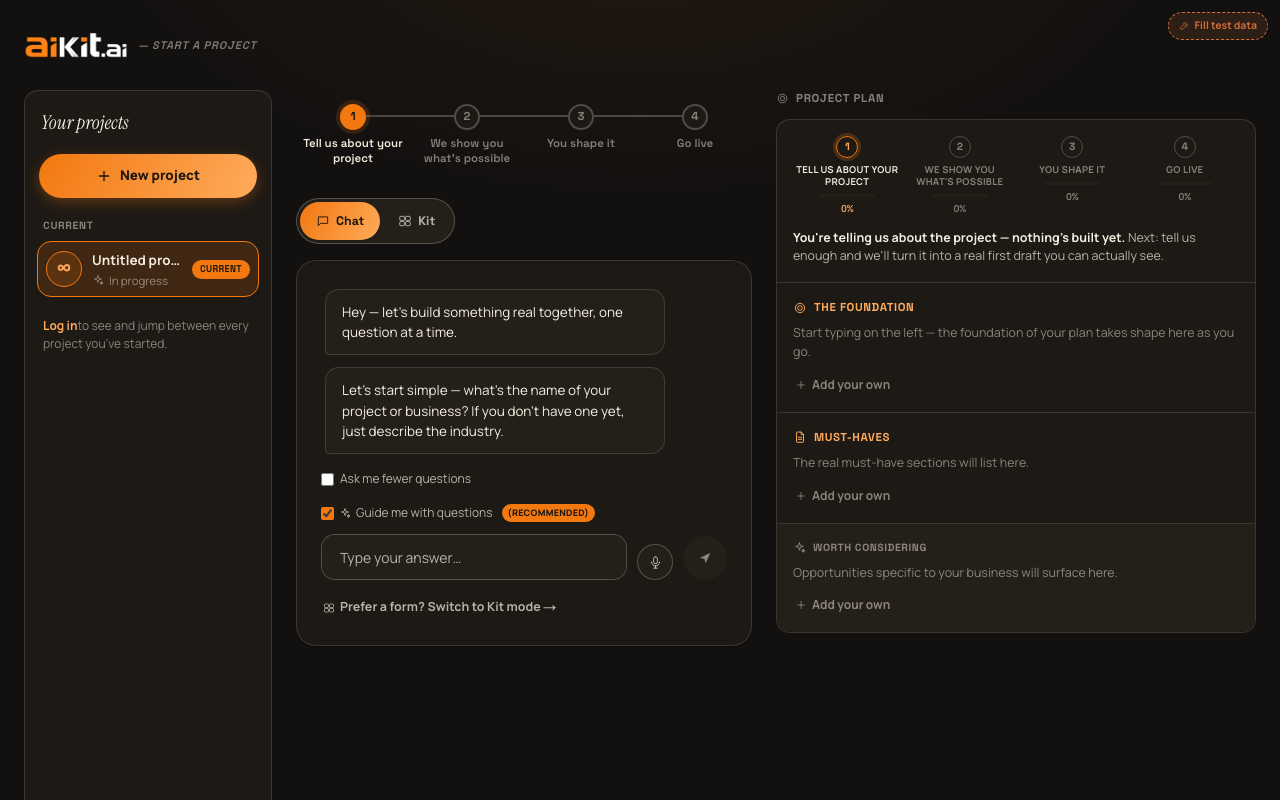
La modalità Chat non ha un titolo separato sopra: il saluto ("Ciao, costruiamo qualcosa di concreto insieme, una domanda alla volta") è il primo messaggio della conversazione. Volutamente non è una cronologia di chat che cresce: si vede solo la domanda attuale per intero. Tutto ciò che hai già risposto si riduce a una breve riga riassuntiva sopra di essa, così il pannello non sembra mai più affollato man mano che rispondi: il piano reale che prende forma si trova nel pannello accanto, non in un muro di messaggi.
Mentre rispondi, gli stessi campi che usa la modalità Modulo (nome, descrizione, pubblico, obiettivo, stile e ciò che hai già) vengono compilati in background, quindi nulla di ciò che dici in chat va perso o resta scollegato dal resto del progetto.
I campi extra di approfondimento della modalità Modulo (cosa guida il progetto in questo momento, cosa hai già provato, numeri precisi, esigenze dietro le quinte) e le relative note per sezione non vengono proposti come domande separate in chat: la modalità Chat resta volutamente una conversazione semplice, una domanda alla volta, invece di diventare un percorso fisso più lungo. La domanda "Cosa vuoi che questo faccia davvero per te?" invita già a dare questo tipo di dettagli ("come gestisci ora questa cosa... eventuali strumenti o soluzioni alternative che usi adesso, numeri reali se li hai"), e l'intervista guidata approfondisce ciò che risulta troppo vago. Se però hai compilato uno dei campi extra della modalità Modulo prima di passare alla Chat, questi finiscono nel tuo progetto esattamente come il resto: è sempre un unico progetto condiviso, non due separati.
Rispondere a una domanda
- Le domande su nome, pubblico e obiettivo usano una sola casella di testo che si allarga automaticamente: parte alta una riga e cresce mentre scrivi, fino a un'altezza massima, così non limita mai una risposta lunga. Ogni domanda di testo ha accanto al campo il pulsante di dettatura vocale, e premere Invio invia la risposta come cliccare sull'icona di invio.
- La domanda sulla descrizione ("Cosa vuoi che questo faccia davvero per te?") usa uno strumento dedicato invece della semplice casella di testo; vedi "Costruire la descrizione" qui sotto per capire esattamente come funziona.
- La domanda "Cosa hai già?" mostra pulsanti a forma di pillola da toccare per selezionare quelli che si applicano (logo, colori del brand, foto esistenti, testi esistenti, partire da zero), ognuno con un segno di spunta una volta selezionato, più una pillola "Continua →" per andare avanti.
- La domanda sullo stile mostra un unico pulsante campione con l'anteprima in miniatura, aggiornata in tempo reale, dello stile selezionato e l'etichetta "Sfoglia stili ed esempi reali →". Toccandolo si apre lo stesso Esploratore di stili a schermo intero descritto nella guida "Scegliere uno stile visivo".
Costruire la descrizione: un paragrafo alla volta, o tutto insieme
La domanda sulla descrizione sostituisce la semplice casella di testo con un piccolo strumento di composizione, perché una casella vuota porta a una risposta di una riga oppure richiede tutto subito senza alcun riscontro. Per impostazione predefinita aggiungi la descrizione un paragrafo alla volta: scrivi o detta un paragrafo nella riga di input, poi premi Invio o il pulsante "Aggiungi". Il paragrafo appare come una scheda compatta sopra l'input (con i link "Modifica" e "Rimuovi" su ciascuna), l'input si svuota e puoi scrivere il paragrafo successivo. Un contatore ("N elementi aggiunti") tiene traccia dei progressi.
Dopo ogni paragrafo aggiunto compare un breve suggerimento su ciò che vale ancora la pena descrivere, lo stesso livello di dettaglio con cui questo sistema valuta davvero una descrizione: strumenti o soluzioni alternative che usi oggi, numeri reali (prezzi, volumi, numero di collaboratori), cosa ti ha spinto a farlo proprio ora, cosa non ha funzionato in un tentativo precedente, o la parte interna e operativa dell'attività, separata da ciò che vedono i clienti. Sono suggerimenti locali e rapidi, non un controllo in tempo reale con l'IA, quindi non c'è alcun ritardo tra un paragrafo e l'altro.
Quando sei soddisfatto, "Usa questa descrizione →" ti porta alla domanda successiva della conversazione, come fa Invio o l'icona di invio per le altre domande.
Preferisci scrivere o incollare tutto in un unico blocco, come lo hai già scritto da qualche altra parte? Il link "Preferisci incollare un unico blocco di testo? →" passa a una singola area di testo aperta: scrivi o incolla tutto in una volta, con lo stesso pulsante di dettatura vocale disponibile. Puoi tornare a compilare paragrafo per paragrafo in qualsiasi momento con il link corrispondente, e nulla di quello che hai già scritto va perso in nessuna delle due direzioni. Qualunque modo tu scelga, diventa la stessa identica descrizione unica del tuo progetto: il risultato non cambia.
"Fammi meno domande" e "Guidami con le domande"
Durante la conversazione, sopra il campo di input, ci sono due caselle di controllo. "Fammi meno domande", disattivata per impostazione predefinita, se selezionata salta tutte le domande facoltative (tranne nome e descrizione) e ti porta direttamente allo stato di completamento, invece di farle una per una.
"Guidami con le domande", selezionata per impostazione predefinita e contrassegnata come (Consigliato), è l'equivalente in modalità Chat della casella di intervista guidata della modalità Modulo. Una volta risposto alle domande principali, selezionandola ti porta nell'intervista guidata vera e propria (vedi la relativa guida) invece di creare subito la bozza. Se attivi "Fammi meno domande", questa opzione ha la precedenza in automatico, perché chiedere meno domande è un segnale più forte. La casella delle domande guidate diventa grigia ma mantiene l'ultima impostazione, che viene ripristinata appena disattivi la modalità rapida.
Puoi anche saltare una singola domanda facoltativa con il pulsante "Salta questa", oppure interrompere l'intera conversazione in anticipo, in qualsiasi momento dopo la prima domanda, con "Ho finito: crea →", che crea subito la tua bozza con le risposte date fino a quel punto.
Quando hai finito
Quando tutte le domande hanno una risposta (o sono state saltate), la frase di chiusura dell'assistente dice "Questo è un piano concreto da cui partire. Pronto a vedere cosa è possibile?" e la riga di input viene sostituita da un unico pulsante principale, "Avvia l'intervista →" se le domande guidate sono attive, oppure "Crea il mio piano →" se non lo sono, più un link "← Torna indietro e modifica qualcosa".
Tornare indietro non cancella ciò che hai già detto: riaprendo una domanda precedente, la casella viene precompilata con la tua risposta esistente, così puoi modificare ciò che c'è invece di ricominciare da un campo vuoto.
Passare alla modalità Modulo durante la conversazione
In ogni momento, sotto la conversazione, compare il link "Preferisci vedere tutti i campi in una volta? Passa alla modalità Modulo →". Il passaggio mantiene tutto ciò che hai già comunicato a aiKit, disposto negli stessi campi della modalità Modulo, senza azzerare nulla.
Hai invece una domanda più rapida e specifica? Consulta le FAQ.