

Avviare un progetto: la prima schermata, il tracciatore delle fasi e la modalità Chat o Modulo
Questa guida riguarda la procedura guidata classica da usare in autonomia, che ora si trova in /start/classic. Dall'11/09/2026 il modo principale per avviare un progetto è il pianificatore in /projects/new (vedi "Creare un progetto" più sotto): una conversazione che scrive il piano e crea un sito ospitato. La procedura guidata classica funziona ancora per i progetti creati con essa. Inizia prima che tu abbia creato un account e prima che tu ti sia impegnato a fare qualcosa. Questa guida tratta la primissima scelta che fai, il tracciatore di avanzamento che ti accompagna per tutto il percorso e il modo in cui i due modi di rispondere si collegano tra loro.
Avvia un progetto →La prima schermata: "Cosa creiamo oggi?"
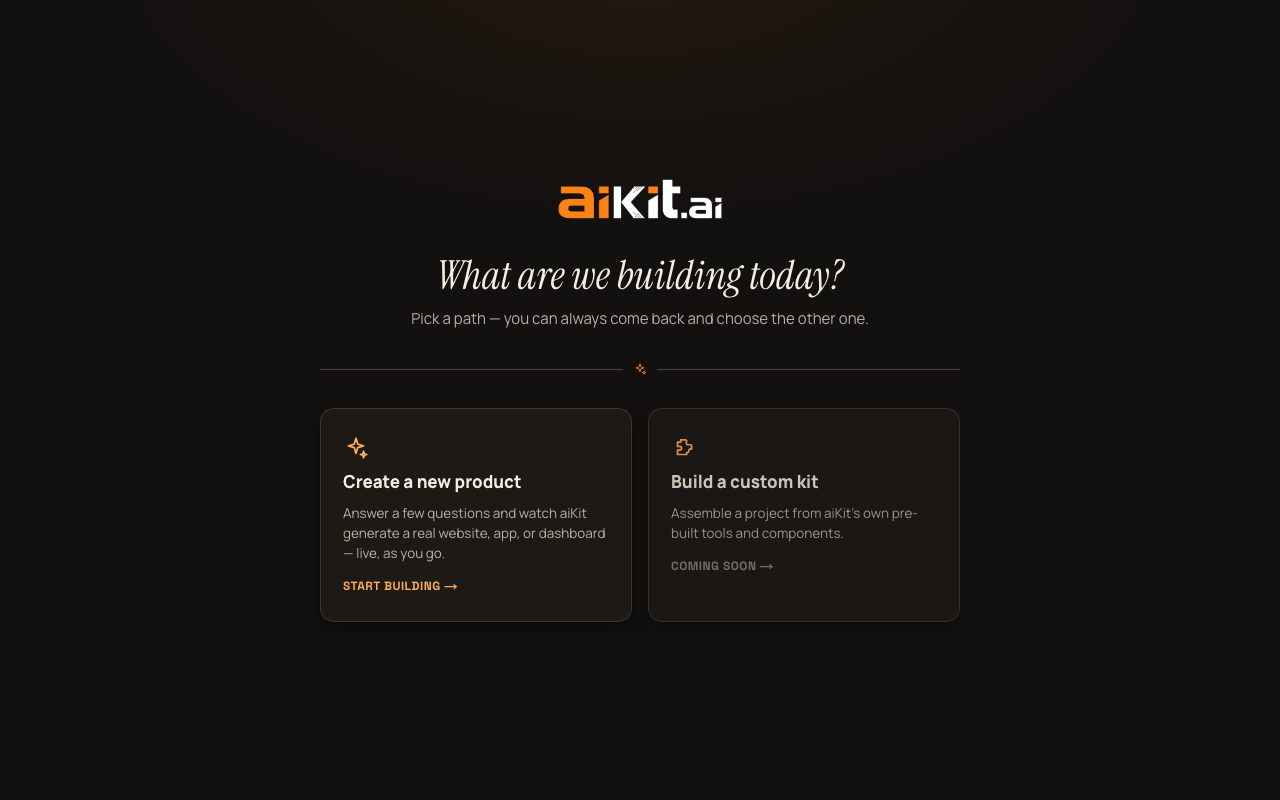
Prima di vedere la modalità Chat o Modulo, /start/classic mostra una scelta semplice: due schede grandi sotto il titolo "Cosa creiamo oggi?" con il sottotitolo "Scegli un percorso: puoi sempre tornare indietro e scegliere l'altro."
La prima scheda, "Crea un nuovo prodotto", è il percorso reale e attivo; la descrizione dice "Rispondi a qualche domanda e guarda aiKit generare un vero sito, app o dashboard, in tempo reale, mentre procedi", con l'invito "Inizia a creare →". È ciò che copre questa guida e ogni altra guida di questo Centro assistenza.
La seconda scheda, "Crea un kit personalizzato", è indicata onestamente come "Prossimamente →": la sua descrizione ("Assembla un progetto con gli strumenti e i componenti predefiniti di aiKit") descrive un modo di lavorare futuro, non qualcosa che puoi fare già. Cliccandola si apre una semplice schermata segnaposto che dice esattamente questo: "Questa funzione è in arrivo. Stiamo ancora studiando il modo migliore per aiutarti a creare con gli strumenti di aiKit", con il pulsante "← Torna alle scelte" per tornare alla schermata con le due schede. Per ora quella schermata non fa altro.
Il tracciatore delle fasi: sempre visibile durante la creazione
Quando scegli "Crea un nuovo prodotto", in cima alla schermata compare un tracciatore di avanzamento in quattro fasi, che resta lì per tutto il progetto: "Raccontaci del tuo progetto" → "Ti mostriamo cosa è possibile" → "Lo modelli tu" → "Vai online". Sugli schermi stretti i nomi diventano "Raccontaci / Vedilo / Modellalo / Vai online".
Ogni fase appare come un punto numerato finché non la raggiungi, come un segno di spunta una volta superata, e viene evidenziata come attiva mentre ci si trova. Così, in qualsiasi momento, basta guardare in alto nella schermata per sapere esattamente dove ti trovi e cosa manca.
Due modi di rispondere, un solo progetto sottostante
Dopo la schermata iniziale, la prima vera scelta è tra modalità Chat e modalità Modulo, selezionabili in qualsiasi momento con un piccolo interruttore. La modalità Chat è una conversazione: aiKit ti fa una domanda alla volta, come faresti per descrivere la tua attività a una persona seduta di fronte a te. La modalità Modulo presenta le stesse domande in un modulo strutturato con tre sezioni espandibili, che puoi aprire in qualsiasi ordine.
Non sono due prodotti diversi, ma due modi diversi di compilare lo stesso progetto sottostante. Tutto ciò che inserisci in una modalità viene riportato automaticamente se passi all'altra, quindi scegliere la modalità Chat non ti impedisce di usare in seguito il modulo panoramico della modalità Modulo, e viceversa. La modalità Chat è quella che un nuovo visitatore vede per impostazione predefinita.
Cosa chiede davvero aiKit
- Il nome del tuo progetto o della tua attività e una descrizione di ciò che vuoi creare: più è completa, più precisa risulterà la bozza. Non devi scriverla in un unico lungo paragrafo: sia la modalità Chat sia la modalità Modulo ti permettono di costruire la descrizione un paragrafo alla volta (con suggerimenti leggeri su ciò che manca ancora) oppure di incollare tutto in una volta. Consulta le guide "Modalità Chat" e "Modalità Modulo" qui sotto per i dettagli.
- Un sito web esistente, se ne hai uno (facoltativo): aiKit ne fa una rapida lettura, così le sue domande e il tuo piano riflettono la tua attività reale invece di basarsi su supposizioni.
- A chi è rivolto principalmente e qual è l'obiettivo principale (entrambi facoltativi): è l'unico elemento intorno al quale aiKit ottimizza silenziosamente il resto del piano.
- Che tipo di progetto è: Sito web, Pagina di destinazione, Portale clienti, Strumento interno, App, Sistema di amministrazione o Altro. Puoi sceglierne più di uno se il progetto richiede davvero sia una parte pubblica sia un software vero e proprio dietro le quinte.
- Una direzione di stile visivo, se ne hai già in mente una, oppure puoi lasciare che aiKit ne suggerisca una in base a tutto il resto che gli hai detto.
- Un insieme più ampio di campi facoltativi di approfondimento, solo in modalità Modulo (vedi la guida "Modalità Modulo, passo dopo passo" per sapere esattamente dove si trova ciascuno): cosa spinge questo progetto in questo momento, cosa hai già provato in passato, eventuali numeri specifici utili da conoscere e il lavoro operativo dietro le quinte che i clienti non vedono mai. In più, un riquadro di note aperte in ciascuna delle tre sezioni del modulo per qualsiasi altra cosa che non rientri in un campo strutturato. Nulla di tutto questo è obbligatorio, ma tutto ciò che aggiungi arriva al modello che scrive il tuo piano con lo stesso peso della descrizione principale.
Nessun account necessario per il primo progetto
Puoi rispondere a ogni domanda, vedere una prima bozza completa e perfezionarla senza creare un account. Il tuo primo progetto è gratuito così dall'inizio alla fine.
Ci sono altri tre momenti in cui aiKit ti chiede di creare un account gratuito, e conviene saperlo in anticipo così nessuno ti sorprende: iniziare un SECONDO progetto, aprire l'elenco dei tuoi Progetti per vedere tutto ciò che hai creato e pubblicare un progetto con un link online (un sito online richiede un proprietario reale). I primi due mostrano una scheda di registrazione proprio dove ti trovi, sopra ciò che stavi facendo: non si perde nulla di ciò che hai scritto e, creando l'account, riprendi esattamente da dove eri rimasto. L'ordine è voluto: vedi risultati concreti e utili prima di chiederti di impegnarti in qualcosa.
Un dettaglio piccolo ma davvero utile: l'input vocale
Quasi tutti i campi di testo delle domande (la descrizione, il pubblico, l'obiettivo, l'ispirazione, i campi extra di approfondimento della modalità Modulo e le note delle sezioni, oltre alle risposte libere di intervista o revisione) hanno accanto un pulsante del microfono. (Non compare affatto nei browser che non supportano la dettatura vocale, invece di mostrare un controllo non funzionante.) Le parole compaiono nel campo mentre parli. Il microfono continua ad ascoltare durante le pause (i telefoni terminano una sessione di ascolto dopo un breve silenzio, quindi ne avvia silenziosamente una nuova e continua ad aggiungere testo allo stesso campo) finché non lo premi di nuovo per fermarlo, oppure dopo circa 20 secondi di silenzio. Solo un microfono alla volta è attivo: toccare il microfono di un altro campo ferma il primo. Se scrivere una descrizione lunga è più faticoso che raccontarla a voce, puoi dettarla, e verrà scritta direttamente nel campo.
Hai invece una domanda più rapida e specifica? Consulta le FAQ.