

Screen RecorderNovità
Registra lo schermo e il tuo volto, poi invia un link
Lo Screen Recorder di aiKit registra il tuo schermo, la tua fotocamera o entrambi direttamente nel browser. Premi Stop e il link è pronto, con un riepilogo IA, capitoli, un elenco di cose da fare e sottotitoli scritti in base a quello che hai detto.
Account gratuito, senza carta. Usi già aiKit? Accedi per aprire Screen Recorder

Cosa ottieni
Registra lo schermo, la fotocamera o entrambi direttamente nel browser, poi invia un link.
Il link è pronto quando premi Stop
Il video viene inviato al cloud mentre parli, quindi quando fermi la registrazione restano solo gli ultimi secondi. Copia il link e incollalo dove vuoi.
Una registrazione non va mai persa
Ogni secondo viene conservato anche sul tuo computer finché il cloud non conferma il file completo. Una scheda chiusa, un portatile in sospensione o una connessione interrotta completano l'invio la volta successiva.
Appunti scritti in base a quello che hai detto
Accanto al video, nel tuo link, compaiono un titolo, un riepilogo, i punti chiave, i capitoli e un elenco Cosa fare dopo, oltre a sottotitoli e trascrizione in cui ogni riga ti porta al suo momento.
Commenti proprio nel momento giusto
Chi guarda reagisce o commenta nel secondo esatto, senza bisogno di un account. Ogni nota è un puntino lungo il video che porta lì; rispondi, segnala come completata e ricevi un avviso per ciascuna.
Invialo con tutto il resto
Aggiungi un video direttamente da Preventivi, Bozze, Email Studio e dai messaggi di Hub. Le persone vedono l'immagine del tuo video con Guarda il video, così la spiegazione arriva insieme al preventivo, alla bozza o all'aggiornamento.
Porta i video che hai già
Carica un file MP4, MOV o WebM e riceve un link, un riepilogo, capitoli, sottotitoli e tutto quello che riceve una registrazione.
Non perdere mai il segno
Parti da un modello o fatti scrivere un copione da poche parole, poi leggilo dal gobbo mentre registri. Lo vedi solo tu.
Disegna, indica e festeggia
Cerchia le cose con una penna, indica con frecce, metti in evidenza un punto, mostra le onde dei clic, lancia esplosioni di emoji e aggiungi il tuo banner con il nome mentre parli. Tutto viene registrato nel video.
Il tuo logo su ogni link
Aggiungi una volta il tuo logo, il nome dell'attività, una breve descrizione, il sito web e il colore del pulsante, e ogni video che condividi si aprirà con il tuo marchio in alto.
Il tuo pulsante, le tue parole
Metti il tuo messaggio e il tuo pulsante sotto il video: apri la tua pagina di prenotazione, un link di pagamento o un preventivo, oppure un breve modulo che crei tu. Le risposte arrivano direttamente a te.
Possono rispondere con un video
Sotto il tuo video c'è Rispondi con un video. Chi guarda registra una risposta con fotocamera o schermo fino a 5 minuti, senza account, e ogni risposta resta collegata all'originale come un'unica conversazione.
Dal video alla guida con un clic
Trasforma qualsiasi registrazione in una guida passo passo con un'immagine per ogni passaggio, un'email pronta da inviare o diapositive da presentare, tutto scritto in base a quello che hai detto.
Possono fare domande al video
Chi guarda scrive una domanda come "qual è il totale?" e riceve la risposta da quello che hai detto, con un pulsante che riproduce quel momento esatto.
Sottotitoli nella loro lingua
Aggiungi spagnolo, francese, ebraico, cinese o altre 15 lingue per i sottotitoli con un clic. Chi guarda sceglie la sua lingua dal menu Sottotitoli sotto il video.
Ripulisci con un clic
Taglia l'inizio e la fine e rimuovi le pause lunghe e i "ehm". Il link riproduce subito la versione ripulita; il download resta l'originale completo.
Organizzati come una vera videoteca
Cartelle dentro cartelle, video archiviati sotto i tuoi clienti aiKit, ricerca, ordinamento, Cestino e trascina un video su una cartella per spostarlo.
Condividilo ovunque
Copia il link, invialo via email da aiKit con l'immagine del video e un pulsante Guarda, pubblicalo su LinkedIn, Facebook, X o WhatsApp, invialo via SMS oppure incorpora il player in un sito web.
Tutte le funzioni
Tutto quello che c'è in Screen Recorder
L'elenco completo, dello strumento così come funziona oggi.
- Schermo + fotocamera, solo schermo o solo fotocamera, registrati con Chrome, Edge o Safari senza installare nulla; registrazione con la fotocamera sui telefoni
- Una bolla rotonda della fotocamera sulla registrazione dello schermo, nell'angolo e della dimensione che scegli, più il microfono e l'audio della scheda o del computer quando il browser lo permette
- Conto alla rovescia di 3 secondi, pausa e ripresa, ricomincia da capo e controlli di registrazione che possono restare sopra le altre app (Chrome ed Edge)
- Salvato mentre registri: il video va nel cloud durante la registrazione e una copia resta sul tuo computer, così il link è pronto un secondo dopo Stop e una scheda chiusa o una connessione persa non lo fanno mai perdere
- Una pagina di visione che chiunque può aprire dal link senza account, con download che puoi attivare o disattivare
- Impostazioni del link: chiunque abbia il link, solo tu e il tuo team, una password, una data di scadenza o un link nuovo di zecca
- Una libreria delle tue registrazioni con ricerca, numero di visualizzazioni, Copia link e Scarica
- Titolo, riassunto, punti chiave, capitoli e un elenco Cosa fare dopo creati con l'IA da ciò che è stato detto, accanto al video sul tuo link, più sottotitoli e una trascrizione ricercabile in cui ogni riga porta al suo momento
- Cambia le note con qualsiasi richiesta, con parole tue
- Trasformalo in una guida pratica con un'immagine per ogni passaggio, in una bozza di email con il link o in diapositive nel Presentation Builder, solo a partire da ciò che è stato detto
- Chiedi a questo video: gli spettatori scrivono una domanda e ricevono una risposta basata solo su ciò che è stato detto, con pulsanti per i momenti; vedi ogni domanda e puoi disattivarlo
- Sottotitoli in altre lingue: 19 lingue, ognuna tradotta una sola volta da ciò che è stato detto (pochi token); gli spettatori cambiano dal menu Sottotitoli o dal pulsante CC
- Commenti e reazioni in un momento preciso: gli spettatori scrivono un nome (senza account) e reagiscono o commentano al secondo in riproduzione, mostrati come puntini lungo il video; rispondi nei thread, segna come fatto e ricevi una notifica per ognuno
- Aggiungi un video quando invii: un pulsante in Preventivi, bozze di prova, nel blocco Video di Email Studio e in messaggi e commenti dell'Hub; le email di aiKit e l'Hub mostrano l'immagine del video con Guarda il video
- Carica qualsiasi video (MP4, MOV, WebM) e ottiene lo stesso link, riassunto con IA, sottotitoli, cartelle e condivisione di una registrazione
- Modelli e un gobbo elettronico: sei copioni di partenza, Scrivilo per me a partire da poche parole, i tuoi modelli salvati e un gobbo a scorrimento mentre registri (mai nel video)
- Disegna mentre registri: penna, evidenziatore che sfuma, frecce, riflettore e onde al clic, più raffiche di emoji, un banner con il nome e un anello per la bolla della fotocamera (bianco, blu o arcobaleno), tutto registrato nel video
- Il tuo marchio su ogni pagina di visione: logo, nome dell'attività, riga di presentazione, sito web e colore del pulsante
- Un tuo pulsante e un messaggio sotto il video: apri una pagina qualsiasi (prenotazione, pagamento, un preventivo) o un breve modulo che crei tu (fino a 8 domande), con le risposte inviate a te
- Rispondi con un video: chiunque possa guardare registra una risposta con la fotocamera (o schermo + fotocamera) fino a 5 minuti senza account; le risposte restano sotto l'originale in un unico thread e ricevi una notifica
- Ripulisci: taglia inizio e fine e togli pause lunghe ed esitazioni; il link riproduce subito la versione ripulita
- Cartelle (anche dentro altre cartelle), video archiviati sotto i tuoi clienti aiKit, Recenti, Cestino, ricerca, ordinamento, griglia o elenco e spostamento in blocco
- Condividi da un'unica finestra: copia il link, invialo via email da aiKit o dalla tua app di posta, pubblicalo su LinkedIn, Facebook, X o WhatsApp, mandalo per SMS o incorpora il player in un sito web
Cosa è incluso
Cosa ottieni con Screen Recorder e come funziona insieme al resto di aiKit
Incluso con un account aiKit gratuito
- Schermo + videocamera, solo schermo o solo videocamera, registrato direttamente nel browser
- Fino a 10 minuti per video e 25 video conservati con il piano gratuito; i piani a pagamento registrano fino a 2 ore per video
- Un link di condivisione con password, solo team, data di scadenza e impostazioni di download
- Titolo, riepilogo, punti chiave, capitoli, elenco di cose da fare, sottotitoli e trascrizione generati con IA
- Sistemalo: taglia le estremità ed elimina le pause lunghe e gli "ehm"
- Cartelle, clienti, ricerca, Cestino e la finestra Condividi (email, social, SMS, incorporamento)
Cosa usa l'IA e cosa è gratis
La trascrizione di ciò che viene detto e la creazione delle note (titolo, riepilogo, capitoli, cose da fare) usano la tua quota mensile di IA; viene inviato solo l'audio, mai l'immagine. Registrazione, caricamento, link di condivisione, Sistemalo, cartelle, condivisione e download non usano IA.
Funziona con gli altri strumenti aiKit
- Transcribe & Summarize: Le note sono create dallo stesso lettore di trascrizioni di Trascrivi e riassumi, applicato al tuo messaggio video.
Tieni Screen Recorder in uno dei tuoi kit, accanto agli strumenti che usi con lui. Un solo account e un solo budget IA mensile coprono tutti gli strumenti.
Come funziona
Dal primo clic al risultato finale, in 5 passaggi.
Scegli cosa registrare
Schermo + fotocamera (il tuo schermo con te in una bolla rotonda), solo Schermo o solo Fotocamera. Dagli un nome se vuoi e scegli la fotocamera e il microfono.
Spiegalo a voce
Premi Avvia registrazione, scegli la scheda, la finestra o lo schermo da condividere e inizia. Puoi mettere in pausa e riprendere in qualsiasi momento; il piano gratuito registra fino a 10 minuti per video.
Premi Stop e ottieni il link
Il link è pronto subito e gli appunti IA arrivano poco dopo: titolo, riepilogo, capitoli, cose da fare e sottotitoli.
Sistemalo e scegli chi può guardarlo
Taglia le estremità o elimina pause e "ehm". Aggiungi una password, limitalo al tuo team, imposta una data di scadenza o disattiva i download.
Invialo
Apri Condividi: copia il link, invialo via email, pubblicalo, invialo via SMS o incorporalo. Chi guarda lo vede nel browser senza account.
A chi è rivolto
Come lo usano aziende diverse: Screen Recorder
Guida un cliente attraverso il suo preventivo
Un'impresa di giardinaggio registra il proprio schermo sopra il preventivo, indica ogni voce e invia il link via email; l'elenco delle cose da fare nella pagina di visione ricorda al cliente di inviare il proprio indirizzo.
Mostra a un cliente le modifiche al sito
Uno studio di design registra un giro di due minuti della nuova homepage, archivia il video sotto quel cliente e invia il link invece di fissare una chiamata.
Spiega una bozza senza una telefonata
Un'insegna registra la bozza sullo schermo con il titolare nella bolla della videocamera, taglia l'inizio e invia il link al cliente via SMS per l'approvazione.
Brevi lezioni che gli studenti possono rivedere
Un tutor registra un esempio svolto, e i capitoli e la trascrizione permettono agli studenti di saltare direttamente al passaggio che hanno perso.
Un saluto personale a un nuovo contatto
Un agente registra un benvenuto di 60 secondi solo con la videocamera, e il link si apre su qualsiasi telefono con il riepilogo dell'agente sotto il video.
Aggiornamenti asincroni invece di riunioni
Un consulente registra un aggiornamento settimanale sullo schermo, elimina le pause e i "ehm" e lo condivide con il team del cliente, che lo guarda quando gli è comodo.
Ideale per
- Titolari e team che spiegano a un cliente una modifica, un preventivo o un lavoro
- Mostrare a un collega o a un nuovo assunto come si fa qualcosa
- Salutare un nuovo contatto di persona, non con una lettera standard
- Segnalare un problema su un sito mostrandolo
Da sapere
- Non adatto a: Montare un video social curato (usa Video Kit)
- Non adatto a: Riunioni o chiamate dal vivo
- Non adatto a: Registrare lo schermo dal telefono (i browser dei telefoni consentono solo la fotocamera)
- Piano gratuito: fino a 10 minuti per video e 25 video, conservati per sempre. Piani a pagamento: fino a 2 ore per video.
- I dettagli sugli spettatori arriveranno in un prossimo aggiornamento. I download restano la registrazione originale completa.
- La registrazione dello schermo richiede un computer; dal browser del telefono puoi registrare solo la fotocamera.
Domande
Screen Recorder: le domande più frequenti
Esiste un registratore dello schermo gratuito che registra anche la mia videocamera, senza scaricare nulla?
Come invio a un cliente una registrazione dello schermo tramite link?
Chi guarda può lasciare commenti in un momento specifico della mia registrazione dello schermo?
Un cliente può rispondere al mio messaggio video con un proprio video?
Posso inserire un pulsante di invito all'azione sotto un messaggio video?
Che cos'è il Registratore dello schermo di aiKit?
Quanto posso registrare e quanti video posso conservare?
Cosa succede se il browser si chiude o la connessione cade mentre registro?
Posso registrare lo schermo dal telefono?
Posso mettere una password o una data di scadenza su un link video?
Posso scaricare la mia registrazione?
Posso organizzare le mie registrazioni dello schermo in cartelle e per cliente?
Come invio via email o condivido una registrazione dello schermo?
Posso trasformare una registrazione dello schermo in una guida pratica o in slide?
Chi guarda il mio video può fare una domanda?
Si abbina bene con
Strumenti da aggiungere allo stesso kit
Transcribe & Summarize
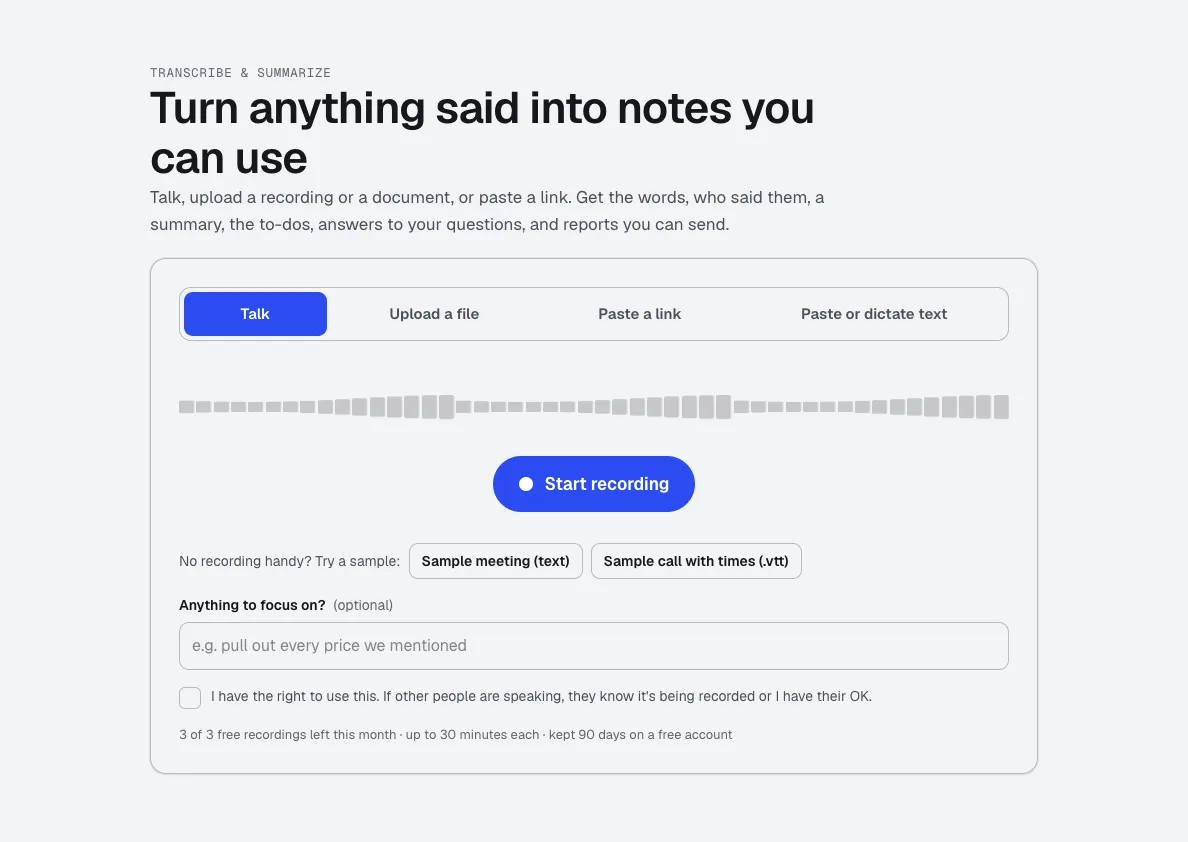
NovitàParla, carica una registrazione oppure incolla un link. Ottieni la trascrizione con i tempi e chi ha parlato, un riassunto, le decisioni e le cose da fare, e report pronti da inviare come verbali o brief per il cliente.

Video Kit
NovitàVideo Kit è un editor video con IA per i social media: carica le tue clip e modificale come un documento. Elimina parole per tagliare il video, rimuovi pause ed esitazioni in un solo passaggio e chiedi modifiche con parole semplici. Sottotitoli, formati, musica e il tuo logo sono integrati.

Voice Kit
NovitàIl generatore di voci fuori campo AI di aiKit scrive o adatta il tuo copione nella tua Voce del Brand, una voce AI naturale lo legge e puoi correggere qualsiasi riga e riascoltare solo quella. Scaricalo oppure inseriscilo nella tua animazione o video.
Usa Screen Recorder oggi stesso.
Crea un account aiKit gratuito e apri Screen Recorder, insieme a tutti gli altri strumenti del tuo kit.
Pagina verificata con il prodotto il 2026-10-20.