

チャットモードの手順
チャットモードは、会話形式でプロジェクトを始める方法です。ラベル付きの入力欄を並べるのではなく、一度に一つの質問だけを表示します。質問数を変える2つの切り替えを含め、流れを順番にご説明します。
会話の流れ
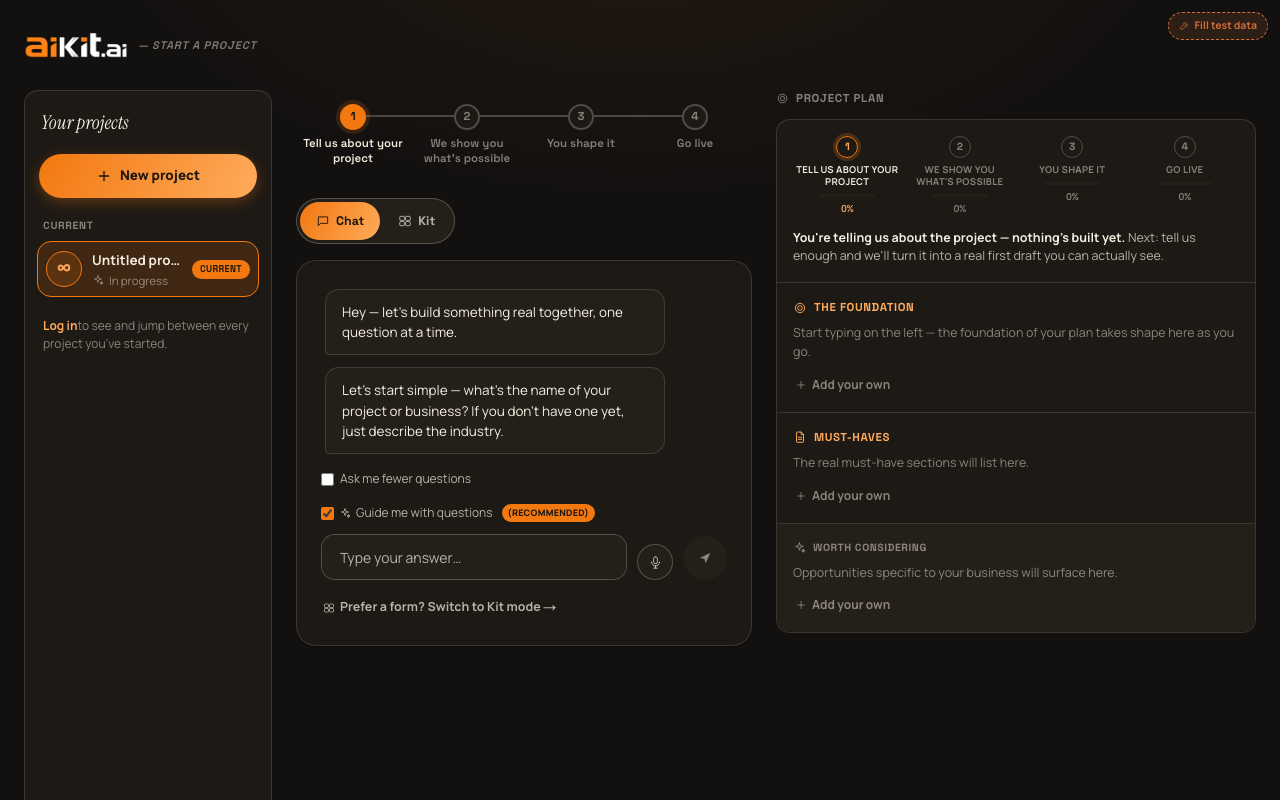
チャットモードには、上に別の見出しはありません。あいさつ(「こんにちは。一度に一問ずつ、本物のプロジェクトを一緒に作りましょう」)が、会話の最初のメッセージになります。チャットの履歴が延々と続く形式はあえて採用していません。表示されるのは現在の質問だけです。すでに回答した内容は、その上に1行のコンパクトなパンくずとしてまとめられます。そのため、回答を重ねてもパネルが窮屈に感じられることはありません。形になっていくプラン本体は、チャットの吹き出しが並ぶ画面ではなく、横のパネルに表示されます。
回答いただくと、フォームモードと同じ基本項目(名前、説明、対象顧客、目標、スタイル、すでにお持ちの素材)が、裏で自動的に入力されます。そのため、チャットでお伝えした内容が無駄になったり、プロジェクトの他の部分と切り離されたりすることはありません。
フォームモードの追加の詳細項目(今このプロジェクトを動かしている理由、これまで試したこと、具体的な数字、裏側で必要なこと)と、セクションごとのメモ欄は、チャットの別の質問としては表示されません。チャットモードは、長い決まった質問リストを増やすのではなく、一度に一問だけのシンプルな会話を保つように作られています。「このプロジェクトに何をしてほしいですか?」という質問で、「今どのように対応しているか…現在使っているツールや回避策、もしあれば実際の数字」といった詳細をすでに直接お尋ねしています。さらに、返ってきた回答が簡潔すぎる場合は、ガイド付きインタビューで掘り下げます。チャットに切り替える前にフォームモードの追加項目を入力していた場合は、それらもそのまま制作に反映されます。これは2つの別々のプロジェクトではなく、1つの共有プロジェクトのままです。
質問への回答
- 名前、対象顧客、目標の質問では、自動で高さが広がる1行のテキストボックスを使います。入力するにつれて上限の高さまで広がるので、長い回答も窮屈になりません。すべてのテキスト質問には、入力欄の横に音声入力ボタンがあります。Enterキーを押すと、送信ボタンをクリックしたときと同じように回答が送信されます。
- 説明の質問「このプロジェクトに何をしてほしいですか?」では、通常のテキストボックスの代わりに、専用の入力ツールを使います。仕組みは、すぐ下の「説明を作成する」で詳しくご説明します。
- 「すでにお持ちの素材」の質問では、該当するものをタップして選べるピルボタンが表示されます(ロゴ、ブランドカラー、既存の写真、既存のコピー、ゼロから始める)。選択するとチェックマークが付き、「続ける →」のピルボタンで次に進みます。
- スタイルの質問では、現在選択中のスタイルの小さなプレビューとラベル「スタイルと実例を見る →」が付いた1つのカラーサンプルボタンが表示されます。タップすると、「ビジュアルスタイルを選ぶ」ガイドで説明した、全画面のスタイルエクスプローラーが開きます。
説明の作成:一段落ずつ、またはまとめて
説明の質問では、通常のテキストボックスの代わりに小さな作成ツールを表示します。空の1つの欄だと、一行で済ませるか、途中で何もフィードバックがないまま全部を一度に求められてしまうからです。初期設定では、説明を一段落ずつ追加します。入力欄に一段落を入力するか話すと、Enterキーまたは「追加」ボタンで確定します。その段落は入力欄の上に小さなカードとして表示され(それぞれに「編集」と「削除」のリンクがあります)、入力欄は空になるので、次の段落を書けます。「N件追加済み」という件数が進み具合を示します。
段落を追加するたびに、まだ書き足すとよい内容を示す短いヒントが表示されます。これは、このシステムが説明の充実度を判断する基準と同じです。たとえば、今使っている具体的なツールや回避策、実際の数字(料金、件数、スタッフ数)、今この対応を始めたきっかけ、過去の試みがうまくいかなかった理由、そして顧客に見える部分とは別の社内の業務面です。これらは手元で動く簡単な提案で、AIによるリアルタイムのチェックではないため、段落ごとに待ち時間はありません。
内容に満足したら、「この説明を使う →」を押すと、Enterキーや送信ボタンで他の質問に進むときと同じように、会話の次の質問に進みます。
書き込んだものを一つのまとまりとして、またはすでに他の場所で入力してある文章を貼り付けたいですか?「まとめて一つのブロックで貼り付ける →」リンクを押すと、一つの大きなテキストエリアに切り替わります。すべてを一度に書いたり貼り付けたりでき、音声入力ボタンもそのまま使えます。段落ごとに入力する方式には、対応するリンクでいつでも戻れます。どちらに切り替えても、すでに入力した内容は失われません。どちらの方法で入力しても、プロジェクトには同じ一つの説明として保存されるので、結果に違いはありません。
「質問を減らす」と「質問で案内する」
会話の途中では、入力欄の上に2つのチェックボックスがあります。「質問を減らす」(初期状態ではオフ)をオンにすると、任意の質問(お名前と説明以外のすべて)を飛ばして、完了画面に直接進みます。1つずつ質問されることはありません。
「質問で案内する」は初期状態でオンになっており、(おすすめ)と表示されています。チャットモードでの、フォームモードのガイド付きインタビューのチェックボックスに相当します。基本の質問に答えた後にオンのままにしておくと、すぐに作成せず、本格的なガイド付きインタビュー(そのガイドを参照)に進みます。「質問を減らす」をオンにすると、そちらが自動的に優先されます。質問を減らすほうが、より強い指定だからです。その場合、「質問で案内する」のチェックボックスはグレーになりますが、前回の設定は保持されます。質問を減らすモードをオフに戻すと、すぐに元の設定に戻ります。
任意の質問は、「この質問はスキップ」ボタンで個別に飛ばすこともできます。また、最初の質問を過ぎた時点ではいつでも、「完了して作成 →」を押して会話を途中で終わらせられます。その時点までに答えた内容で、すぐに下書きを作成します。
完了したら
すべての質問に答えた(またはスキップした)ら、アシスタントの締めくくりのメッセージに「しっかりした計画ができました。作成する準備はいいですか?」と表示されます。入力欄は、ガイド付き質問がオンなら「インタビューを始める →」、オフなら「計画を作成 →」という主要ボタン1つに置き換わります。そのほかに「← 戻って変更する」リンクも表示されます。
前に戻っても、これまでの回答は消えません。以前の質問を開き直すと、入力欄には既存の回答が入っているので、白紙から始めるのではなく、そこにある内容を編集できます。
会話の途中でフォームモードに切り替える
会話の下部には、いつでも「すべての項目を一度に見たいですか?フォームモードに切り替える →」リンクがあります。切り替えても、これまでにaiKitに伝えた内容はすべて引き継がれます。同じ項目がフォームモードで並んで表示され、リセットされることはありません。
もっと手早く、具体的に知りたいときは よくある質問をご覧ください。