

プロジェクトの開始 ― 最初の画面、進行状況バー、チャットモードとフォームモード
このガイドでは、従来のセルフサービス形式のウィザードを説明します。これは現在 /start/classic にあります。2026年9月11日以降、プロジェクトを始める主な方法は /projects/new のプランナーになりました(下の「プロジェクトの作成」を参照)。会話形式でプランを作成し、公開サイトを構築します。従来のウィザードも、これを使って作成したプロジェクトでは引き続き利用できます。アカウントを作る前、何かを確定する前から始まります。このガイドでは、最初の選択、ずっと表示される進行状況バー、そして2つの回答方法がどう関係するかを説明します。
プロジェクトを始める →最初の画面 ― 「今日は何を作りますか?」
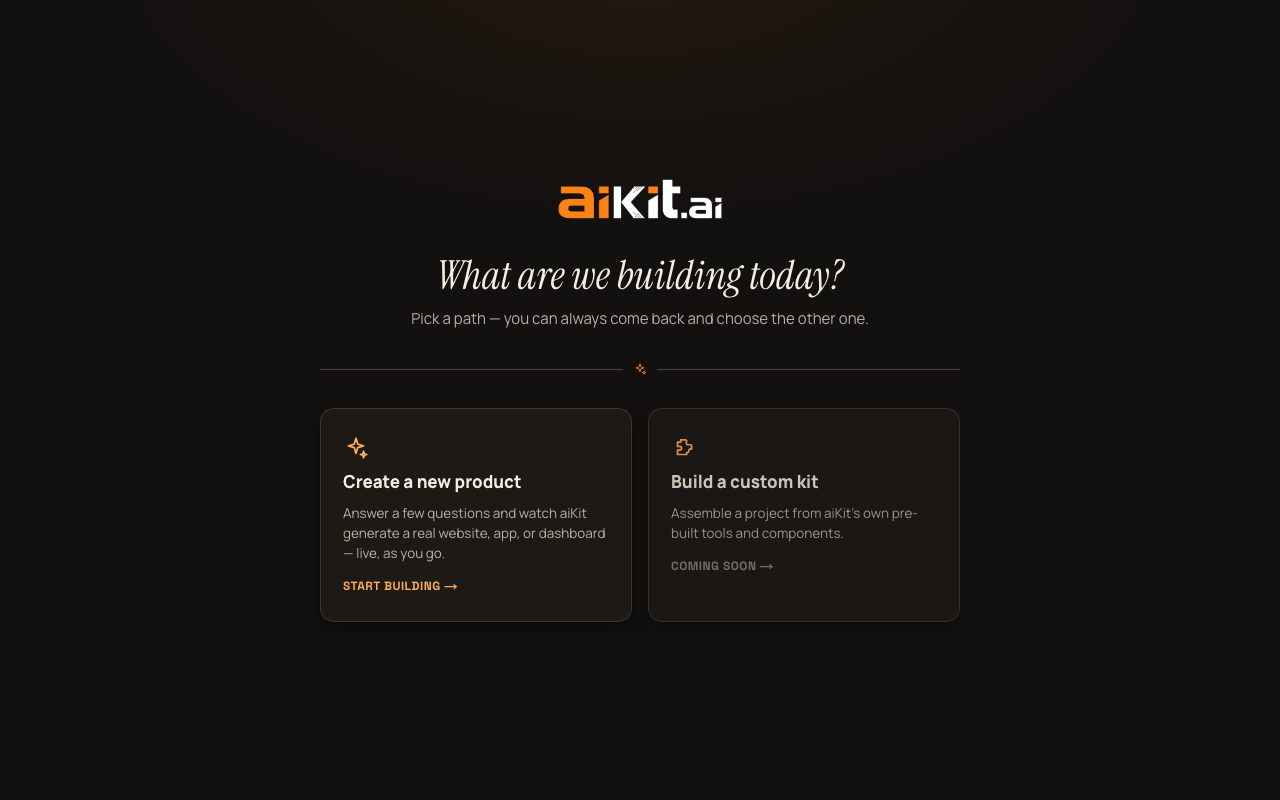
チャットモードやフォームモードの前に、/start/classic では簡単な選択画面が表示されます。「今日は何を作りますか?」という見出しの下に、大きな2つのカードがあります。補足文は「方法を選んでください。あとから別の方法に変えることもできます」です。
1つ目の「新しい製品を作成」は、実際に使える本来の方法です。説明文は「いくつか質問に答えると、aiKitが本物のウェブサイト、アプリ、ダッシュボードをリアルタイムで生成します」で、「構築を開始 →」というボタンがあります。このガイドとヘルプセンターのほかのガイドは、すべてこの方法について説明しています。
2つ目の「カスタムキットを作成」には、「近日公開 →」と正直に表示されています。説明文(「aiKitの既製のツールやコンポーネントからプロジェクトを組み立てます」)は、まだできない将来の使い方を示したものです。クリックすると、「近日公開です。aiKitのツールを使ってより良く構築する方法を、現在検討中です」と書かれたシンプルなプレースホルダー画面に移動し、「← 選択に戻る」ボタンで2つのカードの画面に戻れます。この画面では、ほかの操作はまだできません。
進行状況バー ― 構築中はいつも表示されます
「新しい製品を作成」を選ぶと、画面上部に4段階の進行状況バーが表示され、プロジェクトの間ずっと残ります。「プロジェクトについて教えてください」→「できることをお見せします」→「内容を整えます」→「公開します」の順に進みます。画面が狭い場合は「教えて / 見る / 整える / 公開」と短く表示されます。
各段階は、到達するまでは番号付きの点で表示され、通過すると チェックマーク になり、いま進行中の段階は目立つ形で示されます。そのため、画面上部を見ればいつでも、いまどこにいて、あと何が残っているかがわかります。
回答方法は2つ、プロジェクトは1つ
入口画面を過ぎると、最初の本格的な選択はチャットモードかフォームモードです。小さな切り替えスイッチで、いつでも変更できます。チャットモードは会話形式で、aiKitが一度に1つずつ質問します。向かい合って座っている人にビジネスを説明するような感覚です。フォームモードは同じ質問を、順不同で開ける3つの折りたたみセクションを持つ構造化されたフォームで表示します。
これらは2つの別製品ではなく、同じプロジェクトに情報を入力する2つの方法です。一方に入力した内容は、もう一方に切り替えても自動的に引き継がれます。そのため、チャットモードを選んでも、あとからフォームモードの一覧形式のフォームが使えなくなることはありません。逆も同じです。初めて訪れた人には、デフォルトでチャットモードが表示されます。
aiKitが実際に尋ねる内容
- プロジェクトまたは事業の名前と、作りたいものの説明です。説明が詳しいほど、作られる下書きの精度が上がります。1つの長い段落で書く必要はありません。チャットモードとフォームモードのどちらでも、説明を1段落ずつ作り上げることができます(まだ触れていない点について、負担の少ないヒントも表示されます)。また、一度にまとめて貼り付けることもできます。具体的な方法は、下の「チャットモード」と「フォームモード」のガイドをご覧ください。
- 既存のウェブサイト(ある場合のみ、任意)。aiKitがすばやく内容を読み取るため、質問やプランが推測ではなく、実際のビジネスを反映したものになります。
- 主な対象者と主な目的(どちらも任意)。これは、aiKitがプラン全体を最適化する際の基準になる、重要な情報です。
- プロジェクトの種類 ― ウェブサイト、ランディングページ、クライアント用ポータル、社内ツール、アプリ、管理システム、その他から選べます。公開向けの部分と、裏で動く本格的なソフトウェアの両方が必要な場合は、複数選ぶこともできます。
- すでにイメージしているビジュアルのスタイルの方向性(任意)。まだ決めていない場合は、ここまでの内容をもとにaiKitに提案してもらうこともできます。
- フォームモードでのみ入力できる、追加の詳細項目です(各項目がどこにあるかは「フォームモード:手順ごとの説明」のガイドをご覧ください)。現在このプロジェクトを動かしている理由、以前に試したこと、知っておくべき具体的な数字、顧客からは見えない裏方の業務などです。また、フォームモードの3つのセクションそれぞれに、構造化された項目に当てはまらないことを自由に書けるメモ欄もあります。これらはすべて任意ですが、追加した内容は、メインの説明と同じ重みでプランを作成するモデルに伝わります。
最初のプロジェクトにアカウントは不要
アカウントを作成しなくても、すべての質問に答え、完全な最初の下書きを確認し、修正できます。この方法なら、最初のプロジェクトを最初から最後まで無料で作成できます。
aiKitが無料アカウントの作成をお願いする場面は、あと3か所あります。急に驚かないように、先にお知らせしておきます。2つ目のプロジェクトを始めるとき、作成したものすべてを確認できるプロジェクト一覧を開くとき、そして公開リンクでプロジェクトを公開するときです(公開サイトには本当の所有者が必要です)。最初の2つでは、今の作業画面の上にサインアップのカードが表示されます。入力した内容は失われず、アカウントを作成すると、ちょうど作業していた場所から再開できます。この順番は意図的なものです。何かを決める前に、実際に役立つ価値をまず体験していただけます。
小さいけれど本当に便利な機能:音声入力
質問の多くのテキスト欄(説明、対象顧客、目標、インスピレーション、フォームモードの追加詳細欄やセクションのメモ欄、自由記述の質問や修正の回答欄)の横には、マイクボタンがあります。(音声入力に対応していないブラウザでは、壊れたボタンを表示する代わりに、ボタン自体が表示されません。)話すと、言葉がそのまま入力欄に表示されます。マイクは途中で少し間があいても聞き取りを続けます。スマホでは短い無音で音声認識が終わるため、自動的に新しい認識を始めて、同じ欄に入力を追加し続けます。もう一度押して止めるか、約20秒間無音が続くと停止します。同時に聞き取れるマイクは1つだけです。別の欄のマイクを押すと、前のマイクは止まります。長い説明を打ち込むのが面倒なら、代わりに話してもらえます。話した内容がそのまま欄に書き込まれます。
もっと手早く、具体的に知りたいときは よくある質問をご覧ください。