

Email Studioベータ
メールそのものをクリックしてマーケティングメールをデザインできます
Email Studioは、メールそのものをクリックして編集できるメールテンプレートビルダーです。目的を選び、ブランドカラーのレイアウトから始めて、アシスタントにブランドボイスで文章を作成させます。その後、HTMLを書き出すか、ご自身のKlaviyoにテンプレートとして保存できます。
無料アカウント、カード不要。 すでにaiKitをご利用ですか? ログインしてEmail Studioを開く

できること
メール自体をクリックしてマーケティングメールをデザインできます.
メール上で直接編集
任意のセクションをクリックして移動、コピー、削除できます。任意の文字をクリックして上書き入力できます。項目を探す入力パネルはありません。
変更内容は一文で依頼
「見出しを中央にして、セール用のボタンを一番上に置き、夏の写真を使ってください。」複数の変更を1つのメッセージで依頼でき、結果はメール上で確認でき、ワンクリックで元に戻せます。
事実を作り出すことはありません
写真はGraphics Libraryからのみ、商品はContent Kitからのみ、リンクはご自身のページからのみ使用されます。価格、コード、数値は[角括弧]付きの空欄として残され、ご自身で入力します。
送信前にチェック済み
件名、プレビューテキストの欠落、「ここをクリック」などのリンク文言、低いコントラスト、説明のない写真などのスパムおよびアクセシビリティのライブチェックと、法律に基づく住所表記のチェック。
23種類のセクション
ヒーロー、バナー、商品カード、2分割、コラージュ、写真アニメーション、プルーフストリップ、オファーコード、お客様のカート、ブログ記事など、デスクトップ、スマートフォン、ダークモードでのプレビュー付き。
すべてのお客様向けのテンプレート
メールをお客様向けのテンプレートとして保存し、お客様ごとに変更する項目のチェックリストを付けましょう。次回は、その部分だけを入力して使えます。
すべての機能
Email Studioのすべて
現在のツールの機能を完全にまとめた一覧です。
- 23種類のセクション:ヒーロー、バナー、商品カード、分割、コラージュ、写真アニメーション、実績、オファーコード、カート、ブログ記事など
- お持ちのHTMLメールをアップロード:デザインは一字一句そのまま保たれ、各リクエストで変わるのは指定した部分だけです(緑色に光ります)
- 選んだ画像モデル(Auto、Google Nano Banana、OpenAI GPT Image、Google Imagen、Ideogram、Recraft)で新しい画像やグラフィックを作成。依頼前に各コストが表示され、実際の商品には本物の写真が使われます
- どの言語でもリデザインを頼めば、ロゴ、フッター、ブランドカラー、リンクはそのままに、スマホ対応のモダンなデザインに作り直します。Webアドレスを貼り付ければ、そのページの実際の商品、価格、写真を使います。「カードを1:1にして」と頼めば、すべてのカード画像を正方形に切り抜きます
- Webサイト(Shopify、WooCommerce、または任意のストアの商品詳細)やQuote Studioから読み込んだ商品を、すべての下書きで使えます。メールごとにおすすめ商品も表示されます
- 8種類のレイアウトを切り替えながら作る下書きと、変更内容を表示してワンクリックで元に戻せるアシスタント
- ウェルカム、プロモーション、ニュースレター、レビュー依頼、カート放棄、再購入促進のメール用レイアウトを内蔵
- パソコン、スマホ、ダークモードのプレビューに加え、スパムとアクセシビリティをリアルタイムでチェック
- Graphics Libraryの写真(「Graphicsから追加」で新しいセクションとして挿入)、Content Kitの記事、Brand Kitの色、ロゴ、フォント
- 選べる文章モデル(Auto、高速、バランス、最高品質)と、それぞれのコスト表示
- Brand Kitに保存した参考メール(貼り付け、.html、.eml、.txt、スクリーンショット)をすべての下書きと編集に反映。「このデザインを保存」で気に入ったレイアウトも記憶できます
- 完成したHTMLをエクスポートまたはコピー(プレビューとピクセル単位で同じ見た目です)、自分宛にテスト送信、またはご自身のKlaviyoにテンプレートとして保存できます
含まれるもの
Email Studioでできることと、aiKitのほかのツールとの連携
aiKitの無料アカウントに含まれます
- ウェルカム、プロモーション、ニュースレター、レビュー依頼、カート放棄、再購入促進のメール用レイアウトを内蔵
- セクションは23種類、メール本体をクリックして編集
- デスクトップ、スマートフォン、ダークモードのプレビューと、リアルタイムのスパムチェックおよびアクセシビリティチェック
- HTML を書き出すかコピー、または自分の Klaviyo にテンプレートとして保存
- メールを設定すると、自分のサインイン用アドレスにテストメールを送信可能
- クライアントごとに保存されたテンプレート
AIを使うものと無料のもの
AI ヘルパー(ゼロから作成、フィードバックを適用、AIで書き直す、提案、件名案、ブレインストーム、シリーズを計画、デザインを取り込む)は、アカウントの月間 AI クレジットを使います。このクレジットは aiKit のすべてのツールで共有されます。テンプレート、編集、プレビュー、チェック、書き出し、テスト送信ではクレジットを使いません。クレジットがなくなっても、レイアウト、リンク、カード、ボタンの変更はルールに基づいて引き続き行えます。
aiKitのほかのツールと連携
- Brand Kit: アシスタントはすべてのメールをブランドボイスで作成します。
- Graphics Library: 写真は Graphics Library からそのまま使えます。
- Content Kit: 商品カードとブログ記事は Content Kit から取得されます。
- Logo Kit: 色とロゴはブランドキットから取得されます。
Email Studioは、一緒に使うツールのそばに、どのキットにも追加できます。アカウントは1つ、毎月のAI利用枠もすべてのツールで共通です。
使い方
最初のクリックから完成まで、4ステップ。
目標と出発点を選ぶ
ウェルカム、プロモーション、ニュースレター、レビュー依頼、カゴ落ち、休眠顧客への再訪促進から選べます。レイアウトから始めたり、5つのアイデアを出したり、2〜5通のメールシリーズを計画したり、気に入ったメールのスクリーンショットを取り込んだりできます。
アシスタントに作成してもらう
「ゼロから下書き」を選ぶと、件名とプレビューテキストを含むメール全体を、保存したブランドボイスで作成します。配置済みの写真や商品はそのまま残ります。
クリックしてどこでも変更
文字を直接入力したり、写真を差し替えたり、セクションを追加したり、普通の言葉で指示したりできます。各変更には何を変えたかが表示され、「元に戻す」で取り消せます。
チェックしてから書き出すか、Klaviyoに保存
チェックで指摘された箇所を直してから、HTMLをコピーまたはダウンロードするか、Klaviyoアカウントにフローやキャンペーン用のテンプレートとして保存します。
こんな方におすすめ
さまざまなビジネスでのEmail Studioの使い方
各お客様のカート内容を表示するカゴ落ちメール
オンラインショップは「お客様のカート」セクションを使ってカート確認メールを作成します。Klaviyoに保存すると、Klaviyo独自のタグに変換され、お客様ごとに自分の商品が表示されます。
6社のクライアントで使える1つのニュースレターデザイン
制作会社がニュースレターをテンプレートとして保存し、トップの写真、見出し、商品を変更箇所として指定します。新しいクライアントのメールは、その部分だけを入力するテンプレートから始まります。
会社の声で書かれたレビュー依頼
配管会社が「レビュー依頼」レイアウトから始め、アシスタントが会社のブランドボイスで文章を作成します。スパムチェックが、すべて大文字の件名を送信前に検出します。
ループする写真を使った季節のプロモーション
Harbor Line Print Co.は、アニメーションメーカーで4枚の商品写真をループするGIFに変換し、1.8 MB未満に収めて、コード入りのオファー帯を追加しました。
ワンステップで計画したウェルカムシリーズ
コーチは3通のウェルカムシリーズについて、それぞれの配信タイミング、件名、目的を計画し、ワンクリックで3通すべてを下書きとして作成します。
こんな方に最適
- プロモーション、ニュースレター、ウェルカムメールを送るお店やサービス業
- すでにHTMLテンプレートを使っているデザイナーや代理店(アップロードしてデザインはそのまま、頼んだ部分だけ変更)
- 手書きのコーディングなしで、見栄えのよいテンプレートを使いたいKlaviyoユーザー
知っておきたいこと
- 向いていない用途: リストへの送信:aiKitはマーケティングメールを送信しません。送信はKlaviyoやお使いのメールツールが行います
- 向いていない用途: タイミングルールのある自動フロー(Klaviyoで作成し、ここで作ったテンプレートを使います)
- aiKitからお客様にメールが送られることはありません。Klaviyoへのプッシュはテンプレートの保存のみです。
- テストメールは、ご自身のサインイン用アドレスにのみ届きます。また、aiKitでメールの設定が完了している場合に限ります。
- アシスタントが言葉づかいを誤ることがあります。写真・商品・リンク・価格・コードを勝手に作ることはありませんが、メールを使う前に必ず全文を読んで確認してください。
- アップロードできるHTMLデザインは400 KBまでです。パソコン内のファイルを指している画像は、ライブラリの写真に差し替える必要があります。
- 多くの受信箱では動画が再生されないため、動画セクションには、タップすると動画が開くカバー写真が表示されます。
質問
Email Studioについてよくある質問
コードを書かずにKlaviyoのメールテンプレートをデザインする簡単な方法はありますか?
AIがブランドボイスでマーケティングメールを書いてくれますか?
メール用のアニメーションGIFはどう作ればよいですか?
メールのスクリーンショットを編集可能なテンプレートに変換できますか?
AI搭載の無料メールテンプレートビルダーはありますか?
Klaviyo以外のメールツールでEmail Studioのテンプレートを使えますか?
Email Studio は他の aiKit ツールと連携できますか?
ブロックを一つずつデザインしなくても、マーケティングメールを作れますか?
Graphics Library の画像をメールに追加できますか?
aiKit Email Studio とは何ですか?
追加する前に Email Studio を試せますか?
aiKit Email Studio はお客様にメールを送信しますか?
Email Studio のアシスタントは、レイアウトの変更か文章の変更かをどう判断しますか?
aiKit Email Studio は Klaviyo と一緒に使えますか?
自分で作ったHTMLメールのテンプレートをaiKitのメールスタジオにアップロードして、デザインを残すことはできますか?
相性のいいツール
同じキットに追加したいツール
Brand Kit
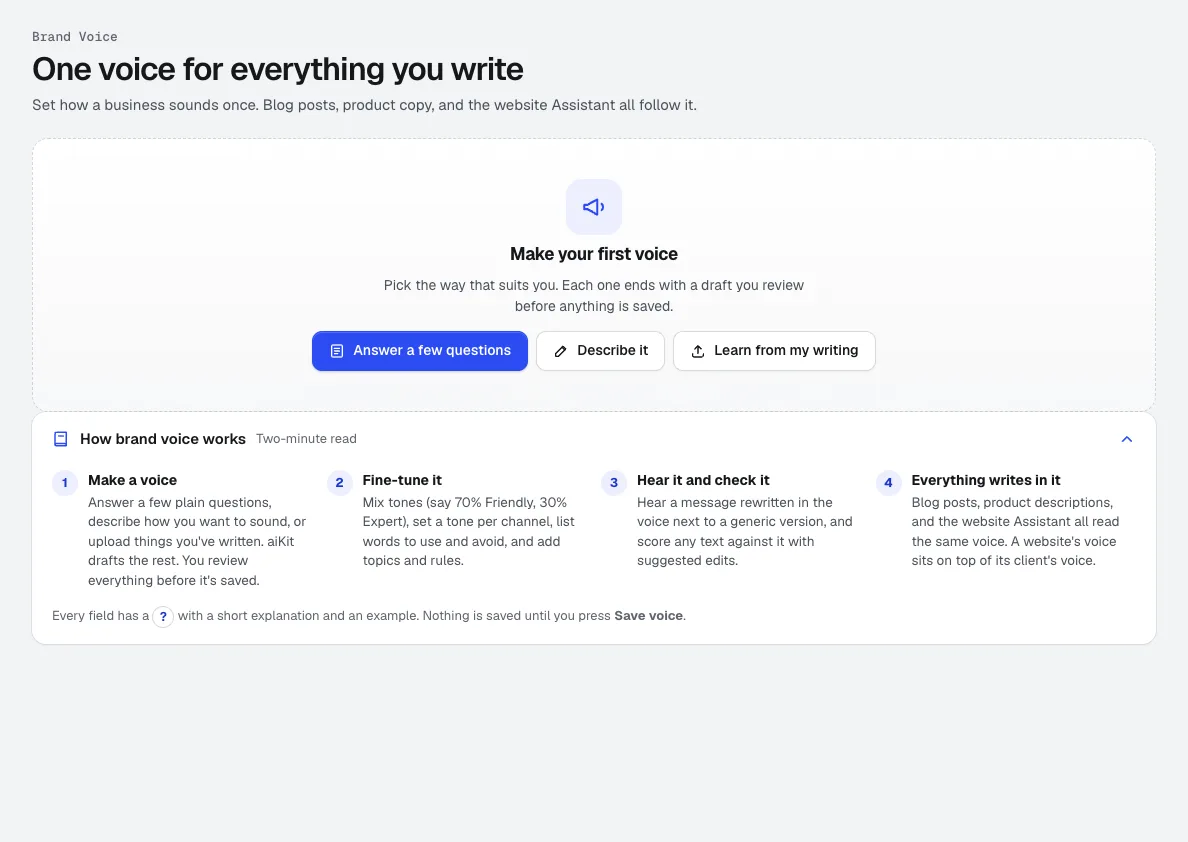
新機能1つのブランドキット:お客様自身の文章から学習したブランドの話し方に加え、ロゴ、色、フォント、参考メール、気に入った結果を保存できます。メール、ブログ記事、動画、画像、デザインはすべてこれに従います。
Content Kit
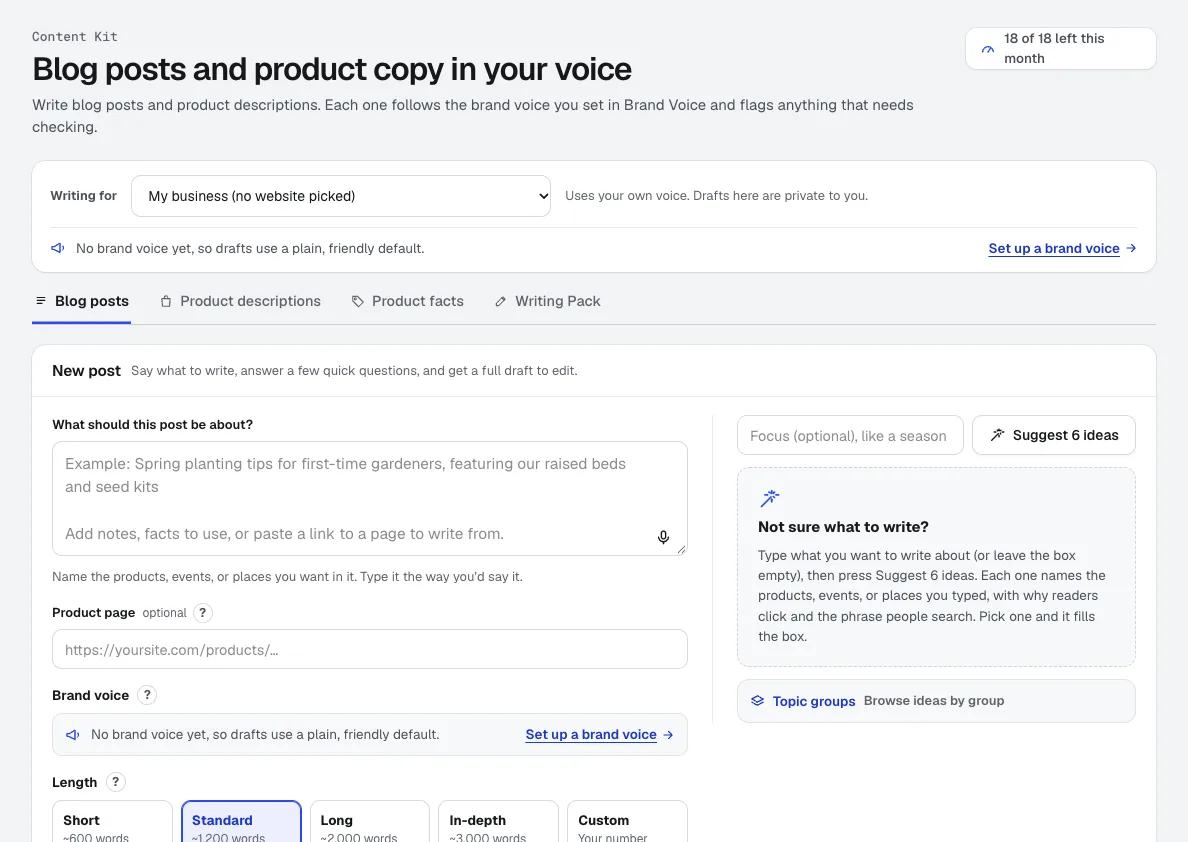
新機能コンテンツキットは、ブログ記事の下書きと商品説明を、ブランドボイスに沿って作成するAIブログライターです。検索用タイトル、よくある質問、代替テキストも作成します。公開前に確認すべき事実には、すべて印が付きます。

Graphics Library
新機能Graphics Libraryは、チーム向けのデジタルアセット管理ソフトです。すべてのクライアントとプロジェクトのロゴ、写真、デザインファイルを、ラベル付きで1か所にまとめます。フォルダーごと投入でき、数百件を一度にラベル付けできるため、チームの誰もが必要なファイルをすぐに見つけられます。
このページは2026-10-21に製品の内容と照合して確認しました。