

Screen Recorder新機能
画面と顔を録画して、リンクで送信
aiKitのスクリーンレコーダーは、画面、カメラ、またはその両方をブラウザー上で直接録画します。停止を押すと、AIによる要約、チャプター、ToDoリスト、話した内容から作成された字幕がついたリンクがすぐに使えます。
無料アカウント、カード不要。 すでにaiKitをご利用ですか? ログインしてScreen Recorderを開く

できること
画面、カメラ、またはその両方をブラウザーでそのまま録画して、リンクで送れます.
停止を押すと、リンクがすぐ使えます
話している間に動画はクラウドへ送信されるため、停止したときに残っているのは最後の数秒だけです。リンクをコピーして、どこにでも貼り付けられます。
録画が失われることはありません
クラウドがファイル全体を確認するまで、録画の各秒はパソコンにも保存されています。タブを閉じた場合、ノートパソコンがスリープした場合、接続が切れた場合でも、次回に送信が完了します。
話した内容から自動作成されるメモ
リンクの動画の横に、タイトル、要約、重要なポイント、チャプター、「次にやること」リストが表示されます。さらに字幕と文字起こしもあり、各行をクリックするとその時点に移動します。
その瞬間にコメント
視聴者は、アカウントなしで、まさにその瞬間にリアクションやコメントを残せます。各メモは動画上の点として表示され、クリックするとその場面に移動します。返信したり、完了にしたり、新しいメモごとに通知を受け取ったりできます。
すべてをまとめて送信
見積書、校正、Email Studio、Hubのメッセージから、そのまま動画を追加できます。相手には「動画を見る」として動画の画像が表示されるため、操作説明が見積書、校正、更新情報と一緒に届きます。
既存の動画も取り込めます
MP4、MOV、WebMファイルをアップロードすると、録画と同じように、リンク、要約、チャプター、字幕などが作成されます。
読んでいる位置を見失いません
テンプレートから始めたり、いくつかの言葉から台本を作成してもらったりでき、録画中はテレプロンプターで読めます。台本は自分だけに表示されます。
描く、指す、お祝いする
ペンで囲む、矢印で指す、特定の場所をスポットライトで照らす、クリックの波紋を表示する、絵文字を飛ばす、名前のバナーを表示するなど、話しながら操作できます。すべて動画に録画されます。
すべてのリンクにロゴを表示
ロゴ、会社名、会社概要、ウェブサイト、ボタンの色を一度設定すれば、共有するすべての動画がブランドの表示付きで開きます。
ボタンと文言は自由に設定
動画の下に、独自のメッセージとボタンを表示できます。予約ページ、支払いリンク、見積書、または作成した簡単なフォームを開けます。回答はあなたに直接届きます。
動画で返信してもらえます
動画の下に「動画で返信」が表示されます。視聴者はアカウントなしで、カメラまたは画面で最長5分の返信を録画でき、すべての返信は元の動画とひとつのスレッドにまとまります。
ワンクリックで動画から手順書へ
どの録画も、各ステップに画像が付いた手順書、すぐ送れるメール、またはプレゼン用のスライドに変換できます。すべて話した内容から作成されます。
動画に質問できます
視聴者は「合計はいくらですか?」のような質問を入力すると、話した内容から回答を得られ、その場面を再生するボタンも表示されます。
好きな言語で字幕
スペイン語、フランス語、ヘブライ語、中国語など、さらに15言語以上の字幕をワンクリックで追加できます。視聴者は動画の下の字幕メニューから好みの言語を選べます。
ワンクリックで整理
冒頭と末尾をトリミングし、長い間やえーなどの言いよどみを削除できます。リンクでは整理後の動画がすぐに再生されますが、ダウンロードは元の完全版のままです。
本格的な動画ライブラリのように整理
フォルダーの中にフォルダーを作成でき、aiKitのクライアントごとに動画を分類できます。検索、並べ替え、ごみ箱に対応し、動画をフォルダーにドラッグして移動できます。
どこにでも共有
リンクをコピーしたり、動画の画像と「見る」ボタン付きでaiKitからメールしたり、LinkedIn、Facebook、X、WhatsAppに投稿したり、テキストで送ったり、ウェブサイトにプレーヤーを埋め込んだりできます。
すべての機能
Screen Recorderのすべて
現在のツールの機能を完全にまとめた一覧です。
- 画面+カメラ、画面のみ、カメラのみを、Chrome、Edge、Safari でインストール不要で録画。スマホではカメラ録画に対応
- 画面録画に、好きな隅・サイズで丸いカメラ枠を表示。マイクに加え、ブラウザーが対応していればタブやパソコンの音声も録音できます
- 3秒のカウントダウン、一時停止と再開、やり直し、他のアプリの上に浮かせられる録画コントロール(Chrome と Edge)
- 録画しながら自動保存。録画中に動画がクラウドへ送られ、コピーはパソコンにも残るため、停止の1秒後にはリンクが完成し、タブを閉じたり接続が切れたりしても失われません
- アカウント不要で、リンクから誰でも開ける視聴ページ。ダウンロードのオン・オフも設定できます
- リンク設定:リンクを知っている全員、自分とチームのみ、パスワード、有効期限、または新しいリンクに変更
- 録画のライブラリ。検索、再生回数、リンクをコピー、ダウンロードに対応
- 話した内容からAIがタイトル、要約、要点、チャプター、「次にやること」リストを作成し、リンク先の動画の横に表示します。字幕と、各行から該当シーンにジャンプできる検索可能な文字起こし付き
- ノートは、自分の言葉で依頼するだけで変更できます
- 話した内容だけをもとに、各ステップに画像を付けたハウツーガイド、リンク付きのメール下書き、Presentation Builder のスライドに変換できます
- この動画に質問:視聴者が質問を入力すると、話した内容だけをもとに回答し、該当シーンへのボタンも表示します。質問はすべて確認でき、機能をオフにもできます
- 他言語の字幕:19言語に対応し、話した内容から各言語を1回ずつ翻訳します(少量のトークンを使用)。視聴者は字幕メニューまたはCCボタンで切り替えられます
- シーンごとのコメントとリアクション:視聴者は名前を入力するだけ(アカウント不要)で、再生中の秒数にリアクションやコメントができ、動画上に点で表示されます。スレッドで返信、完了にする、通知を受け取ることもできます
- 送信時に動画を追加:見積、校正、Email Studio の動画ブロック、Hub のメッセージやコメントにボタン一つで追加できます。aiKit のメールと Hub には動画の画像と「動画を見る」が表示されます
- 動画(MP4、MOV、WebM)をアップロードすると、録画と同じリンク、AI要約、字幕、フォルダー、共有が使えます
- テンプレートとプロンプター:スタート用の台本6種類、数語からおまかせで作成、自分で保存したテンプレート、録画中にスクロールするプロンプター(動画には映りません)
- 録画しながら描画:ペン、消えていく蛍光ペン、矢印、スポットライト、クリックの波紋に加え、絵文字バースト、名前バナー、カメラ枠のリング(白、青、レインボー)もすべて動画に記録されます
- すべての視聴ページにあなたのブランドを表示:ロゴ、事業名、紹介文、ウェブサイト、ボタンの色
- 動画の下に自分のボタンとメッセージを設置:予約、支払い、見積などのページを開いたり、作成した簡単なフォーム(最大8問)を表示したりでき、回答はあなたに届きます
- 動画で返信:視聴できる人なら誰でも、アカウント不要でカメラ(または画面+カメラ)で最大5分の返信を録画できます。返信は元の動画の下に1つのスレッドとしてまとまり、通知も届きます
- 動画を整える:冒頭と末尾のカット、長い間や「えー」などを削除できます。リンクではすぐに整えた動画が再生されます
- フォルダー(入れ子も可)、aiKit のお客様ごとの動画整理、最近、ゴミ箱、検索、並べ替え、グリッド・リスト表示、まとめて移動
- ひとつのウィンドウで共有:リンクをコピー、aiKit または普段のメールアプリでメール送信、LinkedIn、Facebook、X、WhatsApp に投稿、SMS で送信、ウェブサイトにプレーヤーを埋め込み
含まれるもの
Screen Recorderでできることと、aiKitのほかのツールとの連携
aiKitの無料アカウントに含まれます
- 画面+カメラ、画面のみ、カメラのみから選び、ブラウザ上で直接録画できます
- 無料プランでは、1本の動画は最長10分、保存できるのは25本までです。有料プランでは、1本の動画を最長2時間まで録画できます
- パスワード、チームのみ、終了日、ダウンロード設定を付けて共有できるリンク
- AIによるタイトル、要約、重要ポイント、チャプター、ToDoリスト、字幕、書き起こし
- 整えるで、冒頭と末尾をトリミングし、長い間や「えーと」を削除します
- フォルダ、クライアント、検索、ゴミ箱、共有ウィンドウ(メール、SNS、テキスト、埋め込み)
AIを使うものと無料のもの
話した内容の書き起こしと、メモ(タイトル、要約、チャプター、ToDo)の作成には、毎月のAI利用枠が使われます。送信されるのは音声だけで、映像は送信されません。録画、アップロード、共有リンク、整える、フォルダ、共有、ダウンロードにはAIは使われません。
aiKitのほかのツールと連携
- Transcribe & Summarize: メモは、書き起こしと要約と同じ文字起こしツールで、あなたのビデオメッセージを対象に作成されます。
Screen Recorderは、一緒に使うツールのそばに、どのキットにも追加できます。アカウントは1つ、毎月のAI利用枠もすべてのツールで共通です。
使い方
最初のクリックから完成まで、5ステップ。
録画する対象を選ぶ
画面+カメラ(丸枠の中にあなたが映る画面)、画面のみ、またはカメラのみから選べます。必要であれば名前を付け、カメラとマイクを選択できます。
話しながら説明
「録画を開始」を押し、共有するタブ、ウィンドウ、画面を選んで始めましょう。いつでも一時停止と再開ができます。無料プランでは、1本の動画につき最長10分まで録画できます。
停止を押してリンクを取得
リンクはすぐに使えます。AIのメモは少し遅れて表示されます。タイトル、要約、チャプター、ToDo、字幕が含まれます。
整えて、視聴できる人を選択
両端をトリミングしたり、一時停止や言いよどみを削除したりできます。パスワードを設定したり、チームだけに限定したり、終了日を設定したり、ダウンロードをオフにしたりできます。
送信する
「共有」を開くと、リンクのコピー、メール送信、投稿、テキスト送信、埋め込みができます。視聴者はアカウントなしで、ブラウザーで視聴できます。
こんな方におすすめ
さまざまなビジネスでのScreen Recorderの使い方
クライアントにウェブサイトの変更点を見せる
デザインスタジオが新しいホームページの2分間のツアー動画を録画し、その動画をクライアントごとに整理して、電話予約の代わりにリンクを送ります。
会議の代わりに非同期で共有する
コンサルタントが画面を見せながら毎週の進捗を録画し、「えーと」などの言いよどみを削除して、クライアントのチームに共有します。チームは都合の良いときに視聴できます。
こんな方に最適
- 変更点、見積、作業内容をお客様に説明するオーナーやチーム
- やり方をチームメンバーや新人に順を追って説明する
- 定型文ではなく、顔を見せて新しい見込み客にあいさつする
- ウェブサイトの問題を、実際に見せて報告する
知っておきたいこと
- 向いていない用途: SNS向けの凝った動画の編集(Video Kit をお使いください)
- 向いていない用途: ライブ会議や通話
- 向いていない用途: スマートフォンでの画面録画(スマホのブラウザーではカメラのみ対応)
- 無料プラン:1本あたり最大10分、25本までずっと保存できます。有料プラン:1本あたり最大2時間。
- 視聴者の詳細は今後のアップデートで追加予定です。ダウンロードでは、元の録画がそのまま保存されます。
- 画面録画にはパソコンが必要です。スマートフォンのブラウザではカメラの録画のみ可能です。
質問
Screen Recorderについてよくある質問
カメラも同時に録画できて、ダウンロード不要の無料の画面録画ツールはありますか?
画面録画をリンクでクライアントに送るにはどうすればよいですか?
視聴者は、画面録画の特定の時間にコメントを残せますか?
クライアントは、ビデオメッセージに自分の動画で返信できますか?
ビデオメッセージの下に行動を促すボタンを置けますか?
aiKitの画面録画ツールとは何ですか?
録画できる時間と保存できる動画の本数はどれくらいですか?
録画中にブラウザが閉じたり、インターネットが切れたりしたらどうなりますか?
スマホで画面を録画できますか?
動画のリンクにパスワードや終了日を設定できますか?
録画をダウンロードできますか?
画面録画をフォルダーやクライアント別に整理できますか?
画面録画をメールで送ったり共有したりするにはどうすればいいですか?
画面録画をハウツーガイドやスライドにできますか?
視聴者が動画に質問できますか?
相性のいいツール
同じキットに追加したいツール
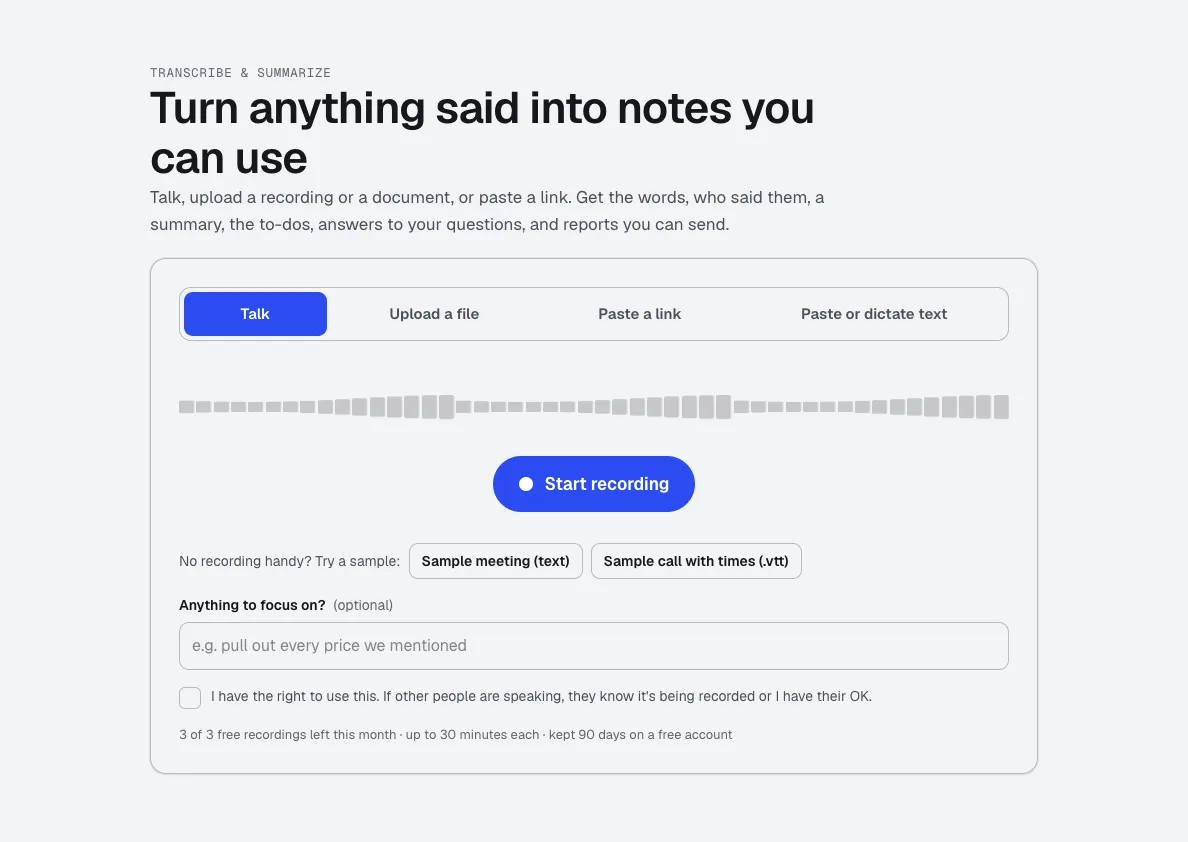
Transcribe & Summarize
新機能話す、録音をアップロードする、またはリンクを貼り付ける。時間と発言者付きの書き起こし、要約、決定事項とToDo、議事録やクライアント向け概要などすぐに送れるレポートを受け取れます。

Video Kit
新機能Video Kitは、SNS向けのAI動画エディターです。クリップを入れて、文書のように編集できます。単語を削除すると動画がカットされ、間やえーっなどをまとめて削除でき、変更は平易な言葉で依頼できます。字幕、サイズ、音楽、ロゴも標準で備わっています。

Voice Kit
新機能aiKitのAIナレーション生成ツールは、ブランドボイスに合わせて台本を作成または調整し、自然なAI音声で読み上げます。任意の行だけを修正して、その行だけを再度聴けます。ダウンロードするか、アニメーションや動画に追加できます。
このページは2026-10-20に製品の内容と照合して確認しました。