본문으로 건너뛰기
무료로 시작하기

aiKit Hub신규

모든 작업, 모든 고객, 모든 파일을 한 곳에서 차분하게 관리하세요

aiKit Hub는 고객 프로젝트 관리 소프트웨어입니다. 할 일 목록을 보드로 전환하고, 메시지, 채팅, 공유 일정, 문서와 파일, 그리고 선택한 항목만 보여 주는 고객 보기를 제공합니다. 견적, 시안 승인, 예약, 웹사이트 요청은 해당 카드에 함께 표시됩니다.

무료 계정, 카드 필요 없음. 이미 aiKit을 사용 중이신가요? 로그인하고 aiKit Hub 열기
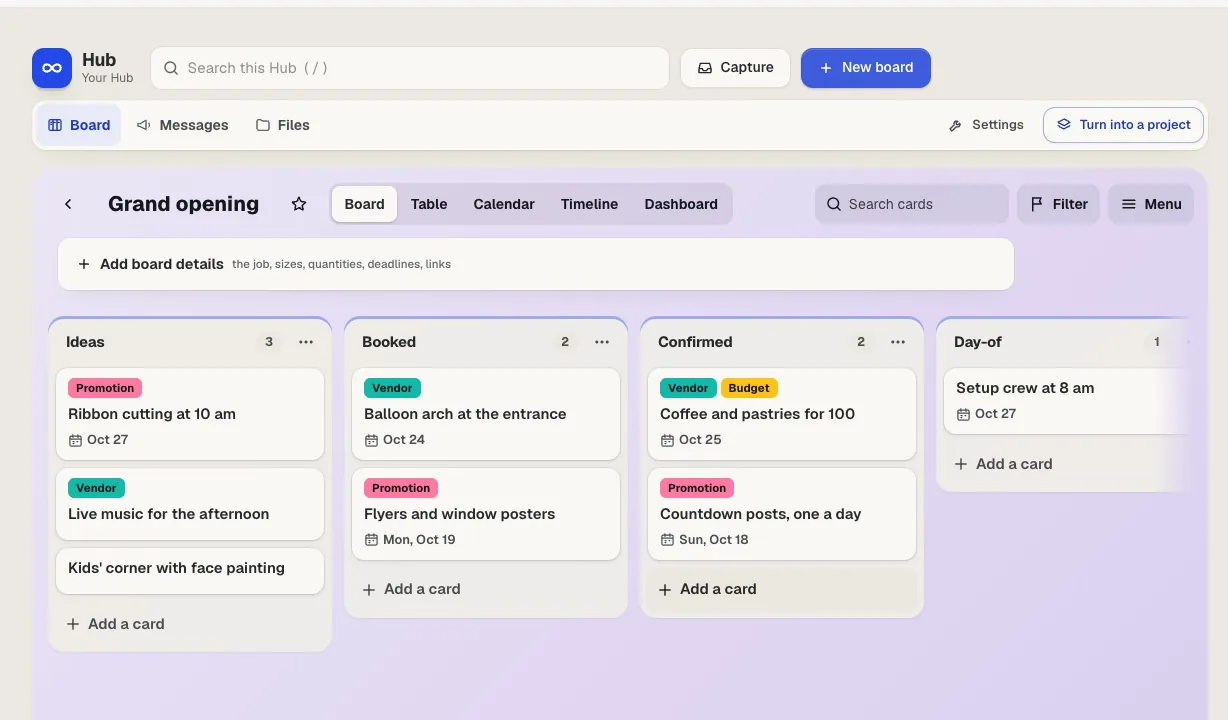
aiKit · aiKit Hub예시
aiKit Hub: a job board with cards for a grand opening, moving through Ideas, Booked, Confirmed and Day-of

제공 내용

모든 프로젝트와 고객을 한곳에서 차분하게 관리하세요.

목록 하나, 보기 여섯 가지

할 일 목록을 목록, 보드, 표, 캘린더, 타임라인 또는 대시보드로 볼 수 있습니다. 카드에는 담당자, 날짜, 반복 설정, 라벨, 사용자 지정 필드, 단계, 커버, 투표, 대기 중 항목을 추가할 수 있습니다.

고객은 공유한 내용만 봅니다

고객 프로젝트의 모든 항목은 처음에는 팀 전용으로 시작합니다. 목록, 메시지, 문서 또는 파일을 고객 보기로 전환하고, 공유된 대화 안에 팀 전용 메모를 추가하고, 고객 입장에서 보기를 눌러 고객이 보는 화면을 정확히 확인하세요.

쉬운 말로 작성하는 규칙

"카드가 완료로 이동하면 고객에게 알려 주기." 언제 무엇을 할지 고르고, 문장으로 확인한 뒤 저장하세요. 규칙이 다른 규칙을 실행시키지 않으며, 실행 횟수에도 월별 제한이 없습니다.

카드에서 보는 aiKit 작업

견적, 고객 시안, 인쇄 전 작업, 예약 또는 웹사이트 요청을 카드에 연결하세요. 실시간 상태가 표시되며, 견적이 수락되거나 시안이 승인되면 카드가 자동으로 이동할 수 있습니다.

모든 대화를 맥락과 함께

메시지 보드, 캠프파이어 채팅, Pings, 체크인이 각 프로젝트 안에 있으며, 버전이 기록된 일정, 문서 및 파일, 힐 차트, 라인업과 함께 제공됩니다.

아무것도 잃지 않고 옮기기

Basecamp, Trello, Asana, ClickUp, Monday, Notion, Jira 또는 스프레드시트에서 가져오세요. 미리 보기를 확인하기 전까지는 아무것도 추가되지 않으며, 이 가져오기 실행 취소를 누르면 가져온 모든 항목이 삭제됩니다.

모든 기능

aiKit Hub의 모든 것

현재 도구가 작동하는 방식 그대로 정리한 전체 목록이에요.

  • 목록, 보드, 표, 캘린더, 타임라인, 대시보드로 전환되는 할 일 목록. 라벨, 사용자 지정 필드, 단계, 커버, 투표, 반복, “대기 중” 기능을 지원합니다
  • 월 실행 한도 없이 쓰는 쉬운 말 규칙과 버튼 (“카드가 완료로 이동하면 고객에게 알림”)
  • 게시판, Campfire 채팅, 핑, 체크인, 캘린더 피드가 있는 일정, 버전 관리되는 문서와 파일, Hill Chart, Lineup
  • 고객 프로젝트: 항목마다 “고객에게 공개”로 바꾸거나 팀 전용으로 유지하고, 고객 스레드에 팀 전용 메모를 남기고, 고객에게 보이는 화면을 그대로 미리 볼 수 있습니다
  • 견적, 시안, 인쇄 작업, 예약, 웹사이트 요청으로 연결되는 링크입니다. 고객이 수락하거나 승인하면 카드가 자동으로 업데이트됩니다
  • 모든 프로젝트를 아우르는 My Day, 빠르게 기록하는 개인 받은편지함(입력, 음성, 사진 촬영), Hey! 알림, 보고서, 검색
  • Basecamp, Trello, Asana, ClickUp, Monday, Notion, Jira 또는 스프레드시트에서 가져오세요. 먼저 미리보기로 확인하고, 가져온 뒤에도 실행 취소할 수 있습니다

포함된 내용

aiKit Hub으로 할 수 있는 일과 다른 aiKit 도구와 함께 쓰는 방법

무료 aiKit 계정에 포함

  • 카드 등록 없이 이용하는 무료 요금제: 본인, 고객 또는 게스트 좌석 3개, 프로젝트 3개
  • 파일 1GB, 파일당 최대 25MB
  • 목록, 보드, 표, 캘린더, 타임라인, 대시보드 보기
  • 쉬운 말로 된 규칙과 버튼, 월간 실행 횟수 제한 없음
  • 공유한 항목만 보여주는 고객 보기
  • Basecamp, Trello, Asana, ClickUp, Monday, Notion, Jira 또는 스프레드시트에서 가져오기

AI를 쓰는 기능과 무료 기능

AI 도우미는 선택 사항입니다. 질문하기, 이번 주 요약, 위험 요소 확인, 놓친 내용 알려주기, 메시지를 할 일로 바꾸기, 체크인 요약 초안 작성 기능이 있습니다. 각 실행에는 모든 aiKit 도구가 함께 쓰는 월간 AI 할당량에서 토큰 일부가 사용됩니다. 고객은 이 기능을 실행할 수 없습니다. 목록, 보드, 채팅, 파일, 규칙, 고객 보기에는 AI가 사용되지 않습니다.

다른 aiKit 도구와 함께 사용하세요

aiKit Hub을(를) 함께 쓰는 도구 옆에 두고 원하는 키트에 담아 보세요. 계정 하나와 매달 제공되는 AI 사용량으로 모든 도구를 쓸 수 있어요.

사용 방법

첫 클릭부터 완성까지, 4단계로.

  1. 프로젝트 시작하기 또는 가져오기

    새 프로젝트를 누르거나, 다른 도구나 스프레드시트의 작업을 먼저 미리 보기로 확인한 뒤 가져오세요.

  2. 팀원과 고객 초대하기

    모든 사용자가 각자의 계정으로 로그인합니다. 고객은 고객 보기로 전환한 항목만 볼 수 있습니다.

  3. 업무 계획하기

    할 일 목록을 만들고, 보드로 전환하고, 날짜와 담당자를 정하세요. 반복적인 일을 위해 규칙과 버튼도 만들 수 있습니다.

  4. 내 하루에서 업무 진행하기

    모든 프로젝트에서 나에게 배정된 항목을 한눈에 보고, 입력, 음성 또는 사진으로 새 할 일을 추가하고, Hey! 알림을 확인하세요.

이런 분께 추천해요

다양한 업종에서 aiKit Hub을(를) 쓰는 방법

인쇄, 홍보물 및 간판

인쇄소의 작업 보드

가상의 인쇄소는 각 주문을 카드로 관리합니다. 고객이 시안을 승인하면 카드가 자동으로 인쇄 준비 완료로 이동하며, 픽업 준비 완료 버튼을 누르면 고객에게 알림이 전송됩니다.

마케팅 및 에이전시

받은편지함이 아닌 고객과 함께하는 업무

가상의 에이전시는 각 고객과 출시 체크리스트 및 디자인 메시지를 공유하고, 예산 메모는 팀 전용으로 유지하며, 공유하기 전에 항상 고객 입장에서 보기를 확인합니다.

주택 관리 및 서비스 업체

예약이 카드가 됩니다

가상의 청소 업체가 aiKit 웹사이트를 연결하면, 새 예약과 견적 요청이 방문 하루 전까지 마감되는 올바른 목록의 카드로 자동 생성됩니다.

이벤트, 조명 및 AV

고객 한 곳, 공급업체 한 곳, 프로젝트 하나

가상의 행사 제작 회사가 같은 프로젝트에 고객 한 곳과 장비 대여 업체 한 곳을 추가합니다. 각 회사는 자신과 공유된 내용만 보며, 상대방의 게시물은 볼 수 없습니다.

교육 및 훈련

타임라인으로 진행하는 강좌 출시

가상의 교육 센터가 타임라인 보기에서 새 강좌를 계획하고, 힐 차트에서 진행 상황을 추적하며, 강사들에게서 주간 체크인을 받습니다.

부동산

모든 매물을 한 곳에서

가상의 중개업체는 각 매물의 사진, 문서, 방문 일정을 별도 프로젝트에 보관하며, 판매자는 공유된 업데이트만 봅니다.

이런 분께 좋아요

  • 여러 고객 작업을 동시에 처리하는 기업과 매장
  • 이메일 주고받기 없이 고객과 함께 진행하고 싶은 에이전시와 프리랜서
  • Basecamp나 Trello에서 옮겨 오며 두 기능을 한 도구에서 쓰고 싶은 팀

알아 두세요

  • 맞지 않는 경우: 급여, 청구서 발행 또는 회계 (견적은 Quote Studio가 처리합니다)
  • 맞지 않는 경우: 스프린트, 스토리 포인트, 코드 링크가 필요한 대규모 개발 팀
  • 무료(카드 불필요): 팀원 1명(본인), 고객 또는 게스트 3명, 프로젝트 3개, 1GB, 파일당 최대 25MB.
  • Starter 월 $18.88: 팀원 1명, 고객 10명, 프로젝트 5개, 10GB. Pro $48.88: 팀 3명, 고객 50명, 프로젝트 25개, 50GB. Team $88.88: 팀 5명, 고객 150명, 프로젝트 무제한, 150GB. Business $198.88: 팀 7명, 고객 300명, 250GB. Agency $348.88: 팀 10명, 고객 500명, 400GB. 추가 저장공간: 월 +50GB $8.88, +150GB $18.88, +500GB $48.88. 자동으로 결제되는 일은 없습니다.
  • 계정에 이메일 설정이 완료되면 이메일 알림이 발송됩니다. 그전까지는 모든 알림이 Hey!와 벨 아이콘에 표시됩니다.
  • 프로젝트별 전달용 이메일 주소, 지도 보기, 네이티브 휴대폰 앱은 아직 제공되지 않습니다(웹 앱은 휴대폰에서 사용할 수 있습니다).

질문

aiKit Hub: 자주 묻는 질문

고객 작업, 파일, 메시지를 한곳에서 관리할 수 있는 올인원 도구가 있나요?
aiKit Hub입니다. 각 프로젝트에는 메시지 보드, 목록, 보드, 표, 캘린더, 타임라인 또는 대시보드로 볼 수 있는 할 일 목록, Campfire 채팅, 체크인, 캘린더 피드가 있는 일정, 버전 관리가 되는 문서 및 파일이 포함됩니다. 초대한 고객에게는 '고객에게 공개'로 전환한 항목만 보입니다. 견적, 교정본, 예약, 웹사이트 요청도 해당 카드에 함께 둘 수 있습니다. '내 하루'에서는 모든 프로젝트에서 나에게 배정된 일을 한곳에 모아 볼 수 있어, 바쁜 매장이나 에이전시도 아침을 한곳에서 시작할 수 있습니다.
할 일 목록과 칸반 보드를 모두 지원하는 프로젝트 관리 도구가 있나요?
네. aiKit Hub에서는 모든 할 일 목록을 위쪽 버튼으로 목록, 보드, 표, 캘린더, 타임라인, 대시보드 사이에서 전환할 수 있으며, 선택한 보기는 해당 목록에 기억됩니다. 보드에는 직접 이름을 정한 열이 표시되고, 카드를 완료 열로 끌어 놓으면 완료 처리됩니다. '보드로 만들기'를 누르면 목록이 보드 탭으로 옮겨지고, 전체 보드 화면에서 커버, 라벨, 마감일, 연결된 aiKit 작업 상태를 카드마다 확인할 수 있습니다. '내 보드'에서는 모든 프로젝트의 열 수 있는 보드를 한곳에 모아 볼 수 있습니다.
일부 프로젝트 업데이트는 고객과 공유하고 나머지는 비공개로 유지하려면 어떻게 하나요?
aiKit Hub의 고객 프로젝트에서는 모든 항목이 처음에는 팀 전용입니다. 목록, 할 일, 메시지, 일정, 문서, 폴더 또는 문을 공유하려면 '고객에게 공개' 스위치를 사용하세요. 고객은 항목과 그 상위 항목이 모두 공유된 경우에만 볼 수 있습니다. 공유된 스레드 안에서도 팀은 고객에게 보이지 않는 '팀 전용 메모'를 추가할 수 있습니다. 공유하기 전에 프로젝트 머리글의 '고객으로 미리보기'를 누르면 고객이 정확히 무엇을 보는지 확인할 수 있습니다. 고객에게는 체크인, 시간 기록, 내부 링크가 보이지 않습니다.
코드를 작성하지 않고도 프로젝트 보드를 자동화할 수 있나요?
네. aiKit Hub의 규칙은 쉬운 영어 문장으로 작성합니다. 카드가 열로 이동할 때, 할 일이 완료 처리될 때, 견적이 수락되거나 교정본이 승인될 때처럼 실행 시점을 고른 뒤, 이동, 완료 처리, 담당자 지정, 라벨 추가, 고객 알림, 마감일 설정 중 하나 이상의 단계를 선택하세요. 저장하기 전에 규칙이 문장으로 표시되어 확인할 수 있습니다. 규칙은 다른 규칙을 실행하지 않으므로 무한 반복되지 않으며, 실행 횟수에도 월간 제한이 없습니다. 버튼을 누르면 모든 카드에서 같은 단계를 바로 실행할 수 있습니다.
에이전시나 매장에 가장 적합한 고객 프로젝트 관리 소프트웨어는 무엇인가요?
고객에게 모든 것을 보여주지 않으면서도 고객이 진행 상황을 알 수 있는 도구를 고르세요. aiKit Hub가 그런 목적에 맞게 만들어졌습니다. 할 일 목록은 목록, 보드, 표, 캘린더, 타임라인, 대시보드 사이를 전환할 수 있고, 메시지, 채팅, 일정, 파일도 지원합니다. 모든 항목은 '고객에게 공개'로 바꾸거나 팀 전용으로 둘 수 있으며, '고객으로 미리보기'로 확인할 수 있습니다. 카드는 aiKit 견적, 교정본, 인쇄 작업, 예약, 웹사이트 요청과 연결되어 고객이 수락하거나 승인하면 업데이트됩니다. 쉬운 말로 된 규칙은 월간 실행 횟수 제한 없이 작동합니다. 이전도 간단합니다. Basecamp, Trello, Asana, ClickUp, 스프레드시트 등에서 가져올 수 있습니다.
고객 보기 기능이 있는 무료 프로젝트 관리 소프트웨어가 있나요?
네. aiKit Hub에는 카드 등록 없이 쓸 수 있는 무료 요금제가 있습니다. 팀원 1명(본인), 고객 또는 게스트 좌석 3개, 프로젝트 3개(진행 중과 보관된 프로젝트 포함), 파일 1GB, 파일당 최대 25MB를 제공합니다. 고객 보기도 무료에 포함되며, 할 일, 메시지, 파일마다 '고객에게 공개'로 바꾸거나 팀 전용으로 둘 수 있습니다. 고객이 볼 수 있는 스레드 안에도 팀 전용 메모를 추가할 수 있고, 고객에게 정확히 무엇이 보이는지 미리 볼 수 있습니다. 규칙과 버튼은 월간 실행 횟수 제한이 없습니다. 한도를 넘어도 요금이 추가로 청구되지 않습니다. 80%에 도달하면 알림을 받고, 저장 공간이 가득 차면 새 업로드만 일시 중지됩니다.
aiKit Hub는 Goal Kit, Transcribe, 그리고 내 aiKit 웹사이트와 함께 작동하나요?
네. Goal Kit에서 'Hub로 보내기'를 누르면 계획의 진행 중인 마일스톤과 단계가 aiKit Hub 보드에 기한이 있는 카드로 만들어지며, 단계 카드는 해당 도구로 다시 연결됩니다. Transcribe & Summarize는 회의나 통화에서 나온 할 일을 Hub로 보냅니다. 보드의 메뉴에서는 새 웹사이트 요청, 예약, 견적 요청이 카드로 만들어질 목록과, 견적이 수락되거나 교정본이 승인되었을 때 카드가 이동할 목록을 고를 수 있습니다. 고객에게는 내부 작업이나 비용 링크가 보이지 않습니다.
보드 외에 aiKit Hub에는 무엇이 포함되어 있나요?
aiKit Hub는 보드만이 아니라 프로젝트 전체를 다룹니다. 각 프로젝트에는 메시지 보드, Campfire 그룹 채팅, Pings, 체크인, 캘린더 피드가 있는 일정, 버전 관리가 되는 문서 및 파일, 힐 차트, Lineup이 있습니다. '내 하루'에서는 모든 프로젝트에서 나에게 속한 일을 모아 볼 수 있고, 개인 받은편지함에서는 입력, 음성, 사진으로 생각을 바로 기록할 수 있으며, Hey!에서는 알림을 모아 볼 수 있습니다. 카드에는 라벨, 사용자 지정 필드, 단계, 커버, 투표, 반복, 대기 중 항목을 추가할 수 있습니다. 보고서와 검색은 모든 항목에 대해 작동하며, 고객 프로젝트에서는 각 고객에게 공유한 항목만 보입니다.
내가 Hub에 초대한 사람이 가입했는지 어떻게 확인하나요?
Hub의 People 페이지를 열고 목록 아래의 Invites 패널을 확인하세요. 각 초대에는 이메일, 역할, 초대한 사람, 초대 날짜와 상태가 표시됩니다. 상태는 Pending(발송됨, 아직 가입 안 함, 링크 만료일 표시), Accepted(가입한 날짜 표시), Expired(60일 경과), Cancelled 중 하나입니다. Hub 소유자나 관리자는 Pending 또는 Expired 초대에서 Resend를 눌러 같은 사람에게 새 링크를 다시 보내거나, Cancel invite를 눌러 링크를 취소하고 자리를 비울 수 있습니다. 팀원은 상태를 볼 수 있지만 변경할 수는 없습니다.
aiKit Hub는 Basecamp나 Trello와 어떻게 다른가요?
aiKit Hub는 두 가지를 결합합니다. Basecamp에서는 차분한 프로젝트 홈, 메시지 보드, 체크인, Hill Chart, Lineup, 항목별 고객 접근 기능을 가져오고, Trello에서는 보드, 라벨, 체크리스트, 사용자 지정 필드, 카드 커버, 투표, 카드 경과 표시, Butler 스타일 자동화를 가져옵니다. 여기에 두 도구에 없는 기능도 더했습니다. 모든 목록을 리스트, 보드, 표, 캘린더, 타임라인, 대시보드로 전환할 수 있고, 고객이 볼 수 있는 스레드 안에 팀 전용 메모를 남길 수 있으며, 고객 입장에서 미리 보기 버튼이 있고, 월간 실행 횟수 제한이 없는 규칙을 만들 수 있습니다. 또한 고객이 견적이나 시안, 인쇄 작업, 예약을 승인하면 카드가 자동으로 업데이트되도록 aiKit 견적, 시안, 인쇄 작업, 예약과 연결할 수 있습니다. Basecamp, Trello, Asana, ClickUp, Monday, Notion, Jira 또는 스프레드시트에서 가져올 수도 있습니다.
aiKit Hub에서 고객에게는 무엇이 보이나요?
공유한 항목만 보입니다. 고객 프로젝트는 모든 항목이 기본적으로 팀 전용으로 시작하며, 각 목록, 할 일, 메시지, 일정, 문서, 폴더, 링크에는 Clients see this / Team only 스위치가 있습니다. 고객은 항목과 그 상위 항목이 모두 공유되었을 때만 해당 항목을 볼 수 있으며, 체크인, 기록된 시간, 이메일로 받은 메시지, 인쇄 작업, 비용, 다른 고객 정보는 절대 볼 수 없습니다. 팀은 공유된 스레드 안에 고객에게 보이지 않는 팀 전용 메모를 추가할 수 있습니다. 고객은 댓글을 달고, 메시지를 올리고, 파일을 추가하고, 승인에 응답하고, 자신에게 배정된 할 일을 완료 표시할 수 있습니다. 고객이 보게 될 모습 그대로 프로젝트를 확인하려면 Preview as client를 누르세요.
aiKit Hub에서 새 프로젝트나 보드를 누가 볼 수 있을지 어떻게 정하나요?
New project(무료 요금제에서는 New board)를 누르면 이름 바로 아래에 Who's on it가 보입니다. Hub에서 참여시키고 싶은 사람을 선택하거나, My usual people을 눌러 가장 자주 함께 일하는 사람을 추가하거나, Everyone on my team을 누르세요. 새로운 사람을 초대하려면 이메일을 입력하고 Add를 누르세요. Email them the invite now 체크를 해제하지 않으면 시작하는 즉시 초대 메일이 발송됩니다. 선택한 사람만 프로젝트를 보고 업데이트를 받으며, 목록은 언제든지 People 탭에서 바꿀 수 있습니다.
Basecamp이나 Trello의 프로젝트를 aiKit Hub로 가져올 수 있나요?
네. Import에서는 Trello 보드의 JSON 내보내기 파일, Asana, ClickUp, Monday.com, Notion, Jira의 CSV 내보내기 파일, 모든 스프레드시트(열을 직접 맞춥니다), Basecamp 자료를 가져올 수 있습니다. 먼저 미리 보기를 확인하고, 가져올 프로젝트와 사람을 선택한 뒤 완료된 할 일과 파일을 어떻게 처리할지 정할 수 있습니다. 할 일은 목록이나 열, 담당자, 마감일, 라벨, 체크리스트, 댓글을 그대로 유지합니다. 다른 앱의 사람들은 직접 보내기 전까지 이메일이 발송되지 않는 초대로 등록됩니다. 가져오기는 진행 막대와 함께 백그라운드에서 실행되며, 가져오지 못한 항목의 보고서가 표시됩니다. Undo를 누르면 가져오면서 추가된 모든 항목이 삭제됩니다. Basecamp, Trello, Asana용 직접 연결 버튼도 곧 켜질 예정입니다. 이 기능은 각 서비스의 승인 페이지를 사용하며, aiKit은 비밀번호를 요구하지 않습니다. 그때까지 Basecamp 내보내기 파일은 페이지별 문서로 가져오고, Trello와 Asana 내보내기 파일은 위에 나열된 모든 항목을 가져옵니다.
aiKit Hub에도 Trello 스타일의 보드가 있나요?
네. aiKit Hub의 모든 프로젝트에는 Boards 탭이 있으며, 한 프로젝트에 여러 보드를 둘 수 있습니다. 보드는 나란히 놓인 목록과 그 사이를 드래그해 옮기고 순서를 바꿀 수 있는 카드로 구성되며, 목록도 드래그해서 옮길 수 있습니다. 카드에는 이름과 색이 있는 라벨, 멤버, 시작일과 마감일(카드별로 알림 시간 설정 가능), 진행률이 표시되는 이름 있는 체크리스트, 커버 사진이 있는 첨부 파일, 댓글, 활동 기록이 있습니다. 각 보드는 배경색이나 사진을 설정할 수 있고, 라벨, 멤버, 마감일로 필터링하거나 검색할 수 있으며, 카드와 목록을 보관하거나 복원할 수 있습니다. 같은 카드를 Table, Calendar, Timeline, Dashboard로 볼 수도 있습니다. 모든 카드에는 해당 보드에서 카드를 여는 고유 링크가 있습니다. My boards에서는 열 수 있는 모든 보드를 한데 모아 보여주며, 별표 표시한 보드가 먼저 나옵니다. 빠른 메모용 Inbox와 날짜가 있는 카드를 보여주는 Planner 월간 보기도 있습니다.
aiKit Hub 보드에서 휴대폰으로 카드를 옮길 수 있나요?
네. 카드를 잠시 길게 누른 뒤 위아래로 드래그하거나 다른 목록으로 끌어다 놓으세요. 짧게 쓸어 넘기면 보드가 그대로 스크롤됩니다. 모든 카드에는 Move… 버튼도 있어서 메뉴에서 보드, 목록, 위치를 선택할 수 있습니다. 작은 화면에서 더 쉽고, 키보드로도 사용할 수 있습니다(카드로 Tab 이동 후 M 키 누르기). 목록은 목록 메뉴에서 Move left, Move right 또는 Move to a position으로 옮길 수 있습니다. 두 사람이 같은 보드에서 동시에 작업할 수 있습니다. 카드를 옮기면 그 카드만 바뀌므로 누군가의 이동이 다른 사람의 작업을 되돌리지 않으며, 카드가 사라지는 일도 없습니다.

aiKit Hub, 지금 써 보세요.

무료 aiKit 계정을 만들고 aiKit Hub과(와) 키트의 다른 모든 도구를 사용해 보세요.

2026-10-19에 제품 기준으로 마지막 확인한 페이지예요.


