

Quote Studio신규
작업 범위를 붙여넣으세요. 귀하의 가격으로 책정된 완성 견적서를 받으세요.
고객 이메일을 붙여넣거나, 작업 내용을 말로 불러주거나, 손으로 쓴 목록 사진을 추가하세요. Quote Studio는 귀하의 가격만 사용해 한 페이지짜리 견적서 초안을 작성하는 견적 소프트웨어입니다. 이후 PDF를 다운로드하거나, 고객이 온라인에서 수락할 수 있는 실시간 페이지를 보낼 수 있습니다.
무료 계정, 카드 필요 없음. 이미 aiKit을 사용 중이신가요? 로그인하고 Quote Studio 열기

제공 내용
작업 범위를 붙여 넣으면 몇 초 만에 한 장짜리 견적서가 완성돼요.
추측으로 가격을 정하지 않습니다
가격은 가격 상자, 저장된 제품, 이전 견적에서 가져옵니다. 가격을 알 수 없는 항목에는 가격 필요 표시가 붙으며, 해당 가격을 입력하기 전에는 다운로드나 전송이 되지 않습니다.
요청하지 않은 추가 항목은 없습니다
작업 범위에서 요구한 항목마다 한 줄씩 초안을 작성하며, 규격에는 크기, 재질, 색상, 수량이 포함됩니다. 보증, 추가 옵션, 교육을 임의로 추가하지 않습니다.
말로 수정하세요
"긴급 처리비 40달러를 추가하고 설치비는 빼 주세요." 답변에는 변경된 내용이 수정 전후 기준으로 표시됩니다.
고객이 수락하는 실시간 페이지
고객은 옵션을 고르고, 추가 항목을 선택하고, 전체 이름을 입력한 뒤 수락합니다. 총액은 고객의 브라우저가 아니라, 공유된 견적을 바탕으로 aiKit이 계산합니다.
계정 하나로 여러 회사 관리
최대 20개 회사를 등록할 수 있으며, 회사마다 로고, 조건, 결제 안내 문구, 견적 번호를 따로 설정할 수 있습니다. 견적과 해당 페이지에는 선택한 회사의 정보가 표시됩니다.
가격을 한 번만 알려 주세요
CSV 또는 Excel 가격표(컴퓨터에서 읽으므로 숫자가 정확하게 유지됨), 제품 페이지, 또는 가격표의 PDF나 사진을 가져올 수 있습니다. 승인하기 전까지는 아무것도 사용되지 않습니다.
모든 기능
Quote Studio의 모든 것
현재 도구가 작동하는 방식 그대로 정리한 전체 목록이에요.
- 빠른 견적: 작업 범위와 사양을 붙여 넣거나 입력, 음성 입력, 업로드하면 PDF와 똑같은 완성 견적서가 양식 옆에 나타나요
- 한 계정에서 여러 회사를 관리하고, 회사마다 로고, 주소, 조건, 견적 번호를 따로 설정해요
- 견적서의 항목이나 부분을 클릭해 바꾸거나 쉬운 말로 수정을 요청하세요. 합계는 실시간으로 바뀌어요
- 배송비, 할인, 세금, 계약금 비율, 택일 옵션, 조건은 추가 옵션에서 설정하고 로고도 넣을 수 있어요
- PDF 다운로드, 링크 복사, 이메일로 보내기를 할 수 있고, 고객은 실시간 페이지에서 옵션을 고르고 이름을 입력해 수락하거나 질문할 수 있어요
- 각 견적서의 상태(발송, 열람, 수락), 고객의 행동, 후속 연락 날짜를 확인하세요
- 이전 견적서(내 견적서에서 열 수 있는 예전 Quote Studio 화면)에서는 잠긴 버전 비교, 사유와 함께 거절, 2일·5일·10일째 알림, 작업으로 전환을 할 수 있어요
포함된 내용
Quote Studio으로 할 수 있는 일과 다른 aiKit 도구와 함께 쓰는 방법
무료 aiKit 계정에 포함
- 견적은 월별 작업 건수에 포함되지 않습니다
- 붙여넣기, 입력, 음성 받아쓰기 또는 업로드한 작업 범위로 빠르게 견적 작성
- 계정당 여러 회사 지원, 회사마다 로고, 약관, 견적 번호를 따로 설정
- 선택 추가 항목, 하나 고르기 옵션, 할인, 세금, 배송비, 계약금 비율
- PDF 다운로드, 링크 복사 또는 이메일로 보내기, 고객이 수락하는 실시간 페이지
- 각 견적의 진행 상태와 다음 연락 날짜
AI를 쓰는 기능과 무료 기능
작업 범위로 견적 초안 작성, 쉬운 말로 된 수정, 항목과 소개문을 써 주는 AI 도우미는 계정의 월간 토큰을 사용하며, 이 토큰은 모든 aiKit 도구와 공유됩니다. 견적을 직접 만들고, 보내고, 고객 페이지, 수락, PDF, 후속 연락은 AI를 사용하지 않습니다. 가격은 사장님이 저장한 가격에서만 가져오며, AI가 가격을 정하지 않습니다.
다른 aiKit 도구와 함께 사용하세요
- Your websites: 웹사이트 견적 양식으로 들어온 요청은 한 번의 클릭으로 견적 작성을 시작합니다.
- Reviews & customer photos: 완료로 표시한 작업은 고객을 후기에 추가하고 요청을 예약합니다.
- aiKit Hub: 허브 카드가 견적에 연결되며, 고객이 수락하면 상태가 바뀝니다.
- Presentation Builder: 견적을 한 단계로 Presentation Builder 발표 자료로 바꿉니다.
- Printer’s Helper: 회사 로고를 공유하며, 사양서 견적은 인쇄 작업에 연결됩니다.
Quote Studio을(를) 함께 쓰는 도구 옆에 두고 원하는 키트에 담아 보세요. 계정 하나와 매달 제공되는 AI 사용량으로 모든 도구를 쓸 수 있어요.
사용 방법
첫 클릭부터 완성까지, 5단계로.
회사를 고르고 작업 범위를 붙여넣으세요
이메일이나 요청 내용을 붙여넣거나, 입력하거나, 마이크 버튼을 눌러 말할 수 있습니다. 또는 3MB 이하의 PDF, 사진, Word 파일, 텍스트 파일, 저장된 이메일을 추가하세요.
원하시면 가격을 추가하세요
평소 말하는 방식대로 적어 주세요: "명함 250장에 48달러, 디자인 시간당 85달러, 이번만 10% 할인." 저장된 가격과 이전 견적도 함께 사용됩니다.
견적 만들기 누르기
몇 초 후 PDF와 똑같은 한 페이지짜리 견적서가 양식 옆에 나타납니다. 이 목록에서 모든 질문과 가정을 확인하세요.
무엇이든 클릭하거나 요청해서 수정하세요
항목을 클릭해 수량이나 가격을 바꾸거나, 변경 내용을 일상적인 말로 입력하세요. 변경 취소를 누르면 견적이 이전 상태로 돌아갑니다.
다운로드, 링크, 또는 전송
PDF를 다운로드하거나, 고객의 실시간 링크를 복사하거나, 보내기 및 추적을 열어 이메일로 보내고 후속 연락 날짜를 설정하세요. 고객이 언제 열어 보았는지, 질문했는지, 수락했는지 확인할 수 있습니다.
이런 분께 추천해요
다양한 업종에서 Quote Studio을(를) 쓰는 방법
음성 메모로 만든 조경 견적
조경사가 트럭으로 돌아가는 길에 마이크에 대고 작업 내용을 말합니다: 멀칭, 가장자리 정리, 관목 두 그루. 견적서에는 각 항목이 표시되며, 관목은 아직 가격표에 없으므로 가격 필요로 표시됩니다.
스프레드시트 없이 하는 수량별 가격
Harbor Line Print Co.는 가격표를 한 번 가져옵니다. 양면 명함 500장과 랙 카드 200장 요청은 해당 수량 구간의 가격으로 책정되며, 규격에는 실제 수량이 표시됩니다.
한 페이지에서 좋음, 더 좋음, 최고
에이전시가 견적을 세 가지 옵션으로 작성하고, 하나를 추천으로 표시하며, 고객이 체크할 수 있는 선택 추가 항목을 넣습니다. 고객은 하나를 고르고 라이브 페이지에서 수락합니다.
고객 이메일로 행사 장비 견적 받기
렌탈 회사가 기획자의 이메일을 붙여넣으면 조명, 댄스 플로어, 배송 시간대가 정리됩니다. 견적에는 가격표의 각 항목이 나열되고, 항목마다 위치와 세부 내용이 아래에 표시됩니다.
두 사업체, 하나의 로그인
교육 회사도 운영하는 컨설턴트가 하나의 계정에서 두 회사의 견적을 보냅니다. 각 견적에는 각자의 로고, 약관, 번호 체계가 적용됩니다.
이런 분께 좋아요
- 모든 작업에 견적을 내는 서비스 업체와 시공업체
- 옵션과 수량별로 견적을 내는 인쇄 및 판촉물 업체
- 선택 추가 항목이 있는 프로젝트 견적을 보내는 에이전시
알아 두세요
- 맞지 않는 경우: 결제 받기. 계약금은 금액으로만 표시되며 수금은 직접 하는 방식이에요
- 맞지 않는 경우: 변호사 검토가 필요한 계약. 여기서의 수락은 견적과 조건에 대해 이름을 입력해 동의하는 것이에요
- 계정에 이메일 설정이 끝나면 이메일과 알림이 발송돼요. 그전에는 각 링크를 복사해 직접 보내야 해요.
- 견적서당 세율은 하나만 쓸 수 있고, aiKit이 세율을 대신 찾아 주지는 않아요.
- 결제 기능은 없어요. aiKit은 고객에게 절대 요금을 청구하지 않아요.
질문
Quote Studio: 자주 묻는 질문
시공업체가 고객이 온라인으로 수락할 수 있는 견적서를 어떻게 보낼 수 있나요?
음성 메모나 손으로 쓴 목록 사진으로 견적을 만들 수 있나요?
시공업체와 인쇄소를 위한 최고의 견적 소프트웨어는 무엇인가요?
aiKit 무료 계정의 견적 스튜디오에는 무엇이 포함되나요?
견적 스튜디오는 내 aiKit 웹사이트, 리뷰, 허브와 함께 작동하나요?
AI 견적 생성기가 견적 내용을 채우고 합계를 계산해 줄 수 있나요?
고객이 aiKit 견적을 열면 무엇을 보나요?
견적 스튜디오는 청소업체나 조경업체 같은 서비스업에 잘 맞나요?
견적 AI가 가격을 지어내거나, 제가 판매하지 않는 추가 항목을 넣나요?
여러 회사 이름으로 견적을 낼 수 있나요?
견적에서 무료 배송, 할인, 세금, 계약금은 어디에 있나요?
aiKit 견적 스튜디오란 무엇인가요?
웹사이트의 견적 요청을 견적서로 바꿀 수 있나요?
aiKit 견적에서 고객이 옵션을 고를 수 있나요?
견적을 보낸 뒤 수정해야 하면 어떻게 하나요?
함께 쓰면 좋은 도구
같은 키트에 추가할 도구

Customer Proofs
고객은 계정이 필요 없어요Customer Proofs는 모든 디자인, 웹페이지, 영상, 음성 파일을 온라인으로 검토하고 승인하는 소프트웨어예요. 한 명 이상에게 보내면, 각자 비공개 링크로 정확한 위치에 댓글을 달고, 체크리스트와 이름 입력으로 승인할 수 있어요. 고객은 계정을 만들 필요가 없어요.
Reviews & customer photos
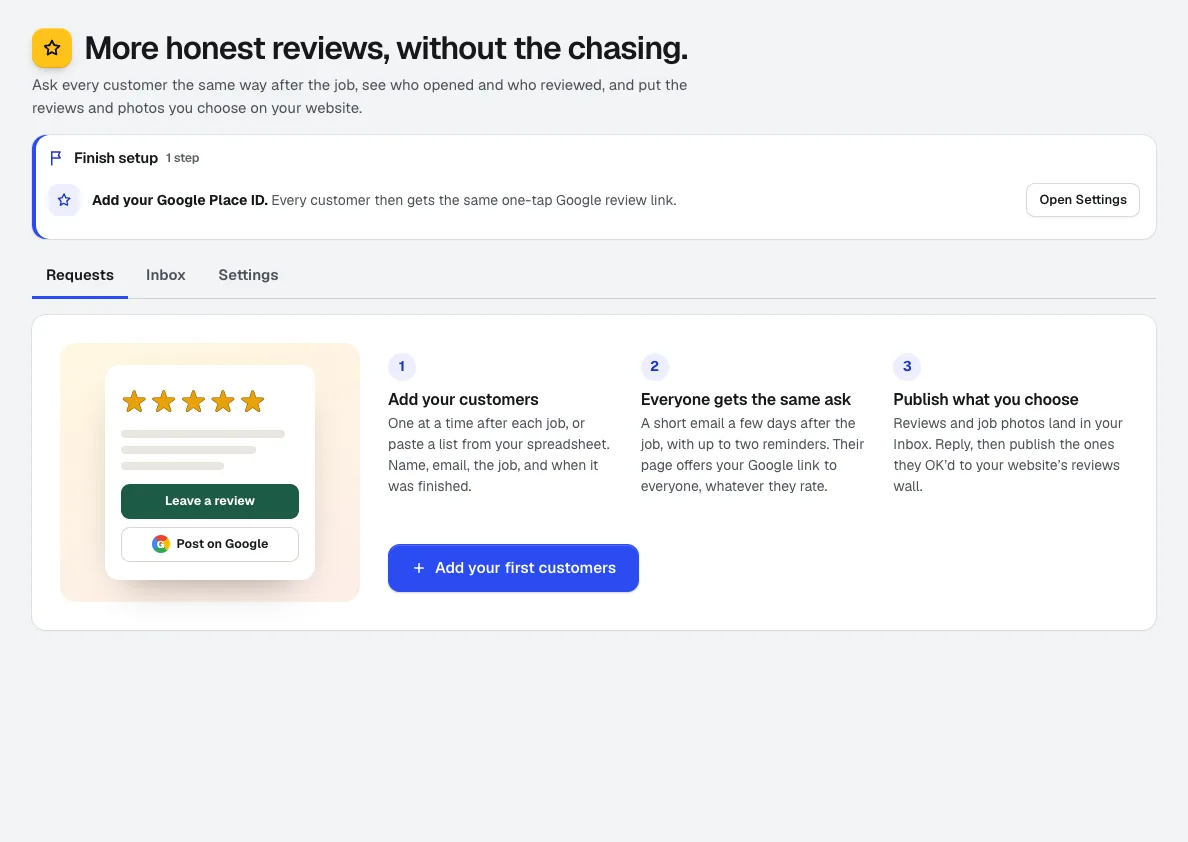
신규구글 리뷰를 더 받아 보세요: 작업 후 고객을 추가하면 리뷰가 일정에 맞춰 요청하고, 누가 열어보고 방문하고 리뷰를 남겼는지 추적하며, 작업 사진을 모으고, 선택한 리뷰를 aiKit 웹사이트에 게시합니다.

Printer’s Helper
신규파일이나 로고를 올리고 bleed 추가, 크기 조정, 점검, 메모지 만들기처럼 쉬운 말로 요청하세요. Printer's Helper는 수정까지 해 주는 인쇄 사전 점검 소프트웨어입니다. 정확한 인쇄 수치에 맞게 파일을 만들고, 무엇을 바꿨는지 보여 주며, 고객이 승인할 시안을 보냅니다.
2026-10-16에 제품 기준으로 마지막 확인한 페이지예요.