본문으로 건너뛰기
무료로 시작하기

Motion Maker신규

보유한 사진으로 만드는 애니메이션 배너, GIF, 홍보 클립

이메일용 애니메이션 GIF 제작 도구이며, 배너와 홍보 클립도 만들 수 있습니다. 26가지 애니메이션 스타일 중 하나를 고르고, 사진을 넣고, 무대 위에 바로 글을 입력한 뒤, 박자에 맞춰 자른 음악을 추가하세요. 브라우저에서 바로 MP4, WebM 또는 이메일에 적합한 GIF로 내보낼 수 있습니다.

무료 계정, 카드 필요 없음. 이미 aiKit을 사용 중이신가요? 로그인하고 Motion Maker 열기
aiKit · Motion Maker예시
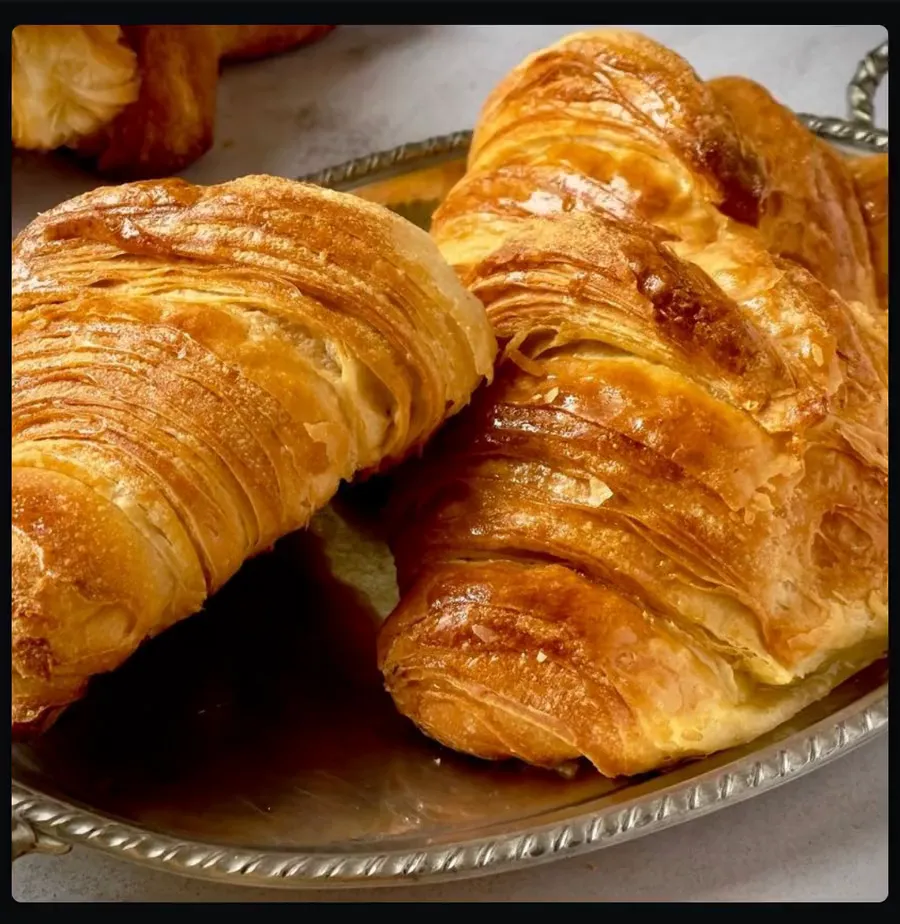
Motion Maker's live preview playing the Circle reveal style over four bakery photos with their words

제공 내용

가지고 있는 사진으로 만드는 애니메이션 배너, GIF, 짧은 영상.

26가지 스타일, 각각 실시간 미리보기

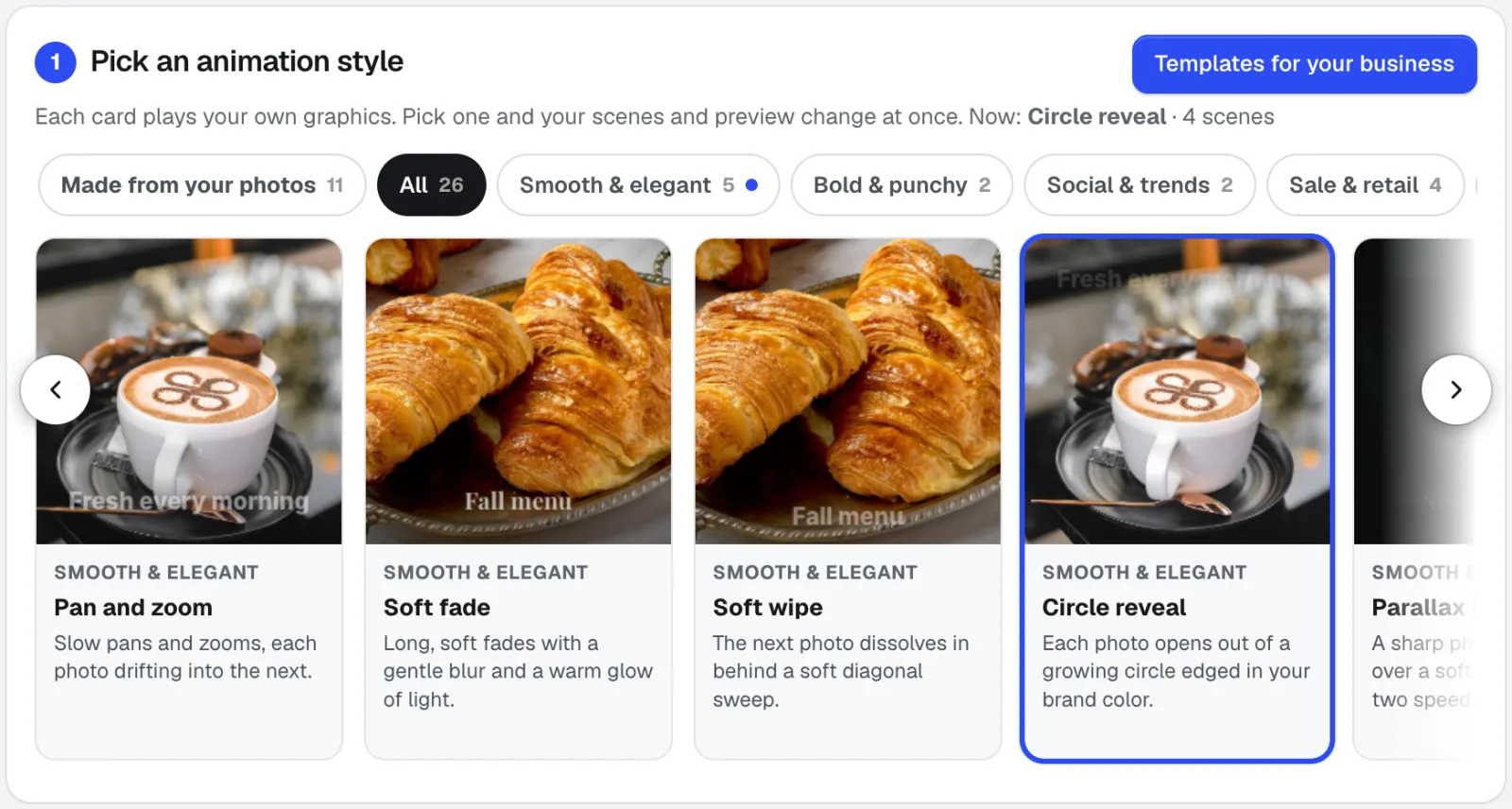
팬 & 줌, 키네틱 텍스트, 가격 버스트, 필름 레터박스, 컨페티 팝 등 다양한 스타일이 있으며, 세일 & 소매, 행사 & 명절 같은 탭으로 나뉘어 있습니다. 각 카드는 여러분의 사진으로 재생되므로 고르기 전에 결과를 미리 볼 수 있습니다.

텍스트가 보일 자리에 바로 입력하세요

무대를 클릭하고 입력하세요. 텍스트를 원하는 곳으로 끌고, 크기, 색상, 글꼴, 등장 방식을 설정하며, 장면마다 텍스트 블록을 최대 6개 더하거나 버튼을 추가할 수 있습니다.

박자에 딱 맞는 음악

광고와 고객 작업에 사용할 수 있는 aiKit 오리지널 음악을 고르거나, 직접 MP3, M4A 또는 WAV 파일을 올리세요. 박자에 맞추기 기능은 각 사진을 박자 단위로 맞춰, 모든 전환이 음악과 맞아떨어지게 합니다.

21개 업종을 위한 85개 템플릿

비즈니스 맞춤 템플릿은 메뉴, 매물 소개, 세일, 채용 공고에 맞는 스타일, 크기, 음악, 문구, 마무리 카드를 설정해 줍니다. 로고는 브랜드 키트에서 가져와 넣습니다.

적당한 크기를 유지하는 이메일 GIF

첫 프레임만 보여 주는 이메일 앱을 위해 GIF는 완성된 정지 화면으로 시작하며, 파일 크기를 함께 표시하고 조언을 드립니다: 1.5MB 미만이면 적당한 크기입니다.

AI는 선택 사항입니다

모든 기능은 직접 조작해서 사용할 수 있습니다. 시작을 돕고 싶다면 문장 하나로 설명해 보세요. aiKit의 AI가 입력하신 사실만 사용해, 브랜드 보이스에 맞는 스타일, 크기, 길이, 문구를 골라 줍니다. 실행 취소를 누르면 원래대로 돌아갑니다.

모든 기능

Motion Maker의 모든 것

현재 도구가 작동하는 방식 그대로 정리한 전체 목록이에요.

  • 9개 그룹의 애니메이션 스타일 26종, 각각 실시간 예시로 확인: 팬 앤 줌, 줌 펀치, 부드러운 페이드, 사진 그리드, 분할 화면, 부드러운 와이프, 원형 공개, 패럴랙스 레이어, 키네틱 단어, 제품 스포트라이트, 카운트다운 혜택, 미니멀, 사진 스택, 로고 공개, 굵은 자막, 글리치 컷, 가격 버스트, 플래시 세일, 필름 레터박스, 라이트 리크, 컨페티 팝, 반짝이 조명, 초대장 카드, 코믹 팝, 스티커 바운스, 클래식
  • Graphics Library에서 체크박스로 사진을 고르면 순서대로 번호가 매겨지고, 여러 장을 한 번에 올릴 수도 있으며, 끌어서 순서를 바꿀 수 있습니다. Working on에는 한 고객 또는 프로젝트의 그래픽이 표시됩니다
  • 화면에서 바로 입력하는 글: 끌어서 이동하고, 크기, 색상(브랜드 색상 포함), 서체, 등장 방식을 설정하며, Brand Voice로 쓴 자막과 로고가 들어간 마무리 카드도 넣을 수 있습니다
  • 어디서나 쓸 수 있는 aiKit Original 음악 또는 내 MP3, M4A, WAV 파일을 비트에 맞춰 자르고, 파형, 시작 지점, 페이드, 볼륨을 조절하세요
  • 선택 사항: 한 문장으로 설명하면 AI가 스타일, 크기, 길이, 문구를 골라 주며, 실행 취소로 되돌릴 수 있습니다
  • 브라우저에서 바로 만드는 MP4, WebM, GIF, 다운로드, 태그와 함께 Graphics Library에 저장
  • 팀이 나중에 열고, 복제하고, 수정할 수 있는 저장된 애니메이션
  • Voice Kit의 음성 해설을 별도 트랙으로 넣고, 말하는 동안 음악이 작아집니다
포함된 내용

Motion Maker으로 할 수 있는 일과 다른 aiKit 도구와 함께 쓰는 방법

무료 aiKit 계정에 포함

  • 21개 업종을 위한 애니메이션 스타일 26가지와 템플릿 85개
  • 애니메이션 하나당 사진이나 클립 최대 40개
  • 브라우저에서 만드는 내보내기: 음악이 포함된 MP4 및 WebM 클립과 최대 10초 GIF
  • 광고와 고객 작업에 사용할 수 있는 aiKit 오리지널 음악 트랙 16곡, 또는 직접 업로드한 MP3, M4A, WAV 파일
  • 팀이 열고, 복제하고, 나중에 수정할 수 있는 저장된 애니메이션
  • 태그와 함께 그래픽 라이브러리에 저장되거나 다운로드되는 내보내기 파일

AI를 쓰는 기능과 무료 기능

스타일 선택, 사진 배치, 문구 입력, 음악 추가, 내보내기에는 AI가 사용되지 않으며 무료이고, 모든 클립과 GIF는 브라우저에서 만들어집니다. 선택 사항인 두 도우미 "AI로 설정하기"와 "내 브랜드 보이스로 캡션 쓰기"는 aiKit의 AI를 사용하며 월간 AI 사용량을 차감합니다.

다른 aiKit 도구와 함께 사용하세요

Motion Maker을(를) 함께 쓰는 도구 옆에 두고 원하는 키트에 담아 보세요. 계정 하나와 매달 제공되는 AI 사용량으로 모든 도구를 쓸 수 있어요.

사용 방법

첫 클릭부터 완성까지, 5단계로.

  1. 스타일이나 템플릿 고르기

    실시간 스타일 카드에서 고르거나, 비즈니스 맞춤 템플릿을 누른 뒤 업종과 영상 종류를 선택하세요.

  2. 장면 채우기

    각 스타일에는 후크, 제품, 혜택 같은 이름이 붙은 장면이 들어 있습니다. 그래픽 선택을 누르면 그래픽 라이브러리에서 고를 수 있고, 새 사진을 올리거나 끌어서 순서를 바꿀 수 있습니다.

  3. 문구 작성하기

    무대에 직접 입력하거나, 브랜드 보이스로 내 자막 작성을 누르세요. 클립마다 짧은 한 줄이 만들어지며, 사용하기 전에 수정할 수 있습니다.

  4. 음악이나 음성 해설 추가하기

    음악 탭에서 트랙을 고르고 시작 지점, 페이드, 볼륨을 설정하거나, Voice Kit의 음성 해설을 가져와 말하는 동안 음악 볼륨이 낮아지도록 할 수 있습니다.

  5. 내보내기 및 저장

    스토리 1080×1920이나 이메일 배너 600×400 같은 크기를 고른 뒤 GIF, MP4 클립 또는 WebM 클립을 누르세요. 파일은 그래픽 라이브러리에 저장하고, 애니메이션은 나중에 수정할 수 있도록 저장하세요.

이런 분께 추천해요

다양한 업종에서 Motion Maker을(를) 쓰는 방법

소매, 식당 및 전자상거래

받은편지함에 전하는 주말 세일

한 선물 가게는 제품 사진 네 장을 600픽셀 플래시 세일 GIF로 만들어 뉴스레터에 넣고, 같은 애니메이션에서 음악이 들어간 1080×1920 스토리도 만듭니다.

부동산

15초 만에 완성하는 새 매물 소개

부동산 중개인은 필름 레터박스 스타일을 고르고, 매물 사진 여덟 장을 넣은 뒤, 마무리 장면에 가격과 공개 방문 날짜를 추가해 피드 게시물과 스토리를 내보냅니다.

이벤트, 조명 및 AV

행사 날짜 미리 알리기

한 행사장은 아치형 사진, 날짜, 참석 여부 회신 문구가 들어간 초대장 카드 스타일을 사용한 뒤, 같은 파일로 로비 화면에 쓸 가로형 클립을 만듭니다.

마케팅 및 에이전시

많은 고객을 위한 빠른 프로모션

에이전시는 고객별로 저장된 애니메이션을 보관하고, 지난달 프로모션을 복제해 새 사진과 문구로 바꾼 뒤 각 고객의 브랜드 색상으로 내보냅니다.

인쇄, 홍보물 및 간판

완성된 작업을 소셜에 보여주세요

간판 가게는 설치된 간판 사진을 사진 그리드 릴로 만들고 로고 공개로 마무리해서, 모든 게시물이 가게 이름으로 끝나도록 합니다.

주택 관리 및 서비스 업체

전과 후를 나란히

조경 업체는 분할 화면으로 전 사진을 후 사진 위로 밀어내고, "무료 견적" 버튼을 추가한 뒤 정사각형 클립으로 게시합니다.

이런 분께 좋아요

  • 신제품, 할인 혜택, 완성된 작업물을 보여주려는 매장과 서비스 업체
  • 여러 고객의 사진으로 빠르게 프로모션을 만드는 에이전시
  • 적당한 크기를 유지하는 이메일용 GIF가 필요한 분

알아 두세요

  • 맞지 않는 경우: 긴 영상이나 트랙이 많은 편집(애니메이션 그래픽을 만드는 도구이며 영상 편집기가 아닙니다)
  • 맞지 않는 경우: 음성 해설 녹음 자체(Voice Kit에서 만들어 여기로 보내세요)
  • 영상은 브라우저에서 프레임 단위로 만들어집니다. 각 영상이 끝날 때까지 탭을 열어 두세요.
  • GIF는 최대 10초이며 소리가 없습니다. 애니메이션당 사진 또는 영상은 최대 40개입니다.
  • MP4는 최신 Chrome, Edge, Safari가 필요하며, 다른 브라우저에서는 WebM으로 만들어집니다.
  • 자막과 AI 설정은 입력한 내용을 바탕으로 AI가 작성하므로 의도와 다를 수 있습니다. 내보내기 전에 꼭 읽어 보세요.
  • 사용 권한이 있는 음악만 사용하세요.

질문

Motion Maker: 자주 묻는 질문

이메일 뉴스레터용 애니메이션 GIF를 가장 쉽게 만드는 방법은 무엇인가요?
aiKit의 Motion Maker로 내 사진을 이용해 이메일 GIF를 만들 수 있습니다. 스타일을 고르고, 사진을 추가하고, 문구를 입력한 다음 600×400 또는 600×600 같은 이메일 크기를 선택하세요. 내보내기 탭에서 GIF를 누르면 최대 10초이고 소리가 없으며, 일부 이메일 앱은 첫 프레임만 보여주므로 완성된 정지 화면으로 시작합니다. Motion Maker는 파일 크기와 함께 조언을 보여주며, 1.5MB 미만이면 이메일에 적당한 크기입니다. 같은 애니메이션을 소셜 게시물용 음악이 포함된 MP4 또는 WebM 클립으로도 내보낼 수 있어, 한 번의 작업으로 뉴스레터와 피드를 모두 다룰 수 있습니다.
업무용 프로모션을 위한 무료 애니메이션 GIF 메이커가 있나요?
네. aiKit의 Motion Maker는 모든 aiKit 계정에 포함된 무료 애니메이션 GIF 메이커입니다. 애니메이션 스타일 26가지, 21개 업종을 위한 템플릿 85개, aiKit 오리지널 음악 트랙 16곡, 그리고 모든 내보내기가 포함되어 있습니다. GIF, MP4 클립, WebM 클립은 브라우저에서 바로 만들어지므로 렌더링 대기열에서 기다릴 필요가 없습니다. 애니메이션 하나에 사진이나 클립을 최대 40개까지 넣을 수 있고, 완성된 파일은 태그와 함께 그래픽 라이브러리에 저장됩니다. 선택 사항인 두 AI 도우미, "AI로 설정하기"와 "내 브랜드 보이스로 캡션 쓰기"만 월간 AI 사용량을 차감하며, 나머지는 모두 무료로 직접 사용할 수 있습니다.
고르기 전에 내 사진으로 애니메이션 스타일을 미리 볼 수 있나요?
네. aiKit의 Motion Maker는 26가지 스타일을 내 사진이 재생되는 실시간 카드로 보여주므로, 고르기 전에 결과를 확인할 수 있습니다. 비트에 맞추기를 켜면 각 장면이 음악의 정확한 비트 단위로 맞춰지므로 손으로 정렬할 필요가 없습니다. aiKit 오리지널 트랙은 광고와 고객 작업에 사용할 수 있으며 사용할 때마다 라이선스를 확인할 필요가 없습니다. 클립과 GIF는 업로드나 렌더링 대기열 없이 브라우저에서 만들어집니다. 긴 영상 소재는 aiKit의 Video Kit을 이용하세요.
내 웹사이트용 애니메이션 웹 배너를 만들 수 있나요?
네. aiKit의 Motion Maker는 웹사이트, 소셜 게시물, 이메일용 애니메이션 배너 메이커로 쓸 수 있습니다. 스타일을 고르고, 사진을 추가하고, 무대에 문구를 입력한 뒤 크기를 선택하세요: 소셜 배너 1200×628, 와이드 클립 1920×1080, 또는 100~2000픽셀 사이의 원하는 크기. 웹사이트용으로는 WebM 클립을, 어디서나 재생되는 MP4를, 또는 필요한 곳에는 GIF를 내보낼 수 있으며, 원하면 음악도 함께 넣을 수 있습니다. 장면을 반복할 수 있고, MP4나 WebM은 하나의 파일로 최대 10번 연속 재생할 수 있습니다. 애니메이션을 저장해 두면 처음부터 다시 만들지 않고도 다음 달 혜택 문구만 바꿀 수 있습니다.
인스타그램 스토리용 음악이 들어간 사진 슬라이드쇼는 어떻게 만드나요?
aiKit의 Motion Maker에서 팬 앤 줌, 포토 스택, 볼드 캡션 같은 스타일을 고르고, 그래픽 라이브러리에서 사진을 추가하거나 직접 업로드하세요. 드래그해서 순서를 정합니다. 음악 탭에서 aiKit 오리지널 음악을 고르거나 직접 MP3, M4A, WAV 파일을 업로드한 뒤, 비트에 맞추기를 켜 두면 사진이 바뀌는 순간이 모두 음악에 맞춰집니다. 무대에서 각 사진 위에 한 줄씩 문구를 입력하세요. 내보내기 탭에서 스토리 또는 릴스 1080×1920을 고르고 MP4 클립을 누르세요. 같은 애니메이션을 정사각형 1080×1080이나 피드 1080×1350 게시물로도 내보낼 수 있어, 음악이 들어간 사진 슬라이드쇼 하나로 스토리와 피드를 모두 다룰 수 있습니다.
사진으로 부동산 매물 영상을 만들 수 있나요?
네. aiKit의 Motion Maker는 촬영 없이 매물 사진을 짧은 영상으로 바꿔 줍니다. Film letterbox나 Pan and zoom 같은 스타일을 고르거나, 어떤 업종에도 맞는 템플릿으로 시작할 수 있으며, 브랜드 키트에서 로고를 넣을 수 있습니다. 방을 실제 3D 카메라가 지나가는 매물 영상을 원하신다면 aiKit의 Video Kit을 사용하세요. 부동산 템플릿에는 South Florida 스타일이 포함되어 있습니다. 사진을 최대 40장까지 추가하고, 마지막 장면에 가격과 오픈 하우스 날짜를 입력한 뒤, 같은 애니메이션으로 1080×1920 스토리와 1080×1350 피드 게시물을 내보낼 수 있습니다. 직접 촬영하고 설명을 녹음한 둘러보기 영상이라면 실제 영상을 편집하고 자막을 넣을 수 있는 aiKit의 Video Kit을 사용하세요.
Motion Maker는 Video Kit, Voice Kit, Graphics Library와 함께 작동하나요?
네. aiKit의 Motion Maker는 Graphics Library에서 사진과 음악을 가져올 수 있습니다. 라이브러리에서 그래픽을 선택하고 Motion Maker로 보내기를 누르면 순서대로 타임라인에 열립니다. 완성된 GIF와 클립은 태그와 함께 라이브러리에 다시 저장됩니다. Voice Kit에서 만든 내레이션은 별도 트랙에서 재생되며, 말할 때는 음악이 작아집니다. Video Kit은 인트로와 아웃트로 카드에 Motion Maker의 애니메이션 스타일을 사용하고, 두 도구는 같은 업종 템플릿을 공유합니다. Brand Voice에서 Write captions in my Brand Voice를 누르면 저장한 말투로 캡션을 작성하고, Logo Kit 브랜드 키트가 로고와 브랜드 색상을 제공합니다.
Motion Maker와 Video Kit의 차이는 무엇인가요?
aiKit의 Motion Maker는 이미 가지고 있는 사진으로 배너, 이메일 GIF, 프로모션 클립, 슬라이드쇼 같은 애니메이션 그래픽을 만듭니다. 스타일, 무대 위 문구, 비트에 맞춘 음악을 적용할 수 있습니다. aiKit의 Video Kit은 직접 촬영한 영상을 편집합니다. 말하는 클립, 인터뷰, 최대 3분 길이의 데모 등이 해당되며, 음성에서 자막을 만들고, 단어를 삭제해 자르고, 멈춤과 '음' 소리를 제거할 수 있습니다. 보여 줄 사진과 혜택이 있으면 Motion Maker를, 카메라 앞에서 누군가 말하는 영상이면 Video Kit을 사용하세요. 두 도구는 연결되어 있습니다. Video Kit의 인트로와 아웃트로 카드는 Motion Maker의 스타일을 사용하고, 같은 업종 템플릿을 공유하므로 프로모션 영상과 말하는 클립의 분위기를 맞출 수 있습니다.
aiKit에서 사진으로 애니메이션 배너, GIF 또는 짧은 클립을 어떻게 만드나요?
도구 라이브러리에서 Motion Maker를 여세요(또는 aikit.ai/tools/motion-maker로 이동). 1: 상단의 실시간 카드에서 26가지 애니메이션 스타일 중 하나를 고르세요(카테고리 탭으로 정렬: Smooth & elegant, Bold & punchy, Social & trends, Sale & retail, Cinematic, Events & holidays, Fun & creative, Layouts, Simple & clean). 2: 장면을 채우세요. 스타일을 고르면 Hook, Product, Product, Offer처럼 이름이 붙은 장면이 나타납니다. 각 장면에서 Pick a graphic을 누르거나, 빈 장면에 Pick graphics for the empty scenes를 눌러 Graphics Library에서 여러 개를 한 번에 고르세요(새 사진 업로드도 가능). 각 장면의 문구를 입력하세요. 실시간 미리보기는 그 스타일로 내 그래픽을 계속 재생하며, 장면의 사진을 클릭하면 그 장면부터 재생됩니다. Music 탭에서 음악을 추가하고, Export 탭에서 GIF, MP4 clip 또는 WebM clip을 누르세요.
aiKit에 내 업종을 위한 영상 및 애니메이션 템플릿이 있나요?
Yes. Motion Maker and Video Kit share 85 ready-made templates, and Video Kit adds 29 more: 17 for printing and promo products and real estate, including more just listed and just sold videos (a moving camera through the photos, 3D products with your logo, and regional looks for South Florida, the Northeast, the Southwest, the Mountain West and Pacific Northwest, and the Midwest and South), 3 for commercial real estate (office, retail, warehouse), and 9 new layouts for any business (big-word reveals, 3D cubes and carousels, split screens, your photo on a phone, laptop or billboard, a photo wall, a map pin, a scrapbook and a before-and-after wipe), for 24 industries plus ones for any business: restaurants and cafes, bakeries, bars, retail, real estate, contractors and home services, auto, salons and spas, fitness, clinics, lawyers and finance, pet care, wedding and event venues, churches, nonprofits, schools and courses, sports and concerts, printing and promo products, commercial real estate, signs and projection, manufacturers, tech, agencies, and hotels and travel. They come in four kinds: promotions and sales, talking and teaching (testimonials, tips, meet the owner), brand and social (logo intros, behind the scenes, recaps), and ads and listings (menus, home listings, product showcases, hiring, invites). Press Templates for your business, pick your industry and the kind of video, and the style, size, music, words and closing card are set; your logo goes in by itself from your brand kit, each scene says what photo or clip to add, and every word can be changed.
Motion Maker에서 문구가 경로를 따라 움직이거나 반복될 수 있나요?
네. 무대 위 문구를 클릭한 뒤 도구 모음의 How the words move를 사용하세요. Glide to a spot은 현재 위치에서 원하는 위치로 문구를 이동시킵니다. 무대의 Ends here 상자를 드래그하고 Smooth, Bouncy, Quick landing 중 하나를 고르세요. Float, Drift, Orbit, Zoom, Pulse, Shake, News ticker는 제자리에서 움직입니다. How many times에서는 Once, 2, 3, 5 times 또는 The whole scene을 설정할 수 있습니다. 장면 전체를 반복하려면 그 아래 Plays once를 2×에서 10×까지 설정하세요. 저장할 때 GIF는 무한, 한 번, 또는 2~10번 반복할 수 있고, MP4 또는 WebM은 하나의 파일로 최대 10번 연속 재생할 수 있습니다.
Motion Maker가 내 사진으로 옵션을 제안하나요?
네. 사진을 추가하면 상단 첫 번째 탭은 Made from your photos입니다. 여기에는 다른 대표 사진, 짧은 3장 편집, 그리드, 영화 예고편 느낌 등 내 사진과 문구를 다르게 구성한 카드가 표시됩니다. Idea 표시가 있는 카드는 내 사진으로 새로운 시도를 합니다(글자가 미끄러져 들어오기, 뉴스 티커, 로고가 들어간 큰 마무리, 가격 폭발 효과, 음악에 맞춰 뛰는 문구 등). 마지막 카드는 Templates for your business를 엽니다. 카드를 고르면 모든 것이 한 번에 바뀌며, Undo를 누르면 이전 상태로 돌아갑니다.
Motion Maker에는 어떤 애니메이션 스타일이 있나요?
26가지, 각각 상단에 실시간 카드로 표시되고, 카테고리 탭으로 나뉘며, 각자 이름이 붙은 장면을 불러옵니다. 부드럽고 우아함: Pan and zoom, Soft fade, Soft wipe, Circle reveal, Parallax layers. 강렬하고 임팩트 있음: Zoom punch, Kinetic words. 소셜 & 트렌드: Bold captions(윤곽선 글자가 단어마다 휙 빠르게 패닝하며 나타남), Glitch cut. 세일 & 리테일: Product spotlight, Countdown offer, Price burst(가격 뒤에서 회전하는 별 모양 폭발), Flash sale(브랜드 컬러 띠가 가로지름). 시네마틱: Logo reveal, Film letterbox(영화 같은 검은 띠, 그레인, 암전), Light leak. 이벤트 & 휴일: Confetti pop, Twinkle lights, Invitation card(사진이 아치 안에 들어간 크림색 카드). 재미 & 창의: Photo stack, Comic pop(액션 선, 하프톤 점, 잉크 테두리), Sticker bounce(사탕 줄무늬 위의 다이컷 스티커). 레이아웃: Photo grid, Split screen. 심플 & 깔끔: Minimal, Classic. 하나를 고르면 애니메이션이 바로 바뀌고, 입력한 글과 배치는 그대로 유지되며, 실행 취소를 누르면 이전 스타일로 돌아갑니다. 모든 스타일은 재생되는 그대로 내보내집니다.
Motion Maker에서 글자는 어떻게 편집하나요?
무대 위의 아무 글자나 바로 클릭해 입력하고, 프레임 안 어디든 드래그해 옮기세요. 한 장면에는 여러 텍스트 블록을 넣을 수 있습니다. 주요 글자 외에 최대 6개를 더할 수 있으며, 무대 아래의 텍스트 더하기 또는 장면 목록의 단어 추가와 버튼 추가로 넣습니다(각 상자에 직접 입력하거나 마이크로 말할 수 있음). 블록마다 크기(S~XL 및 크기 조절 손잡이), 회전(똑바로 맞춰지는 손잡이), 색상, 글꼴, 글자 스타일(그림자, 윤곽선, 빛, 3D, 네온, 그라데이션, 레트로), 상자(어둡게, 밝게, 브랜드, 버튼), 줄 맞춤, 등장 효과, 그리고 몇 초에 나타날지 정하는 '등장 시간'을 설정할 수 있어서 각 블록이 어디에, 언제, 어떻게 나타날지 직접 조절합니다. 3×3 위치 격자를 누르면 한 번의 클릭으로 블록을 왼쪽 위, 가운데, 오른쪽 아래 등에 배치할 수 있고, 또는 원하는 곳으로 드래그하세요. 키보드로는 Tab으로 블록을 선택하고, Enter로 입력을 시작하며, 화살표 키로 옮길 수 있습니다.
Motion Maker에 AI가 꼭 필요한가요?
아니요. AI 없이도 사진을 고르고, 순서를 정하고, 스타일을 선택하고, 글을 입력하고, 음악을 넣고, 내보내기까지 할 수 있습니다. 빠르게 시작하고 싶다면 무대 위에 접혀 있는 'AI에게 맡기기' 행에서 문장 하나(예: 동네 꽃집의 봄 꽃다발을 위한 10초짜리 이야기)만 쓰면 됩니다. 그러면 AI를 한 번 빠르게 호출하는데(비용은 몇 푼 안 됨), 스타일, 크기, 길이, 음악 분위기를 고르고 사진마다 몇 마디 글을 브랜드 보이스로 써 줍니다. 이때 직접 입력한 사실만 사용합니다. AI가 설정한 모든 항목은 직접 바꿀 수 있고, 실행 취소를 누르면 애니메이션이 원래대로 돌아갑니다. 아직 사진이 없으면 추가해야 할 사진 목록을 보여 주고 글은 그 사진을 위해 준비된 상태로 둡니다.

Motion Maker, 지금 써 보세요.

무료 aiKit 계정을 만들고 Motion Maker과(와) 키트의 다른 모든 도구를 사용해 보세요.

2026-10-20에 제품 기준으로 마지막 확인한 페이지예요.


