

Video Kit신규
휴대폰 영상을 몇 분 만에 자막이 들어간 소셜 영상으로 만드세요
Video Kit은 소셜 미디어용 AI 영상 편집기입니다. 클립을 올리고 문서처럼 편집하세요. 단어를 삭제해 영상을 자르고, 멈춤과 '음' 소리를 한 번에 제거하며, 원하는 변경을 쉬운 말로 요청할 수 있습니다. 자막, 크기, 음악, 로고가 기본으로 포함되어 있습니다.
무료 계정, 카드 필요 없음. 이미 aiKit을 사용 중이신가요? 로그인하고 Video Kit 열기
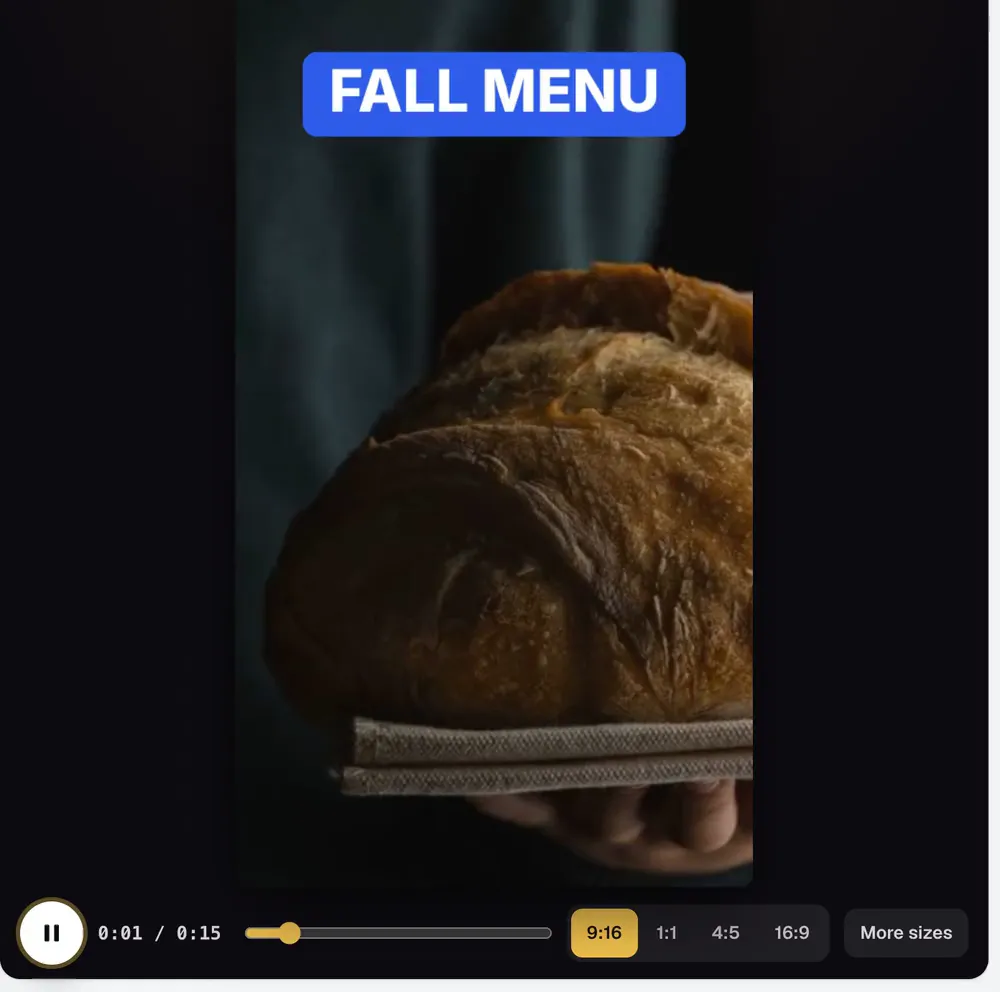
제공 내용
직접 촬영한 영상으로 만드는 짧은 소셜 영상.
실제 3D와 로고가 포함된 템플릿
인쇄 및 홍보 상품과 부동산 템플릿은 실제 3D 카메라로 모든 사진을 훑고, 로고가 인쇄된 3D 텀블러, 병, 머그컵을 회전시키며, 토트백, 모자, 카드, 배너에 로고를 인쇄합니다. 부동산 템플릿은 지역별 다섯 가지 스타일로 제공되고, 상업용 부동산에는 사무실, 소매점, 창고 템플릿이 있습니다. 또한 어떤 업체에든 맞는 새로운 레이아웃 9가지가 있습니다. 큰 글자 공개, 3D 큐브와 캐러셀, 분할 화면, 휴대폰·노트북·광고판 화면, 사진 벽, 지도 핀, 스크랩북 스타일이 포함됩니다. "티셔츠를 후디로 바꿔 주세요"처럼 말로 어떤 장면이든 바꿀 수 있습니다.
글을 수정하면 영상이 따라갑니다
대본에서 단어를 선택하고 Delete 키를 누르면 영상도 그 부분이 잘립니다. 잘라낸 단어는 취소선이 그어진 채 목록에 남아 있어, 클릭 한 번으로 되돌릴 수 있습니다.
멈춤과 군더더기 말을 한 번에 제거
멈춤 및 군더더기 제거 기능은 긴 멈춤과 "음", "어" 같은 말을 체크박스와 발생 시간, 줄어드는 초 단위 시간과 함께 모두 보여 줍니다. 남기고 싶은 항목은 체크를 해제하고 자르기를 누르면 되며, 실행 취소 한 번으로 모두 되돌릴 수 있습니다.
목소리에 맞춰 움직이는 자막
자막 만들기는 사람이 말하는 대로 단어를 적고, 말하는 단어를 강조 표시합니다. 글꼴, 스타일, 위치를 고르고, 잘못된 단어를 고치고, 목소리를 따라가면서 다른 언어로 자막을 보여 줄 수 있습니다.
평범한 말로 변경을 요청하세요
"인스타그램용으로 30초로 만들어 줘" 또는 "내가 말하면 화면에 가격을 띄워 줘"라고 입력하세요. 비디오 키트가 자체 편집 단계로 변경 사항을 적용하며, 실행 취소를 누르면 되돌아갑니다.
영상 하나로 모든 크기
9:16, 1:1, 4:5, 16:9 사이를 전환하거나, 최대 4096픽셀까지 원하는 크기를 설정할 수 있습니다. 얼굴 따라가기는 가로 영상을 세로로 바꿀 때 말하는 사람이 화면 안에 계속 보이도록 유지합니다.
모든 클립에 브랜드 적용
모션 메이커 스타일의 인트로와 아웃트로 카드, 모서리의 로고, 색상 룩, 목소리 아래로 자동으로 줄어드는 음악을 추가하세요. 이 스타일을 템플릿으로 저장해 다음 영상에 사용할 수 있습니다.
모든 기능
Video Kit의 모든 것
현재 도구가 작동하는 방식 그대로 정리한 전체 목록이에요.
- 영상이 백그라운드에서 클라우드로 복사되는 동안(이어서 올리기 가능) 브라우저에서 바로 편집을 시작할 수 있어, 저장한 영상은 어떤 기기에서든 열립니다
- 말하는 대로 단어별로 나오는 자막, 말하는 단어가 강조되며, 글꼴 31종과 스타일 7종, 원하는 위치에 배치, 모든 단어 수정 가능
- 단어로 편집: 단어를 지우면 영상이 잘리고, 먼저 확인할 수 있는 목록으로 쉬는 구간과 "음"을 제거하며, 모든 작업은 실행 취소가 가능합니다
- 원하는 수정을 쉬운 말로 요청하세요. 처리하지 못한 내용은 먼저 목록으로 알려드립니다
- 9:16, 1:1, 4:5, 16:9 크기, 채우기 또는 흐린 배경, 얼굴을 따라가는 화면 구성, 색감 효과
- Motion Maker 스타일의 인트로와 아웃트로, 내 로고, 목소리에 맞춰 작아지는 음악, Voice Kit의 내레이션, Graphics Library에서 추천하는 추가 영상(내 영상 위에 겹치는 장면)
- 조각 사이의 전환 효과(번개, 플래시, 글리치, 휙 돌리기 등), 원하는 위치에 정확히 넣는 효과(특정 순간, 모든 컷, 몇 초마다, 한 조각, 영상 전체), 다른 언어로 보여주는 자막
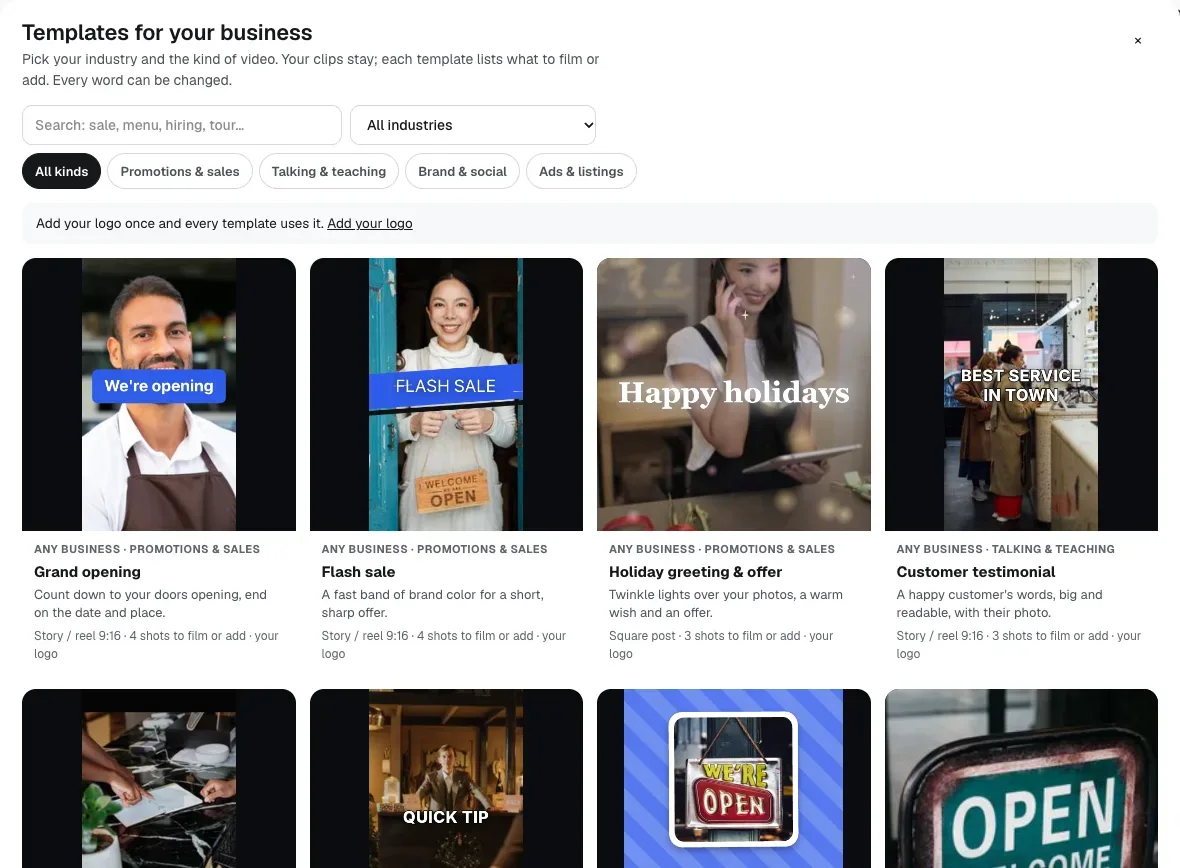
- 자체 사진과 문구가 들어 있어 바로 재생할 수 있는 업종별 템플릿, 각 사진에는 "Your photo here"가 표시되어 내 사진으로 바꿀 수 있습니다
- 인쇄, 프로모션, 부동산용 3D 템플릿: 사진 사이를 누비는 실제 3D 카메라, 로고가 인쇄된 3D 제품, 사진 속 제품에 인쇄된 내 로고, 지역별 부동산 스타일(사우스플로리다, 북동부, 남서부, 마운틴 및 태평양 북서부, 중서부 및 남부), 상업용 부동산 템플릿
- 어떤 업종에나 맞는 9가지 레이아웃: 큰 단어 공개, 3D 큐브, 캐러셀, 굵은 분할, 모든 화면(노트북, 휴대폰, 옥외 광고판), 사진 벽, 지도 핀, 스크랩북, 전후 비교 와이프
- 말로 바꾸기: 사진 장면에서 바꿀 부분(제품, 장면, 계절)을 설명하면 사진이 알아서 바뀝니다
- 영상 속 내 브랜드: 처음부터 끝까지 자연스럽게, 오프닝과 클로징에만, 또는 끄기, "meet us" 프레임에 내 사진도 넣을 수 있습니다
- 브라우저에서 만든 MP4를 Graphics Library에 저장하거나 다운로드하세요
포함된 내용
Video Kit으로 할 수 있는 일과 다른 aiKit 도구와 함께 쓰는 방법
무료 aiKit 계정에 포함
- 자막, 타임라인, 크기, 텍스트, 효과, 브랜드, 사운드까지 모든 편집 도구를 갖춘 Video Kit
- 영상 하나당 최대 3분
- 최근 영상 3개의 원본 파일을 30일 동안 클라우드에 보관하여 저장한 영상을 어떤 기기에서든 열 수 있습니다
- 브라우저에서 내보내기: MP4, WebM, 최대 15초짜리 이메일용 GIF, WAV 사운드 또는 PNG 사진
- aiKit 오리지널 음악, 인트로 및 아웃트로 카드, 전환 효과 및 필터
- 저장한 영상, 버전, 영상 스타일 템플릿
- 114 templates for 24 industries, including 17 with a moving camera, 9 layouts for any business and five regional looks for real estate, and Change it with words on any photo shot
AI를 쓰는 기능과 무료 기능
자막 만들기, 다른 언어 자막 표시, 원하는 변경 요청하기, 컷을 말로 바꾸기, 표시된 메모로 수정하기는 월간 AI 사용량을 사용합니다. 자막이 만들어지면 단어를 삭제해 자르기와 휴지 및 '음' 제거는 AI를 더 쓰지 않고 작동합니다. 자르기, 크기 조정, 얼굴 따라가기, 텍스트, 효과, 음악, 내보내기는 브라우저에서 실행되며 무료입니다.
다른 aiKit 도구와 함께 사용하세요
- Graphics Library: Video Kit은 Graphics Library의 클립, 사진, 음악을 열고, 추가 영상을 추천하며, 완성된 영상을 그곳에 저장합니다.
- Motion Maker: 인트로 및 아웃트로 카드는 Motion Maker의 애니메이션 스타일을 사용하며, 두 도구는 같은 업종별 템플릿을 공유합니다.
- Voice Kit: Voice Kit이 영상의 내레이션을 읽고, 배경음악은 내레이션 아래에서 작아집니다.
- Presentation Builder: Presentation Builder 슬라이드 자료는 슬라이드마다 한 장면씩 있는 영상이 되며, 발표자 노트는 Voice Kit이 읽어 줍니다.
- Logo Kit: Logo Kit에서 브랜드 키트에 저장한 로고와 색상은 모서리 로고, 인트로 및 아웃트로 카드에 바로 사용할 수 있습니다.
Video Kit을(를) 함께 쓰는 도구 옆에 두고 원하는 키트에 담아 보세요. 계정 하나와 매달 제공되는 AI 사용량으로 모든 도구를 쓸 수 있어요.
사용 방법
첫 클릭부터 완성까지, 5단계로.
클립 올리기
최대 3분 분량의 영상, 사진 또는 소리를 고르세요. 편집은 브라우저에서 바로 시작되고, 각 클립은 백그라운드에서 클라우드로 복사되므로 저장된 영상은 어떤 기기에서든 열 수 있습니다.
자막 만들기와 말하기 정리
자막 만들기를 누른 다음 단어 탭에서 더듬거린 부분을 삭제하고 멈춤 및 군더더기 제거를 실행하세요. 잘못 들은 이름은 단어를 더블클릭해서 고칠 수 있습니다.
크기, 브랜드, 소리 선택
릴스용으로 9:16을 고르고, 얼굴 따라가기를 켜고, 인트로, 아웃트로, 로고를 추가한 뒤 aiKit 오리지널 또는 직접 준비한 음악을 선택하세요. 텍스트 탭에서 가격이나 전화번호 같은 문구를 추가할 수 있습니다.
말로 요청해 다듬기
"이번 주에 예약하세요라고 말하는 아웃트로 추가"처럼 변경 내용을 입력하세요. 결과를 확인한 뒤 변경 사항을 유지하거나 실행 취소를 누르세요.
내보내기 및 공유
브라우저에서 만든 MP4, WebM, 이메일용 GIF, WAV 음성 또는 PNG 정지 이미지를 내보내세요. 그래픽 라이브러리에 저장하거나 다운로드할 수 있습니다.
이런 분께 추천해요
다양한 업종에서 Video Kit을(를) 쓰는 방법
현장에서 찍은 팁 영상
배관공이 통화 사이사이에 휴대폰으로 90초짜리 팁 영상을 찍습니다. 단어를 삭제해 더듬는 부분을 잘라내고, 자막을 추가하고, 가게 전화번호가 들어간 "오늘 전화하세요" 아웃트로를 붙인 뒤, 그날 저녁 9:16 릴스를 게시합니다.
이번 주 특별 메뉴, 자막 포함
가상의 카페 Maple Street Bakery의 사장님이 새 페이스트리를 설명하는 영상을 찍습니다. 비디오 키트가 멈춤을 제거하고, 그녀가 말할 때 가격과 "오늘만" 문구를 화면에 띄우고, 베이커리 로고와 따뜻한 느낌의 음악을 추가합니다.
고객 스타일을 적용한 클립
에이전시는 각 고객의 인트로, 아웃트로, 로고, 자막 스타일, 색상 룩을 템플릿으로 저장합니다. 새로 받은 휴대폰 영상 묶음도 몇 번의 클릭만으로 같은 브랜드 마감을 입을 수 있습니다.
한 번 촬영한 영상으로 만드는 둘러보기 릴스
중개인이 매물을 넓게 둘러보며 촬영한 뒤, 말하는 부분에는 얼굴 따라가기를, 소리를 끈 시청자를 위해 자막을, 오픈 하우스 시간이 적힌 아웃트로 카드를 적용해 세로형 릴스로 만듭니다.
번거로움 없는 말하기 영상 클립
코치가 하루에 하나씩 아이디어를 촬영합니다. 비디오 키트가 "음", "어"를 잘라내고, 단어별 자막을 추가하며, 같은 편집본의 정사각형 버전과 세로형 버전을 내보냅니다.
이런 분께 좋아요
- 릴스, 틱톡, 쇼츠를 올리면서 번거로운 작업 없이 자막을 넣고 싶은 사업주와 팀
- 고객이 휴대폰으로 찍은 영상을 로고, 색상, 인트로를 담은 브랜드 영상으로 만드는 에이전시
- 타임라인과 씨름하기보다 문서처럼 영상을 편집하고 싶은 분
알아 두세요
- 맞지 않는 경우: 3분이 넘는 긴 영상
- 맞지 않는 경우: 사진으로 만드는 애니메이션 프로모션 (Motion Maker를 이용하세요)
- 맞지 않는 경우: 멀티 카메라 또는 다중 트랙 영화 편집
- 영상은 최대 3분입니다. 무료 요금제는 최근 영상 3개의 원본 영상을 클라우드에 30일간 보관하고, 유료 요금제는 더 많이 보관합니다. 완성된 영상은 Graphics Library(파일당 최대 25MB)에 저장되거나 다운로드됩니다.
- 자막은 음성 인식으로 만들어져 이름이나 흔치 않은 단어를 잘못 들을 수 있습니다. 꼭 읽어 보고 Words 탭에서 단어를 수정하세요.
- 쉬운 말 수정은 요청을 잘못 이해할 수 있습니다. 처리하지 못한 내용은 Not done yet에 표시되며, 실행 취소로 편집을 되돌릴 수 있습니다.
- 속도 변경과 스티커는 아직 Video Kit에 없습니다.
질문
Video Kit: 자주 묻는 질문
편집 경험이 없어도 소셜 미디어용 AI 영상 편집기를 사용할 수 있나요?
Video Kit은 짧은 말하기 영상의 편집을 어떻게 빠르게 해 주나요?
자동 자막이 있는 무료 AI 영상 편집기가 있나요?
소프트웨어 없이 영상 편집자를 고용하지 않고 우리 회사의 소셜 영상을 만들려면 어떻게 해야 하나요?
소프트웨어를 설치하지 않고 온라인에서 영상을 편집할 수 있나요?
하나의 영상으로 릴스, 틱톡, 유튜브 Shorts를 모두 만들 수 있나요?
Video Kit은 Graphics Library, 로고, Voice Kit과 함께 작동하나요?
Video Kit의 어떤 기능이 AI를 사용하고, 어떤 기능이 무료인가요?
aiKit에서 자막이 있는 짧은 영상은 어떻게 편집하나요?
자막 텍스트를 편집해서 영상을 편집할 수 있나요?
영상에서 침묵과 군더더기 말을 어떻게 제거하나요?
Video Kit의 ∞ 효과는 무엇인가요?
Video Kit에서 전환 효과나 번개 같은 특수 효과를 추가할 수 있나요?
Video Kit에서 영상의 버전을 저장하거나, 처음부터 다시 시작하지 않고 클립을 교체할 수 있나요?
Video Kit에서 자막을 다른 언어로 표시할 수 있나요?
함께 쓰면 좋은 도구
같은 키트에 추가할 도구
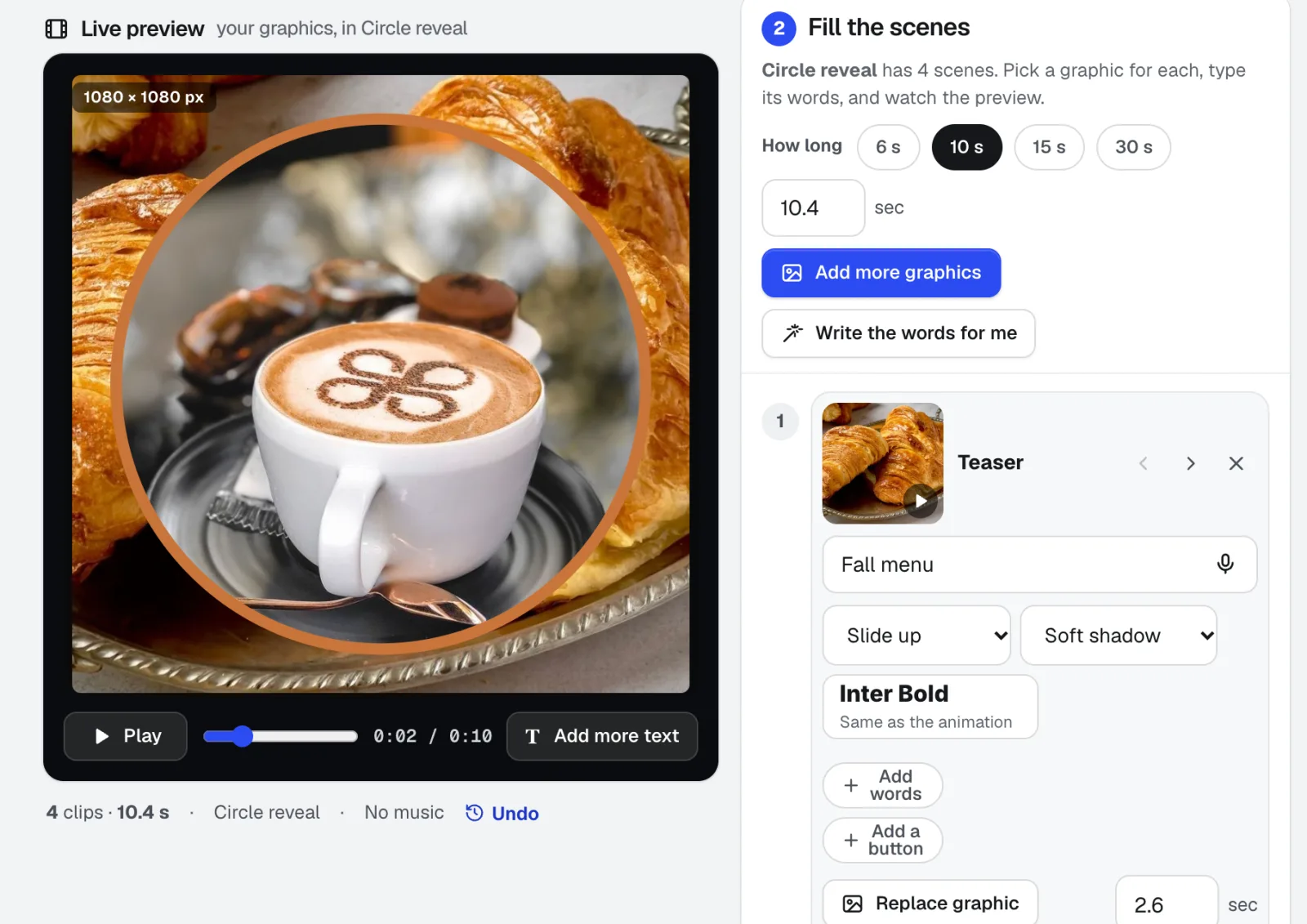
Motion Maker
신규이메일용 애니메이션 GIF 제작 도구이며, 배너와 홍보 클립도 만들 수 있습니다. 26가지 애니메이션 스타일 중 하나를 고르고, 사진을 넣고, 무대 위에 바로 글을 입력한 뒤, 박자에 맞춰 자른 음악을 추가하세요. 브라우저에서 바로 MP4, WebM 또는 이메일에 적합한 GIF로 내보낼 수 있습니다.

Voice Kit
신규aiKit의 AI 내레이션 생성기는 브랜드 보이스에 맞춰 대본을 쓰거나 다듬고, 자연스러운 AI 음성이 이를 읽어 줍니다. 어느 줄이든 고치면 그 줄만 다시 들어 볼 수 있습니다. 파일로 내려받거나 애니메이션이나 영상에 넣으세요.

Graphics Library
신규Graphics Library는 팀을 위한 디지털 자산 관리 소프트웨어입니다. 모든 고객과 프로젝트의 로고, 사진, 디자인 파일을 하나의 라벨이 붙은 공간에 보관합니다. 폴더 전체를 넣고, 수백 개에 한 번에 라벨을 붙이면, 팀원 누구나 필요한 파일을 찾을 수 있습니다.
2026-10-21에 제품 기준으로 마지막 확인한 페이지예요.