

Screen RecorderNieuw
Neem je scherm en je gezicht op en stuur daarna een link
De Schermopnemer van aiKit neemt je scherm, je camera of beide op, rechtstreeks in de browser. Druk op Stoppen en de link is klaar, met een AI-samenvatting, hoofdstukken, een takenlijst en ondertitels op basis van wat je hebt gezegd.
Gratis account, geen creditcard nodig. Gebruik je aiKit al? Log in om Screen Recorder te openen

Wat je krijgt
Neem je scherm, je camera of allebei op in de browser en stuur een link.
De link is klaar zodra je op Stoppen drukt
De video wordt al naar de cloud verstuurd terwijl je praat, dus er blijven alleen de laatste paar seconden over wanneer je stopt. Kopieer de link en plak hem waar je wilt.
Een opname gaat nooit verloren
Elke seconde wordt ook op je computer bewaard totdat de cloud het hele bestand heeft bevestigd. Een gesloten tabblad, een slapende laptop of een verbroken verbinding wordt de volgende keer alsnog verstuurd.
Notities op basis van wat je hebt gezegd
Een titel, een samenvatting, belangrijke punten, hoofdstukken en een lijst Wat hierna te doen naast de video op je link, plus ondertitels en een transcript waarbij elke regel naar het bijbehorende moment springt.
Reacties precies op het juiste moment
Kijkers reageren of plaatsen een opmerking op de exacte seconde, zonder account. Elke notitie is een stip langs de video die er naartoe springt; beantwoord hem, markeer hem als afgerond en krijg een melding bij elke notitie.
Verstuur het met alles erbij
Voeg rechtstreeks vanuit Offertes, proeven, Email Studio en Hub-berichten een video toe. Mensen zien het beeld van je video met Bekijk de video, zodat de rondleiding samen met de offerte, de proef of de update aankomt.
Breng de video's die je al hebt mee
Upload een MP4-, MOV- of WebM-bestand en het krijgt een link, een samenvatting, hoofdstukken, ondertitels en alles wat een opname ook krijgt.
Verlies nooit je plek
Begin met een sjabloon of laat een script schrijven op basis van een paar woorden, en lees het dan voor via de teleprompter terwijl je opneemt. Alleen jij ziet het.
Tekenen, wijzen en vieren
Omcirkel dingen met een pen, wijs met pijlen, zet een schijnwerper op een plek, toon klikrimpels, laat emoji-explosies afgaan en voeg je naambanner toe terwijl je praat. Alles wordt in de video opgenomen.
Je logo bij elke link
Voeg je logo, bedrijfsnaam, een korte beschrijving, website en knopkleur één keer toe, en elke video die je deelt opent met jouw merk bovenaan.
Jouw knop, jouw woorden
Zet je eigen bericht en knop onder de video: open je afspraakpagina, een betaallink of een offerte, of een kort formulier dat je zelf maakt. Antwoorden komen direct bij jou terecht.
Ze kunnen met een video antwoorden
Met Antwoord met een video verschijnt er onder je video een reactie-optie. Kijkers nemen zonder account een antwoord op van maximaal 5 minuten met camera of scherm, en elk antwoord blijft samen met het origineel als één gesprek staan.
Van video naar handleiding in één klik
Zet elke opname om in een stapsgewijze handleiding met bij elke stap een afbeelding, een e-mail klaar om te versturen, of dia's die je kunt presenteren, allemaal geschreven op basis van wat je hebt gezegd.
Ze kunnen de video vragen stellen
Kijkers typen een vraag zoals "wat is het totaal?" en krijgen het antwoord op basis van wat je hebt gezegd, met een knop die precies dat moment afspeelt.
Ondertitels in hun taal
Voeg in één klik Spaans, Frans, Hebreeuws, Chinees of 15 andere ondertitelingstalen toe. Kijkers kiezen hun taal via het menu Ondertitels onder de video.
Maak het in één klik schoon
Knip het begin en het einde bij en verwijder lange pauzes en aarzelingen. De link speelt meteen de opgeschoonde versie af; de download blijft het volledige origineel.
Georganiseerd als een echte videobibliotheek
Mappen in mappen, video's ondergebracht bij je aiKit-klanten, zoeken, sorteren, Prullenbak, en sleep een video naar een map om hem te verplaatsen.
Deel het overal
Kopieer de link, mail hem vanuit aiKit met het beeld van de video en een knop Bekijken, plaats hem op LinkedIn, Facebook, X of WhatsApp, stuur hem per sms of voeg de speler toe aan een website.
Alle functies
Alles in Screen Recorder
De complete lijst, zoals de tool vandaag werkt.
- Scherm + camera, alleen scherm of alleen camera, opgenomen in Chrome, Edge of Safari zonder iets te installeren; cameraopname op telefoons
- Een ronde camerabubbel op je schermopname, in de hoek en grootte die je kiest, plus je microfoon en het geluid van het tabblad of de computer als de browser dat toestaat
- Een aftelling van 3 seconden, pauzeren en hervatten, opnieuw beginnen en opnamebediening die over je andere apps kan zweven (Chrome en Edge)
- Onderweg opgeslagen: de video gaat tijdens het opnemen naar de cloud en een kopie blijft op je computer, dus de link is een seconde na Stop klaar en een gesloten tabblad of weggevallen verbinding kost je niets
- Een kijkpagina die iedereen via de link zonder account kan openen, met downloads die je aan of uit kunt zetten
- Linkinstellingen: iedereen met de link, alleen jij en je team, een wachtwoord, een einddatum of een gloednieuwe link
- Een bibliotheek van je opnames met zoeken, aantal weergaven, Link kopiëren en Downloaden
- Een AI-titel, samenvatting, kernpunten, hoofdstukken en een lijst Wat nu te doen op basis van wat er is gezegd, naast de video op je link, plus ondertitels en een doorzoekbaar transcript waarin elke regel naar het juiste moment springt
- Pas de notities aan met elk verzoek in je eigen woorden
- Maak er een handleiding van met bij elke stap een afbeelding, een e-mailconcept met de link, of dia's in de Presentation Builder, alleen op basis van wat er is gezegd
- Vraag het aan deze video: kijkers typen een vraag en krijgen een antwoord alleen op basis van wat er is gezegd, met knoppen naar de momenten; jij ziet elke vraag en kunt het uitzetten
- Ondertitels in andere talen: 19 talen, elk één keer vertaald op basis van wat er is gezegd (een paar tokens); kijkers schakelen via het Ondertitelmenu of de CC-knop
- Opmerkingen en reacties op een moment: kijkers typen een naam (geen account) en reageren of becommentariëren op de seconde die speelt, getoond als stippen langs de video; antwoord in threads, markeer als klaar en ontvang een melding van elke reactie
- Voeg een video toe bij het versturen: één knop in offertes, proofs, het videoblok van Email Studio en berichten en reacties in Hub; aiKit-e-mails en de Hub tonen de afbeelding van de video met Bekijk de video
- Upload elke video (MP4, MOV, WebM) en je krijgt dezelfde link, AI-samenvatting, ondertitels, mappen en deelopties als bij een opname
- Sjablonen en een teleprompter: zes startscripts, Schrijf het voor me uit een paar woorden, je eigen opgeslagen sjablonen en een scrollende teleprompter tijdens het opnemen (nooit in de video)
- Tekenen tijdens het opnemen: pen, vervagende markeerstift, pijlen, spotlight en klikgolfjes, plus emoji-explosies, een naambanner en een ring om de camerabubbel (wit, blauw of regenboog), alles opgenomen in de video
- Jouw huisstijl op elke kijkpagina: logo, bedrijfsnaam, over-regel, website en knopkleur
- Je eigen knop en bericht onder de video: open elke pagina (boeking, betaling, een offerte) of een kort formulier dat je zelf maakt (tot 8 vragen), met antwoorden die naar jou worden gestuurd
- Antwoord met een video: iedereen die kan kijken neemt zonder account een antwoord op met camera (of scherm + camera) tot 5 minuten; antwoorden blijven als één thread onder het origineel en jij krijgt een melding
- Opschonen: knip het begin en einde bij en haal lange pauzes en eh's eruit; de link speelt meteen de opgeschoonde versie af
- Mappen (in mappen), video's gesorteerd onder je aiKit-klanten, Recent, Prullenbak, zoeken, sorteren, raster of lijst en bulksgewijs verplaatsen
- Deel vanuit één venster: kopieer de link, mail hem vanuit aiKit of je eigen mailapp, plaats hem op LinkedIn, Facebook, X of WhatsApp, sms hem of sluit de speler in op een website
Wat er inbegrepen is
Wat je krijgt met Screen Recorder en hoe het samenwerkt met de rest van aiKit
Inbegrepen bij een gratis aiKit-account
- Scherm + camera, alleen scherm, of alleen camera, opgenomen direct in de browser
- Tot 10 minuten per video en 25 video's bewaard in het gratis abonnement; betaalde abonnementen nemen tot 2 uur per video op
- Een deellink met wachtwoord, alleen voor het team, einddatum en downloadinstellingen
- AI-titel, samenvatting, kernpunten, hoofdstukken, takenlijst, ondertiteling en transcript
- Opschonen: knip de randen bij en verwijder lange pauzes en uhm's
- Mappen, klanten, zoeken, Prullenbak en het venster Delen (e-mail, sociale media, sms, insluiten)
Wat AI gebruikt en wat gratis is
Wat er gezegd wordt uitschrijven en de aantekeningen (titel, samenvatting, hoofdstukken, taken) maken gebruikt je maandelijkse AI-tegoed; alleen het geluid wordt verzonden, nooit het beeld. Opnemen, uploaden, de deellink, Opschonen, mappen, delen en downloaden gebruiken geen AI.
Werkt samen met je andere aiKit-tools
- Transcribe & Summarize: De aantekeningen worden gemaakt door dezelfde transcriptielezer als Transcribe & Summarize, gericht op je videobericht.
Zet Screen Recorder in een van je kits, naast de tools die je ermee gebruikt. Eén account en één maandelijks AI-tegoed dekken alle tools.
Zo werkt het
Van eerste klik tot klaar, in 5 stappen.
Kies wat je opneemt
Scherm + camera (je scherm met jou in een ronde bubbel), Alleen scherm of Alleen camera. Geef het een naam als je wilt en kies je camera en microfoon.
Leg het uit terwijl je praat
Druk op Opname starten, kies het tabblad, venster of scherm dat je wilt delen, en ga. Pauzeer en hervat wanneer je wilt; het gratis abonnement neemt tot 10 minuten per video op.
Druk op Stoppen en haal de link op
De link is meteen klaar en de AI-notities volgen even later: titel, samenvatting, hoofdstukken, taken en ondertitels.
Maak het netjes en kies wie kan kijken
Knip de einden bij of snijd pauzes en aarzelingen eruit. Voeg een wachtwoord toe, houd het binnen je team, stel een einddatum in of schakel downloads uit.
Verstuur het
Open Delen: kopieer de link, mail hem, plaats hem, stuur hem per sms of voeg hem in. Kijkers bekijken de video in hun browser zonder account.
Voor wie het is
Hoe verschillende bedrijven Screen Recorder gebruiken
Loop een klant door hun offerte heen
Een hoveniersbedrijf neemt zijn scherm op terwijl de offerte open staat, wijst elke regel aan en mailt de link; de takenlijst op de kijkpagina herinnert de klant eraan zijn adres door te sturen.
Laat een klant de wijzigingen op de website zien
Een ontwerpstudio neemt een rondleiding van twee minuten op van de nieuwe homepage, slaat de video op bij die klant en stuurt de link in plaats van een gesprek te plannen.
Leg een proef uit zonder telefoontje
Een bordenwinkel neemt de proef op het scherm op, met de eigenaar in de cameracirkel, knipt het begin weg en stuurt de link per sms naar de klant ter goedkeuring.
Korte lessen die studenten opnieuw kunnen bekijken
Een docent neemt een uitgewerkt voorbeeld op, en de hoofdstukken en het transcript laten studenten meteen naar de stap springen die ze misten.
Een persoonlijke welkom voor een nieuwe lead
Een makelaar neemt een welkom van 60 seconden op met alleen camerabeeld, en de link opent op elke telefoon met de samenvatting van de makelaar onder de video.
Updates zonder vergaderingen
Een consultant neemt wekelijks een update op het scherm op, haalt de uhm's eruit en deelt die met het team van de klant, die hem bekijkt wanneer het hem uitkomt.
Ideaal voor
- Eigenaren en teams die een wijziging, offerte of klus uitleggen aan een klant
- Een collega of nieuwe medewerker uitleggen hoe iets werkt
- Een nieuwe lead begroeten met je gezicht in plaats van een standaardbrief
- Een probleem op een website melden door het te laten zien
Goed om te weten
- Niet voor: Een verzorgde socialmediavideo bewerken (gebruik Video Kit)
- Niet voor: Live vergaderingen of gesprekken
- Niet voor: Je scherm opnemen op een telefoon (telefoonbrowsers staan alleen de camera toe)
- Gratis abonnement: tot 10 minuten per video en 25 video's, voor altijd bewaard. Betaalde abonnementen: tot 2 uur per video.
- Kijkersgegevens komen in een volgende ronde. Downloads blijven de volledige originele opname.
- Schermopname werkt alleen op een computer; in een browser op je telefoon kun je alleen de camera opnemen.
Vragen
Screen Recorder: veelgestelde vragen
Is er een gratis schermopnemer die ook mijn camera opneemt, zonder download?
Hoe stuur ik een schermopname als link naar een klant?
Kunnen kijkers op een specifiek moment in mijn schermopname reacties achterlaten?
Kan een klant met een eigen video op mijn videobericht reageren?
Kan ik een knop voor actie onder een videobericht zetten?
Wat is de aiKit Screen Recorder?
Hoe lang kan ik opnemen, en hoeveel video's kan ik bewaren?
Wat gebeurt er als mijn browser sluit of de internetverbinding wegvalt tijdens het opnemen?
Kan ik mijn scherm opnemen op een telefoon?
Kan ik een wachtwoord of een einddatum aan een videolink toevoegen?
Kan ik mijn opname downloaden?
Kan ik mijn schermopnames in mappen en per klant ordenen?
Hoe mail of deel ik een schermopname?
Kan ik een schermopname omzetten in een stappenhandleiding of presentatie?
Kunnen kijkers een vraag stellen over mijn video?
Werkt goed samen met
Tools om aan dezelfde kit toe te voegen
Transcribe & Summarize
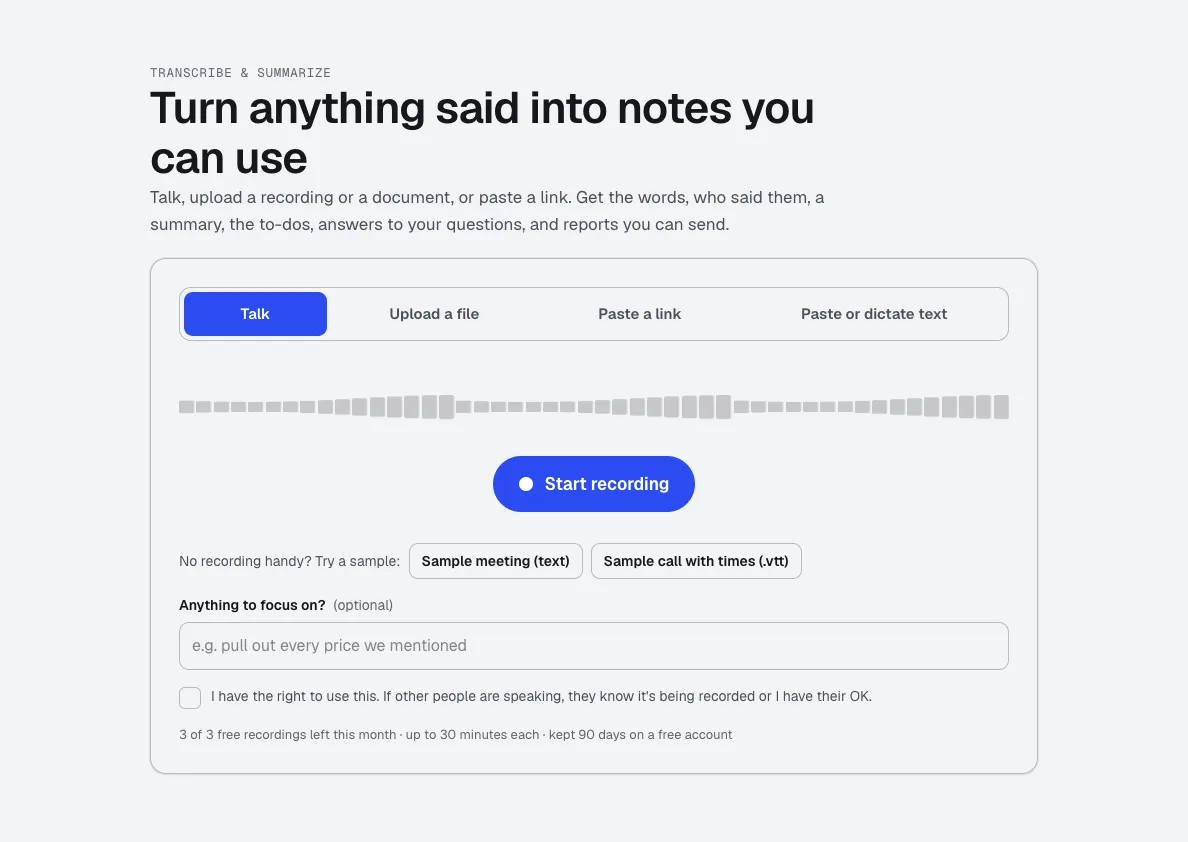
NieuwPraat, upload een opname of plak een link. Krijg het transcript met tijdstippen en sprekers, een samenvatting, de besluiten en taken, en kant-en-klare rapporten zoals notulen of een opdrachtbriefing.

Video Kit
NieuwVideo Kit is een AI-videoeditor voor sociale media: zet je clips erin en bewerk ze als een document. Verwijder woorden om de video te knippen, verwijder pauzes en uhs in één keer, en Vraag om wijzigingen in gewone woorden. Ondertitels, formaten, muziek en je logo zijn ingebouwd.

Voice Kit
NieuwDe AI-voice-overgenerator van aiKit schrijft of past je script aan in je Brand Voice, een natuurlijke AI-stem leest het voor, en je past elke regel aan en hoort alleen die regel opnieuw. Download het, of zet het onder je animatie of video.
Gebruik Screen Recorder vandaag nog.
Maak een gratis aiKit-account en open Screen Recorder, plus alle andere tools in je kit.
Pagina voor het laatst vergeleken met het product op 2026-10-20.