

Scene StudioNieuw
AI-video op basis van je woorden, een foto of je eigen clip
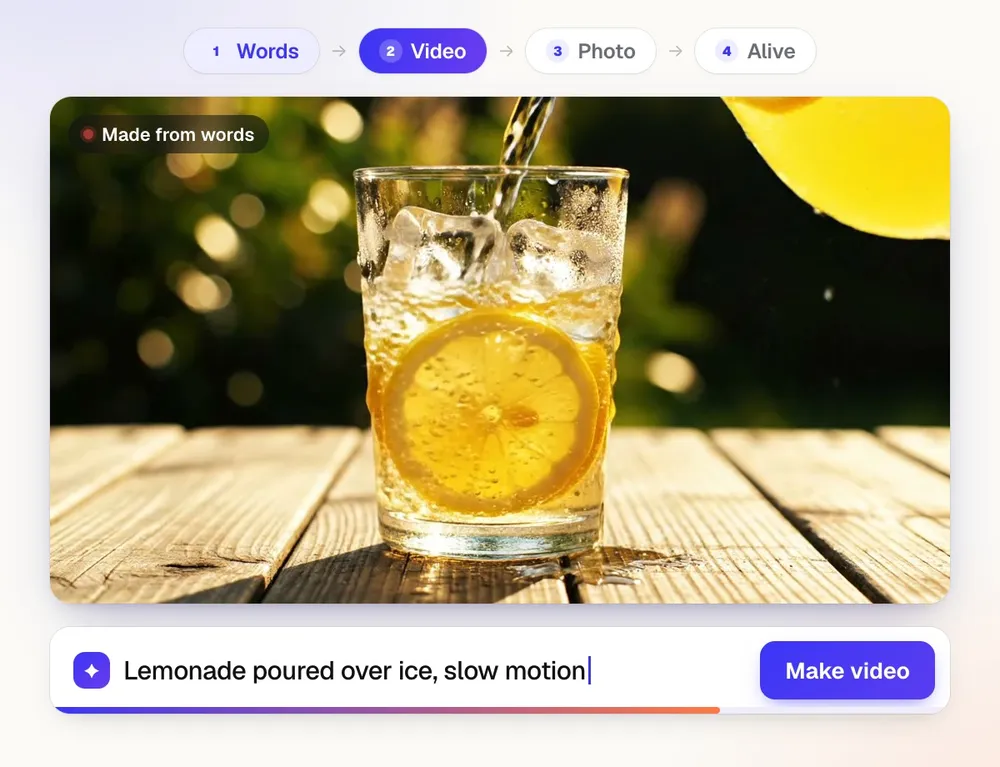
Scene Studio is de AI-videogenerator van aiKit: beschrijf een scène, laat een foto tot leven komen of geef je eigen clip een nieuwe look. Advertenties en promo's voor bedrijven, grappige clips en kleine verhaaltjes voor de lol, met de kosten op de knop vóór elke klik.
Gratis account, geen creditcard nodig. Gebruik je aiKit al? Log in om Scene Studio te openen
Wat je krijgt
AI-video van je eigen woorden, een foto of je eigen clip.
Drie manieren om te beginnen
Beschrijf het in je eigen woorden, animeer een foto uit je Graphics Library, of geef een clip die je hebt gefilmd een nieuwe look, scène of stijl.
Looks om op te klikken, met bewegende voorbeelden
Stijlen, 14 camerabewegingen, effecten en snelheid, belichting, kleursfeer en geluid. Wijs een tegel aan om een echt voorbeeld van 4 seconden te zien voordat je het kiest.
Dezelfde personages in elke scène
Voeg één keer een persoon, mascotte of huisdier toe met je eigen foto's. Scene Studio houdt hun gezicht, outfit en kleuren gelijk van clip tot clip.
Eerst script en storyboard
De AI-scriptschrijver maakt de scènes op basis van je idee. Zet scènes in een andere volgorde, voeg ze toe of verwijder ze, stel de lengte en overgang per scène in, keur goed en maak ze allemaal.
Kosten op de knop
Elke Maak-knop toont de tokens voordat je erop drukt. Een clip die mislukt, krijg je automatisch terug.
Klaar om te bewerken
Elke clip wordt opgeslagen in je Graphics Library. Download hem of stuur hem naar Video Kit om scènes samen te voegen en ondertitels en muziek toe te voegen.
Alle functies
Alles in Scene Studio
De complete lijst, zoals de tool vandaag werkt.
- Drie manieren om te starten: beschrijf het, animeer een foto of geef je eigen video een andere stijl
- Modi Zakelijk en Fun & creatief met kant-en-klare ideeën: advertentiescènes per branche, grappige formats, verhalen, trends en droomwerelden
- Looks om aan te klikken: stijlen, 14 camerabewegingen, effecten en snelheid, belichting, kleursfeer en geluid
- Mijn personages: een persoon, mascotte of huisdier uit je eigen foto's, in elke scène hetzelfde
- Een AI-scriptschrijver: scripttypes met hooks, tonen en slotstukken; voeg een briefing, voorbeeldbeelden of een link toe waarvan je de sfeer wilt
- Script & storyboard: verplaats, voeg toe of verwijder scènes, stel per scène de lengte en overgang in, gebruik je eigen beelden, keur goed en kies Alles maken
- Langere video's: ga verder vanaf het laatste beeld van een clip en voeg daarna alle clips op volgorde samen in Video Kit
- Engines die voor je gekozen worden (Auto) of door jou, met de kosten op de knop
- Elke clip wordt bewaard in je Graphics Library, met Downloaden en Naar Video Kit of Motion Maker sturen
Wat er inbegrepen is
Wat je krijgt met Scene Studio en hoe het samenwerkt met de rest van aiKit
Inbegrepen bij een gratis aiKit-account
- Beschrijf het, Animeer een foto en Herstijl mijn video
- Zakelijk- en Leuk & creatief-modi met kant-en-klare ideeën en looks om aan te klikken
- Mijn personages, over scènes heen gelijk gehouden
- De AI-scriptschrijver en storyboard, met Alles maken
- Elke clip opgeslagen in je Graphics Library, met Downloaden
Wat AI gebruikt en wat gratis is
Elke clip kost tokens, die op de Maak-knop staan voordat je erop drukt; een mislukte clip krijg je terug. Het schrijven en wijzigen van het script en de storyboardbeelden gebruikt een beetje van je maandelijkse AI-tegoed. Looks kiezen, personages beheren en downloaden kost niets.
Werkt samen met je andere aiKit-tools
- Video Kit: Samenvoegen in Video Kit opent elke clip in volgorde, klaar voor ondertitels, muziek en voice-over.
- Graphics Library: Elke clip wordt opgeslagen in je Graphics Library, en Animeer een foto begint met een afbeelding die er al staat.
- Voice Kit: Voice-overregels uit het script gaan naar Voice Kit om voorgelezen te worden.
- Motion Maker: Stuur een clip naar Motion Maker om hem in een geanimeerde promo te gebruiken.
Zet Scene Studio in een van je kits, naast de tools die je ermee gebruikt. Eén account en één maandelijks AI-tegoed dekken alle tools.
Zo werkt het
Van eerste klik tot klaar, in 5 stappen.
Kies Zakelijk of Leuk & creatief
Zakelijk toont advertentiescènes voor jouw branche; Leuk & creatief toont grappige formats, verhalen, trends en droomwerelden.
Beschrijf het, of begin met een foto of clip
Schrijf in gewone woorden wat er moet gebeuren. Zet gesproken woorden tussen aanhalingstekens om ze te laten uitspreken.
Klik de looks aan die je mooi vindt
Voeg een stijl, een camerabeweging, een effect, belichting, een kleursfeer of geluid toe. Elke keuze voegt zijn woorden toe aan je video.
Kies vorm en lengte, en klik op Maken
Staand voor reels en stories, breed voor YouTube en websites, vierkant voor feeds. Automatisch kiest de juiste engine en laat zien waarom.
Gebruik het
De clip staat na een paar minuten in je Graphics Library. Download hem, maak een andere take, zet de opname voort of stuur hem naar Video Kit.
Voor wie het is
Hoe verschillende bedrijven Scene Studio gebruiken
Een knallend productbeeld voor een menu-advertentie
Een hamburgerzaak laat de eigen eten-foto bewegen met een langzame inzoombeweging en opstijgende stoom, en voegt daarna in Video Kit zijn logo en prijs toe.
Een reel met voor en na
Een hoveniersbedrijf beschrijft hoe een verwilderde tuin met een drone-overvlucht netjes wordt, en plaatst de staande clip als reel.
Storyboards die klanten kunnen goedkeuren
Een bureau maakt een script van 20 seconden voor een advertentie, laat de klant de storyboardbeelden zien en maakt de clips pas na goedkeuring.
Een mascotte die gelijk blijft
Een maker voegt zijn cartoonmascotte één keer toe en maakt een wekelijkse serie waarin die in elke aflevering er hetzelfde uitziet.
Een teaser voor een woning in het schemerlicht
Een makelaar geeft een telefoonclip van een huis een warme schemerlook met een langzame dolly-beweging voor de woningpost.
Ideaal voor
- Bedrijven die snel een advertentie of productclip nodig hebben zonder filmcrew
- Makers van grappige clips, trailers, muziekvideo's of kinderverhalen met steeds dezelfde personages
- Iedereen die een foto tot leven wil brengen of een eigen clip een compleet nieuwe look wil geven
Goed om te weten
- Niet voor: Lange video's in één keer (maak scènes en voeg ze daarna samen in Video Kit)
- Niet voor: Video's van echte mensen zonder hun toestemming
- Niet voor: Bewerken, inkorten en ondertiteling (gebruik Video Kit)
- Elke clip kost tokens, die je op de knop Maken ziet voordat je klikt. Een clip die mislukt, krijg je automatisch terug.
- Clips duren 4 tot 15 seconden, afhankelijk van de engine; vierkante video's en clips van meer dan 8 seconden gebruiken de engine Langer & vierkant.
- Snelle schets en Dagelijks gebruik werken in het gratis abonnement; de andere engines zitten in betaalde abonnementen.
- AI-video kan handen, tekst en snelle beweging verkeerd weergeven. Maak een nieuwe versie of pas de woorden aan.
- Elke clip draagt het onzichtbare AI-watermerk van de engine.
- Mijn video een andere stijl geven, Langer & vierkant en Zelfde personage tonen "niet ingeschakeld" totdat de videoservice is gekoppeld.
Vragen
Scene Studio: veelgestelde vragen
Is er een AI-videogenerator die een foto in een video verandert?
Hoe houd ik hetzelfde personage in elke AI-videoscène?
Kan AI een korte videoadvertentie voor mijn bedrijf maken?
Hoe maak ik een AI-video in aiKit?
Kan ik hetzelfde personage in elke scène van mijn video houden?
Kan Scene Studio het script voor mijn video schrijven?
Hoe maak ik een langere AI-video dan één clip?
Hoeveel kost een AI-video in aiKit?
Kan ik mijn eigen foto of video in een AI-video veranderen?
Werkt goed samen met
Tools om aan dezelfde kit toe te voegen

Video Kit
NieuwVideo Kit is een AI-videoeditor voor sociale media: zet je clips erin en bewerk ze als een document. Verwijder woorden om de video te knippen, verwijder pauzes en uhs in één keer, en Vraag om wijzigingen in gewone woorden. Ondertitels, formaten, muziek en je logo zijn ingebouwd.
Motion Maker
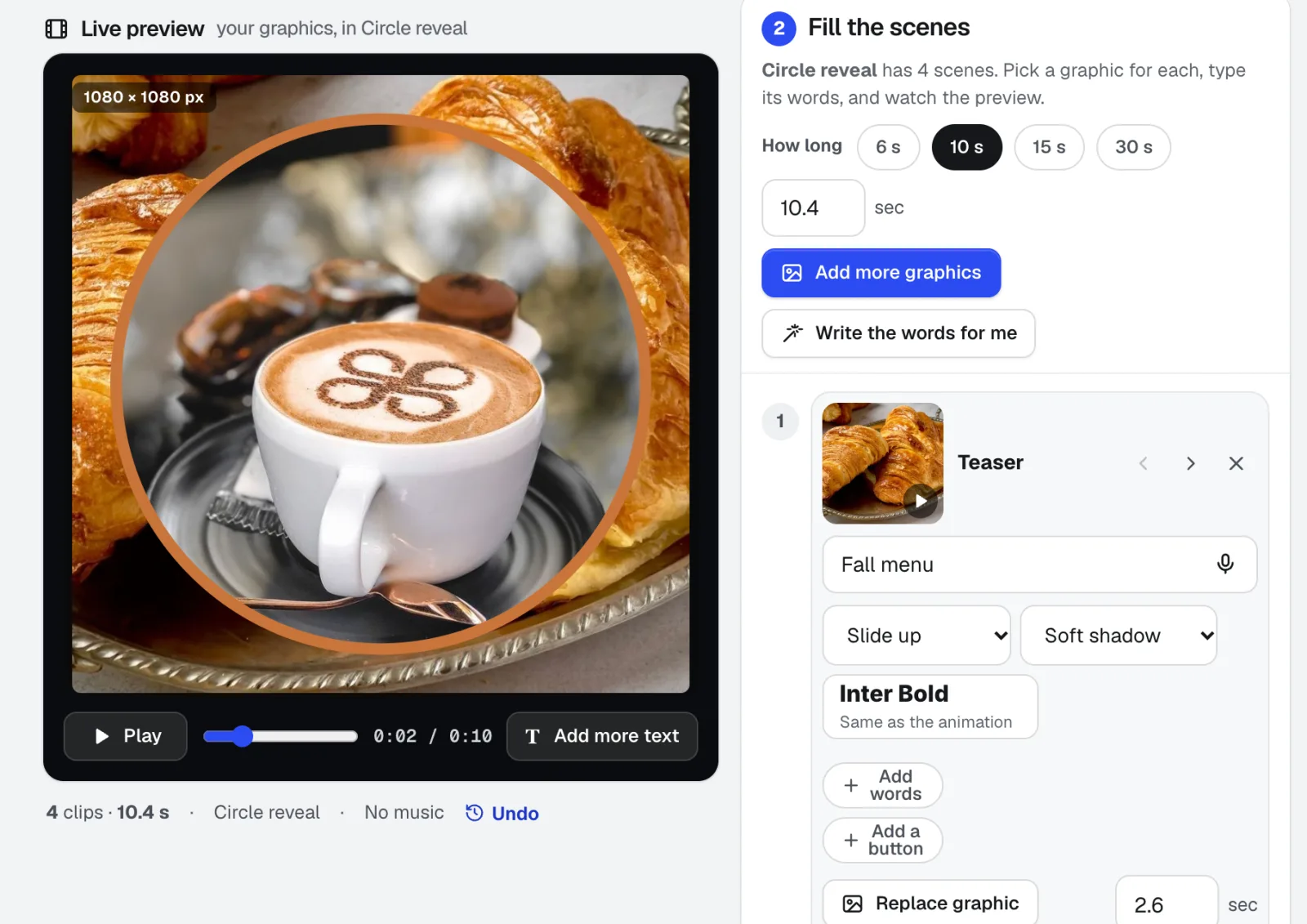
NieuwEen maker van geanimeerde GIF's voor e-mail, plus banners en promoclips: kies een van 26 animatiestijlen, voeg je foto's toe, typ de woorden direct op het podium en voeg muziek toe die op de beat is geknipt. Exporteer een MP4, WebM of e-mailklare GIF rechtstreeks uit je browser.

Voice Kit
NieuwDe AI-voice-overgenerator van aiKit schrijft of past je script aan in je Brand Voice, een natuurlijke AI-stem leest het voor, en je past elke regel aan en hoort alleen die regel opnieuw. Download het, of zet het onder je animatie of video.
Gebruik Scene Studio vandaag nog.
Maak een gratis aiKit-account en open Scene Studio, plus alle andere tools in je kit.
Pagina voor het laatst vergeleken met het product op 2026-10-17.